V tomto cvičení použijete kartu Prostoru nástrojů Zaměření a panoramatické pohledy pro zobrazení některých dat importovaných ze souboru měřického zápisníku.
Také budete procházet nově vytvořenou sítí a objekty polygonů na výkrese a na kartě aplikace AutoCAD Civil 3DProspektor.
Zobrazení dat zaměření
- V Prostoru nástrojů na kartě Zaměření rozbalením položky Databáze zaměřeníZaměření 1SítěSíť zaměření 1 zobrazte kolekce dat zaměření včetně řídicích bodů, směrů a nastavení. Poznámka:
Pokud kolekci nelze rozbalit, klikněte pravým tlačítkem myši na název databáze a klikněte na příkaz Otevřít k úpravám.
- Řídicí body zobrazíte kliknutím na kolekci Řídicí body.
Řídicí body jsou zobrazeny v seznamu Prostoru nástrojů.
Poznámka:Ve výchozím nastavení, kdy je Prostor nástrojů ukotven, se seznam nachází ve spodní části Prostoru nástrojů.
- Nastavení zobrazíte výběrem kolekce Nastavení.
Nastavení jsou zobrazena v seznamu Prostoru nástrojů.
- Chcete-li zobrazit měření pro určité nastavení, klikněte pravým tlačítkem myši na nastavení a klikněte na příkaz Upravit měření.
Zobrazí se pohled Editor měření se všemi měřeními pro zvolené nastavení.
Poznámka:Měření pro dané nastavení jsou ve výkresu zvýrazněna.
- Kliknutím na tlačítko
 zavřete Editor měření.
 - Polygony zobrazíte výběrem kolekce Polygony.
Polygony jsou zobrazeny v seznamu Prostoru nástrojů.
- V Prostoru nástrojů klikněte na kartu Prospektor a rozbalením kolekce Zaměření zobrazte kolekce sítí a polygonů zaměření.
Jedná se o kolekce pro síť zaměření a objekty výkresu polygonu, na rozdíl od dat databáze zaměření, která jsou zobrazena na kartě Zaměření.
V tomto cvičení se používá výkres Survey-3.dwg, který jste uložili ve složce Data mých výukových programů Civil 3D během předchozích cvičení. Pokud jste to neudělali, můžete použít kopii výkresu Survey-3.dwg, která je ve složce Výkresy výukových programů, ale budete mít duplicitní objekty, když budete aktualizovat data zaměření.
Přechod k datům zaměření
- Chcete-li zobrazit polygon ve výkresu, rozbalte na kartě Prospektor kolekci Polygony, klikněte pravým tlačítkem myši na název polygonu, například BLDG1, a klikněte na příkaz Zoom na.
Provede se přiblížení výkresu na zvolený polygon.
- Ve výkresu vyberte přiblížený polygon. Klikněte pravým tlačítkem myši. Klikněte na příkaz Přejít na data zaměření.
Prostor nástrojů se přepne na kartu Zaměření se zvoleným polygonem. Data zaměření polygonu jsou uvedena v Editoru polygonů.
Poznámka:Pokud použijete výkres Survey-3.dwg, který je ve složce Výkresy výukových programů, budete informováni, že asociovaná databáze zaměření není k dispozici. Klikněte na tlačítko OK.
- V okně výkresu umístěte ukazatel na jednu z komponent sítě zaměření protažené z BLDG1. V popisku nástroje se zobrazí vlastnosti objektu sítě.
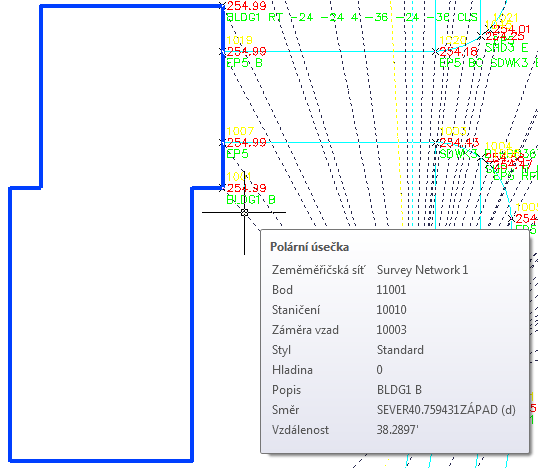
- Klikněte pravým tlačítkem na objekt sítě. Klikněte na možnost Přejít na síť zaměření.
V Prostoru nástrojů je na kartě Zaměření vybrána síť zaměření. V zobrazení seznamu jsou pro síť zaměření uvedena data zaměření.
- Se stisknutou klávesou Ctrl klikněte na jednu z komponent sítě zaměření zobrazenou v předchozím obrázku. Klikněte pravým tlačítkem myši. Klikněte na příkaz Přejít na data zaměření.
Příslušná nastavení jsou zvýrazněna v pohledu Editor měření.
- Kliknutím na ikonu můžete pohled Editor měření zavřít.
Chcete-li pokračovat v tomto výukovém programu, přejděte k části Cvičení 3: Úpravy polygonu.