V tomto cvičení se naučíte používat a uživatelsky přizpůsobit okno Panorama.
Tento výukový program navazuje na Cvičení 1: Porozumnění prostoru nástrojů.
Zobrazení dat objektu v okně Panorama
- Použijte nástroj
 Panoramování a
  Zoom k nalezení počátku trasy a potrubní sítě na pravé straně staveniště.
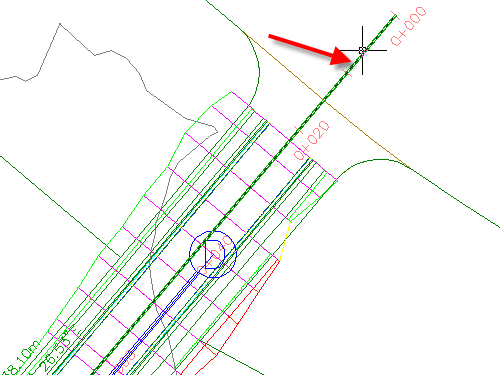
 - Ve výkresu klikněte na zelenou trasu.
- Klikněte na kartu panel

 .
. - V položce panelu nástrojů Nástroje pro směrový návrh trasy klikněte na tlačítko
 .
. V samostatném okně Panorama se zobrazí tabulka s názvem Entity trasy. Všimněte si, že se na kartě zobrazí název tabulky. Hlavní ovládací panel je označen popiskem Panorama. Každá tabulka v okně Panorama se nazývá náhled (vista). Tyto tabulky se hodí pro úpravu atributů objektů. Můžete provést úpravu dat v buňkách, které se zobrazí jako černý text. Data v zašedlých (nedostupných) buňkách nelze upravit. V průběhu několika dalších kroků se naučíte používat některé z ovládacích prvků okna Panorama.
- Pokud okno Panorama zakrývá trasu, přesuňte ho tak, že klepnete do střední části svislého ovládacího panelu, kde vidíte název Panorama, a přetáhnete ho do nového umístění. Tip:
Chcete-li přesunout okno Panorama, podržte stisknutou klávesu Ctrl. Zabráníte tak dokování okna Panorama, které chcete přesunout.
- Stisknutím klávesy Esc zrušte výběr trasy.
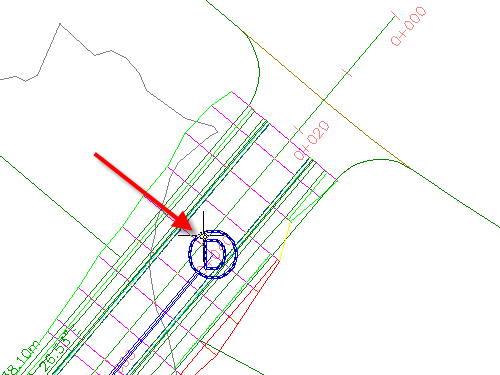
- Ve výkresu klikněte na modrou značku stavebního objektu.
- Klikněte na kartu
 .
. - Na položce panelu nástrojů Nástroje pro návrh sítě klikněte na tlačítko .
V okně Panorama se zobrazí dvě další tabulky nazvané Stavební objekty a Potrubí.
- Klepnutím můžete mezi těmito třemi kartami přepínat. Přesuňte do popředí tabulku Entity trasy.
Tento výukový program využívá výkres Intro-1.dwg z předešlého výukového programu.
Změna uspořádání sloupců pohledu
- Posouvejte se doprava, dokud neuvidíte sloupec Délka tětivy.
- Klepněte na záhlaví sloupce Délka tětivy, přetáhněte sloupec směrem doleva a vložte ho napravo od sloupce Délka.
Záhlaví jednotlivých sloupců se zvýrazní, pokud přes ně přejedete ukazatelem myši. Můžete uspořádání sloupců změnit a usnadnit tak použití tabulky.
- Klepněte pravým tlačítkem myši na záhlaví sloupce Poloměr. Klepněte na příkaz Přizpůsobit sloupce.
Dialog Přizpůsobit sloupce umožňuje upravit vzhled sloupců v aktuálním pohledu. Zrušením zaškrtnutí políček ve sloupci Viditelnost můžete nepotřebné sloupce skrýt, případně můžete pomocí sloupce Šířka změnit šířku sloupců. Klepnutím na tlačítko Nový uložíte aktuální konfiguraci pohledu pro pozdější použití.
- Klepnutím na tlačítko Storno zavřete dialog Přizpůsobit sloupce.
Změna vzhledu okna Panorama
- Na ovládacím panelu Panorama klepněte na tlačítko
 pro dočasné zavření okna.
 - Aniž byste klepli, přesuňte ukazatel myši nad ovládací panel Panorama.
Okno se otevře, když je ukazatel myši na panelu. Zavře se, když přesunete ukazatel mimo panel. Jde o Režim automatického skrývání, který je označen symbolem
 . Je to užitečné, když chcete pravidelně nahlížet do tabulky při práci ve výkresu.
 - Klepněte na tlačítko pro vypnutí Režimu automatického skrývání.
- Na ovládacím panelu Panorama klikněte na tlačítko
 . Klepněte na položku Průhlednost.
 - V dialogu Průhlednost přesuňte jezdec Obecné doprostřed rozsahu. Klepněte na tlačítko OK.
- Přetáhněte okno Panorama.
Při přemístění ukazatele myši z okna jsou skrze tabulku vidět určité detaily výkresu.
- V položce panelu nástrojů Nástroje pro směrový návrh trasy klepněte na tlačítko .
Pohledy Potrubí a Stavební objekty zůstanou otevřené, dokud nekliknete na tlačítko
na panelu nástrojů Nástroje pro návrh sítě.
Chcete-li pokračovat v tomto výukovém programu, přejděte k části Výukový program: Používání základních funkcí.