V tomto cvičení vytvoříte paletu nástrojů a potom uložíte šablony typických řezů, které jsou součástí vzorového výkresu.
Vytvoření palety nástrojů
- Otevřete výkres Assembly-3a.dwg, který je k dispozici ve složce Výkresy výukových programů.
Tento výkres obsahuje stávající povrch terénu a trasy osy a křivky, které definují navrhovaný silniční pozemek 50 stop.
- Pokud není zobrazena paleta nástrojů obsahující podsestavy, klikněte na kartu Výchozí
 panel Palety Palety nástrojů
 .
. - Na paletě nástrojů klepněte pravým tlačítkem myši na ovládací panel Palety nástrojů. Klepněte na položku Podsestavy aplikace Civil v britských jednotkách.
- Pravým tlačítkem myši klepněte na ovládací panel Palety nástrojů. Klepněte na položku Nová paleta.
Vytvoří se nová paleta nástrojů nazvaná Nová paleta.
- Nahraďte název Nová paleta názvem Výukové šablony typických řezů.
Uložení šablon typických řezů na paletu nástrojů
- Přibližte pohled na šablony typických řezů na pravé straně povrchu.
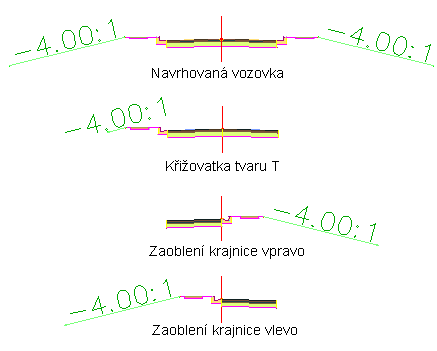
- V šabloně typických řezů Navrhovaná komunikace vyberte základnu. Poznámka:
Nepřetahujte značku základny pomocí uzlů.
- Klepněte na dolní část značky základny. Přetáhněte základnu na paletu nástrojů Výukové šablony typických řezů.
Obrázek a název šablony typických řezů se zobrazí na paletě nástrojů.
- Kroky 2 a 3 zopakujte pro zbývající tři šablony typických řezů.
- Na paletě nástrojů Výukové šablony typických řezů klepněte pravým tlačítkem myši na prázdnou oblast. Klepněte na Možnosti zobrazení.
- V dialogovém okně Možnosti zobrazení přesuňte jezdec Velikost obrázku doprava a obrázky na paletě tak zvětšete. Klepněte na tlačítko OK.
- Na paletě nástrojů Výukové šablony typických řezů podržte kurzor na šabloně typických řezů Levé zaoblení krajnice (ZO-L).
Zobrazí se nápověda. Text nápovědy je generován automaticky z popisu původní šablony typických řezů.
Poznámka:Chcete-li zobrazit původní popis šablony typických řezů, klepněte pravým tlačítkem myši na Prostor nástrojů na kartě Prospektor. Vyberte možnost Vlastnosti. Popis se zobrazí v dialogovém okně Vlastnosti šablony typických řezů na kartě Informace.
Chcete-li pokračovat v tomto výukovém programu, přejděte k části Cvičení 2: Kopírování sestav do katalogu nástrojů.