V tomto cvičení se přihlásíte do aplikace Autodesk Vault, abyste provedli přípravu na další projektové úlohy.
Přihlášení do databáze
- V Prostoru nástrojů klepněte na kartu Prospektor. Poznámka:
Zajistěte, abyste měli otevřený výkres a vyberte položku Hlavní pohled v seznamu v horní části karty Prospektor.
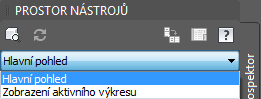
Ve stromu Prospektor uvidíte sadu
 Projektů.
 - Pravým tlačítkem myši klepněte na kolekci Projekty a klepněte na položku Přihlásit se do aplikace Vault.
- Když se zobrazí dialog Vítejte, klepněte na možnost Přihlásit se.
- V dialogu Přihlásit se zkontrolujte čtyři datová pole:
- Uživatelské jméno: Správce. Tento údaj ponechte beze změn.
- Heslo: prázdné. Pro účely tohoto cvičení nechejte toto pole prázdné.
- Server: localhost (pro samostatnou lokální databázi) anebo v případě, že v rámci sítě používáte Server pro správu dat, uveďte jeho název.
- Databáze: Vault. Toto pole neměňte, ledaže by vám správce systému doporučil použít jinou databázi.
- Klepněte na tlačítko OK.
Systém vás přihlásí do aplikace Autodesk Vault.
- Klepněte pravým tlačítkem na kolekci Projekty a poté klepněte na položku Vlastnosti.
- V dialogu Vlastnosti – Projekty aplikace Civil 3D si všimněte výchozího umístění Pracovní složky.
- Klepněte na tlačítko OK.
Chcete-li pokračovat v tomto výukovém programu, přejděte k části Cvičení 2: Tvorba uživatelských účtů a skupin.