Toto téma popisuje dvě různé metody vytvoření 3D reprezentace z komponenty 2D bloku. Oba postupy se provádějí pomocí dialogu 3D reprezentace. Jakmile je 3D model úspěšně asociován s blokem, lze jej importovat a nastavit jeho správnou orientaci.
K umístění správně orientované 3D komponenty na podlahu výrobní linky je nutné také definovat povrch základny.
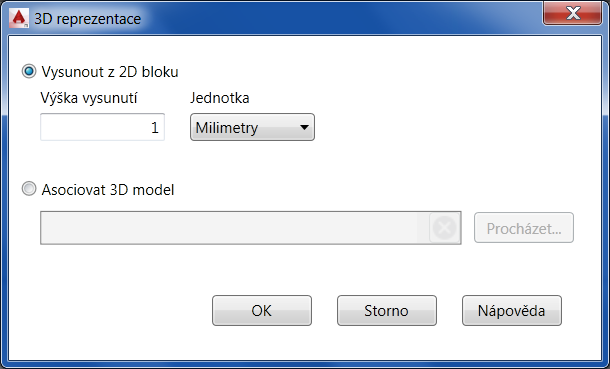
- Na kartě Generátor komponent na panelu Autor kliknutím na položku 3D reprezentace
 otevřete dialog 3D reprezentace.
Vysunout z 2D bloku
Tato možnost je výchozí. Při použití této metody zadáte do textového pole Výška vysunutí hodnotu vysunutí a v rozevírací nabídce Jednotky vyberete požadovaný typ měrných jednotek. Mějte na paměti, že zadaná hodnota vysunutí se použije pro celý blok.
Asociovat 3D model
- Tato možnost umožňuje vybrat k reprezentaci komponenty bloku externí 3D model. Kliknutím na tlačítko Procházet přejděte do dialogu Vybrat 3D model a vyberte model, který chcete asociovat. Podporovány jsou následující formáty souborů aplikací CAD:
- soubory STEP (.step, .stp),
- soubory IGES (.igs, .iges),
- soubory aplikace NX (.prt),
- soubory aplikace SolidWorks (.prt, .sldprt, .asm, .sldasm),
- soubory aplikace Pro/ENGINEER (.prt, .asm, .g, .neu),
- soubory aplikace CATIA V5 (*.CATPart; *.CATProduct),
- soubory JT (*.jt),
- 3D soubory DWG (.dwg).
- Když vyberete model, zobrazí se ve sloupci 3D Asociace v dialogu Prohlížeč bloků zelená značka zaškrtnutí, která potvrzuje úspěšné provedení asociace.
Ověření a orientace 3D reprezentace
Když je 3D model přiřazen k 2D bloku, můžete jej importovat do rozvržení, nastavit jeho správnou orientaci a určit povrch základny.
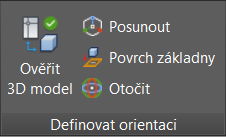
- Na kartě Generátor komponent na panelu Definovat orientaci klikněte na položku Ověřit 3D model
 .
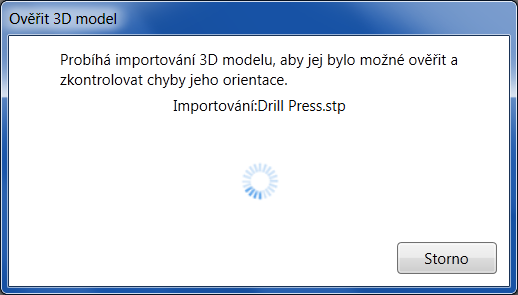
. - Otevře se dialog Ověřit 3D model, 3D model se importuje do vašeho rozvržení a zobrazí se následující zpráva.
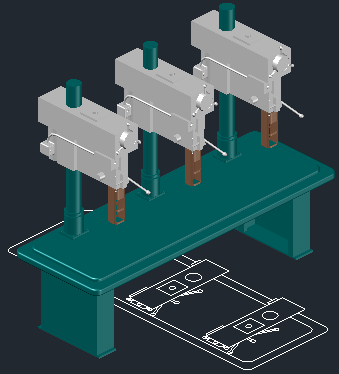
- 3D model se umístí nad 2D blok v grafickém okně. Na následujícím obrázku si všimněte, že orientace modelu neodpovídá orientaci bloku.
- Na panelu nástrojů pásu karet se aktivuje karta Definovat orientaci a zobrazí se na ní příkazy Posunout a Otočit, jejichž pomocí lze orientaci modelu sjednotit s orientací bloku.
Tip: Orientaci modelu a bloku můžete přesněji sjednotit pomocí uchopení. - Na následujícím obrázku je model správně orientován podle bloku:
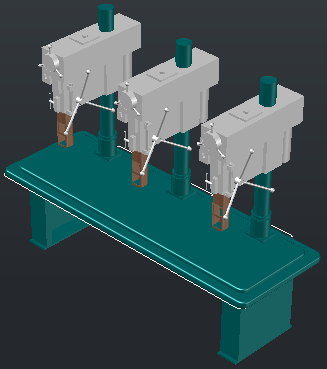
- Když je model správně orientován, je nutné definovat jeho povrch základny. Povrch základny orientuje komponentu tak, aby byla umístěna na podlaze.
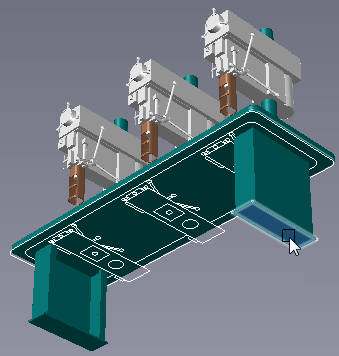
- Klikněte na příkaz Povrch základny na kartě Definovat orientaci a pomocí nástroje ViewCube otočte pohled tak, abyste získali snadný přístup k požadovanému povrchu základny.
- Na následujícím obrázku je pohled otočen a je vybrán povrch základny.
- V případě potřeby můžete před publikováním provést další úpravy 2D bloku. Na kartě Generátor komponent na panelu Blok kliknutím na příkaz Upravit blok
 otevřete paletu pro vytváření bloků aplikace AutoCAD.
 - Po dokončení výše uvedených kroků lze komponentu publikovat.