Publikování komponenty
- Na kartě Generátor komponent na panelu Publikovat kliknutím na položku Publikovat komponentu
 otevřete dialog Publikovat komponentu.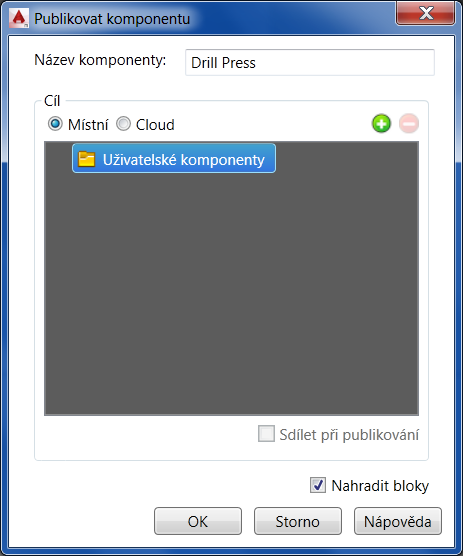
- Ve výchozím nastavení jsou komponenty publikovány do knihovny Uživatelské komponenty.
- Chcete-li pro publikovanou komponentu určit jinou složku, klikněte pravým tlačítkem na složku Uživatelské komponenty a z místní nabídky vyberte položku Nové. Nová složka se zobrazí jako podsložka složky Uživatelské komponenty. Chcete-li dát nové složce výstižnější název, klikněte pravým tlačítkem na název nové složky a v místní nabídce vyberte příkaz Přejmenovat. Zadejte nový název složky a stiskněte klávesu ENTER. Poznámka: V místní nabídce je také k dispozici příkaz k vytvoření další podsložky v nově vytvořené složce. Také zde lze kteroukoli vlastní složku ze struktury složky Uživatelské komponenty odstranit. Mějte na paměti, že tím odstraníte i všechny komponenty uložené v podsložkách. Možnost Prozkoumat z místní nabídky otevře vybranou složku v aplikaci Průzkumník Windows.
- Po určení výchozí složky uživatelské komponenty nebo po vytvoření nové podsložky komponenty výběrem možnosti Místní nebo Cloud určete, zda má tato komponenta být místní nebo zda má být publikována do cloudu.
- Pokud publikujete do cloudu, vyberte ze seznamu požadovanou sadu komponent. Chcete-li zobrazit všechny členy kolekce, klikněte na název kolekce.
- Sady komponent lze vytvářet v rámci dialogu Publikace komponenty nebo pomocí webového skladu komponent výrobní linky. Pomocí tlačítek Přidat
 a Odebrat
  lze sadu přidat do seznamu nebo ji z něj naopak odebrat. Přidáním kolekce vytvoříte novou složku, jejíž název lze zadat hned při vytvoření nebo změnit později. Tip: Pomocí tlačítek Přidat a Odebrat lze vytvářet a odstraňovat také místní složky.
 - Pokud chcete komponentu sdílet s ostatními uživateli v cloudu, zaškrtněte políčko Sdílet při publikování. Když lze komponentu sdílet, ostatní uživatelé ji mohou ve službě Factory – úložiště komponent ohodnotit a přidávat k ní komentáře. Poznámka: Veřejné sdílení komponent lze zapnout nebo vypnout také pomocí skladu komponent výrobní linky.
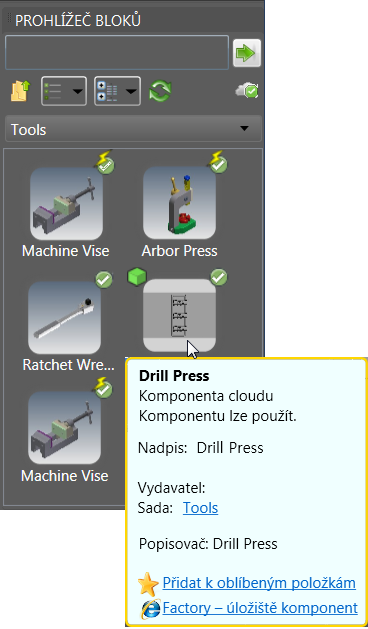
- Jakmile je komponenta publikována do cloudu, je v Prohlížeči komponent k dispozici ke stažení. Přístup ke skladu komponent výrobní linky je možný také prostřednictvím prohlížeče sloužícího k prohlížení komponent z cloudu.
- Pokud je zaškrtnuto políčko Nahradit bloky (výchozí nastavení), blok použitý k vytvoření komponenty je po publikování automaticky nahrazen nově publikovanou komponentou.
- Kliknutím na tlačítko OK model přidejte do knihovny Komponenty výrobní linky a zavřete dialog Publikovat komponentu.
- Na kartě Generátor komponent na panelu Konec kliknutím na položku Ukončit Generátor komponent
 ukončete prostředí Generátoru komponent.
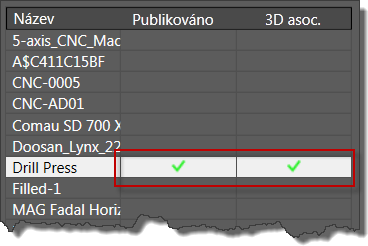
 - Do sloupce Publikováno v dialogu prohlížeč bloků se přidá zelená značka zaškrtnutí.