
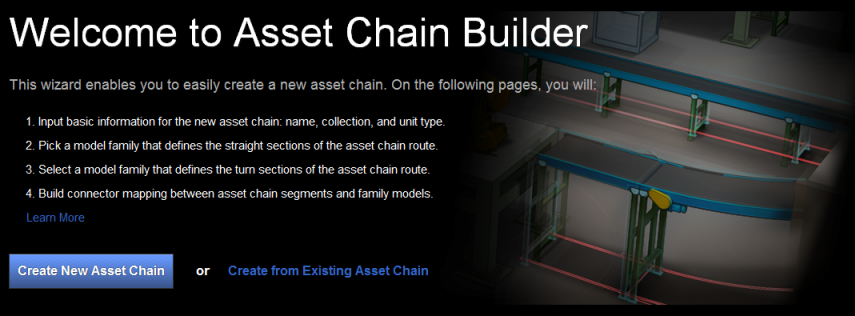
Nástroj Asset Chain Builder (Generátor řetězců komponent) aplikace Factory je snadno použitelný webový průvodce, který umožňuje vytvářet nové řetězce komponent pomocí webového prohlížeče, v kanceláři i na cestách. Na stránkách průvodce lze provádět následující akce:
- vložit základní informace o novém řetězci komponent: název, kolekci a typ jednotek,
- vybrat rodinu modelu, která definuje přímé oddíly trasy řetězce komponent,
- zvolit rodinu modelu, která definuje zatočené oddíly trasy řetězce komponent,
- zadat názvy konektorů použitých na počátku a na konci jednotlivých segmentů řetězce,
- vytvořit mapování parametrů mezi segmenty řetězce komponent a modely rodin.
Začít je velice snadné!
Přihlášení nebo vytvoření účtu
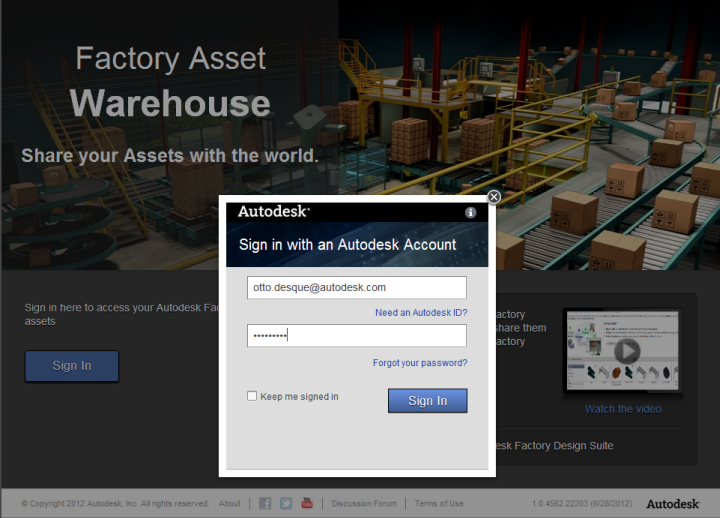
Přejděte do aplikace Factory Asset Warehouse (Factory – úložiště komponent): Factory – úložiště komponent. Pokud již jste uživatelem účtu Autodesk, přihlaste se k aplikaci Factory Asset Warehouse (Factory – úložiště komponent) pomocí existujících pověření.
Požadavky nástroje Asset Chain Builder (Generátor řetězců komponent)
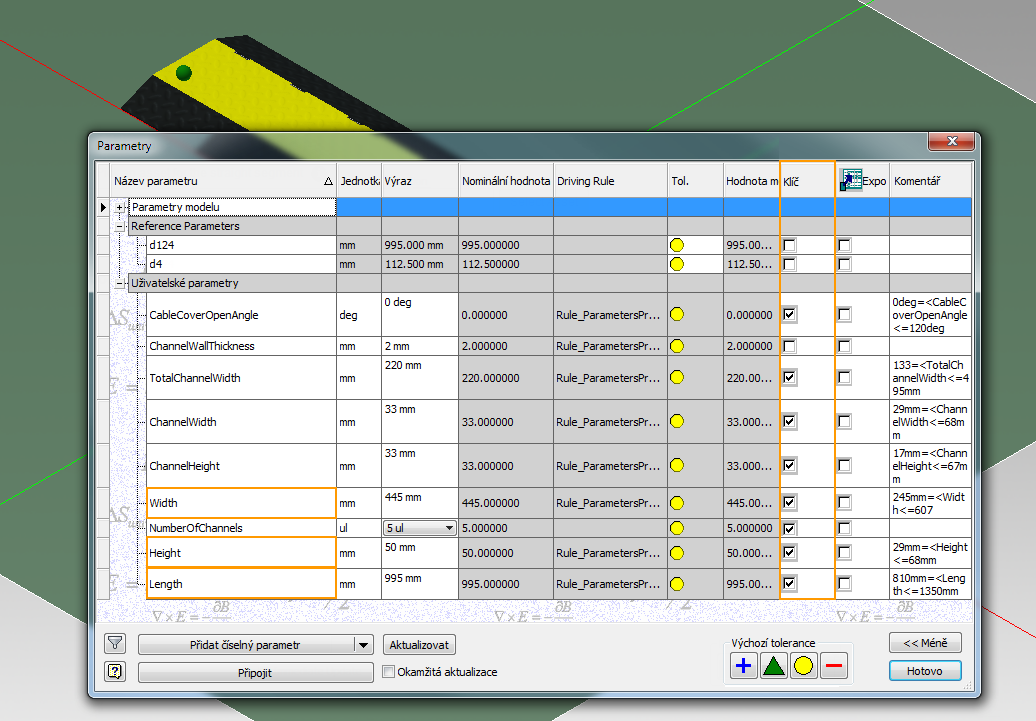
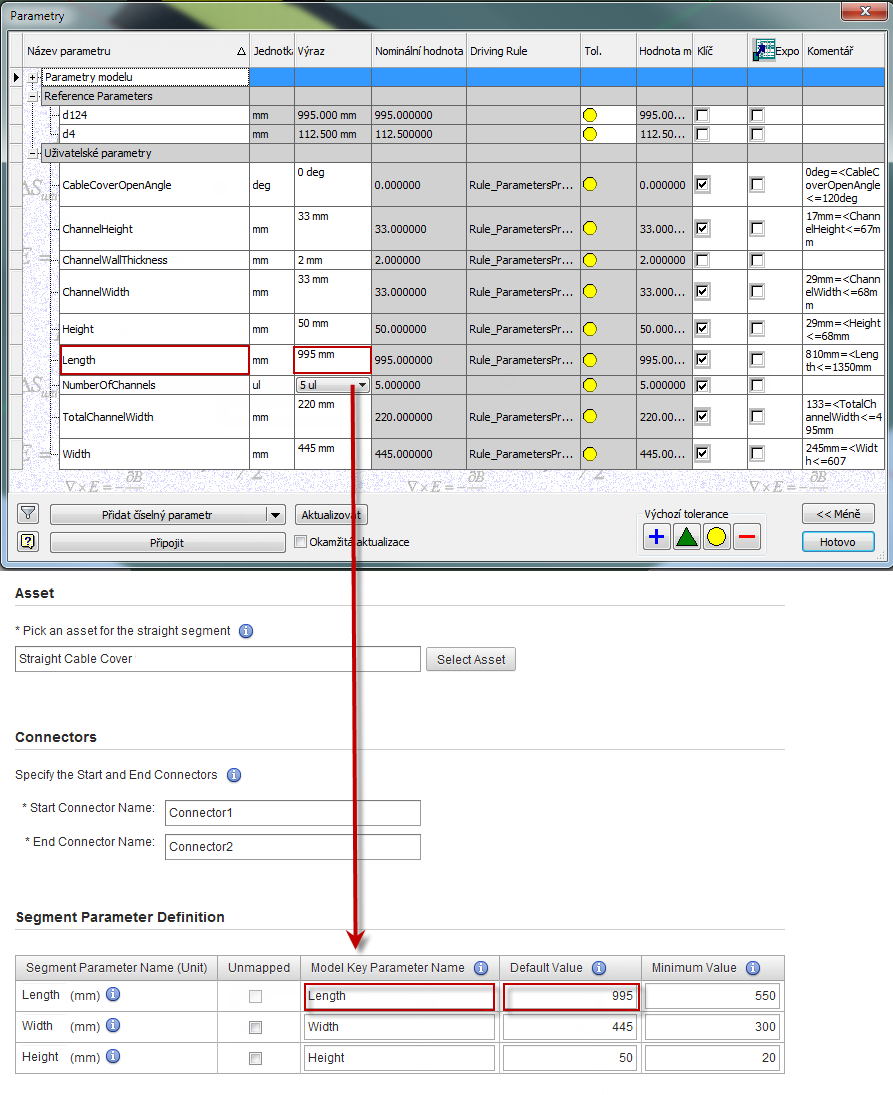
Aby bylo zajištěno, že komponenty budou vloženy do rozvržení se správnou velikostí, je nutné v tabulkách nástroje Asset Chain Builder (Generátor řetězců komponent) definovat parametry modelů představujících přímé i zatočené segmenty řetězce. Tyto parametry jsou předem nastaveny v aplikaci Inventor jako klíčové parametry. Poté je nutné správně mapovat klíčové parametry modelu (Model Key Parameters) na názvy parametrů segmentu (Segment Parameter Names).
Komponenta Cable Cover (Kryt kabelu) v následujícím příkladu představuje přímý segment řetězce. Parametry modelu Width (Šířka), Height (Výška) a Lenght (Délka) jsou povinné a v aplikaci Inventor je nutné je nastavit jako klíčové parametry (Key parameters). Když do 2D řetězců komponent vkládáte 3D ekvivalenty aplikace Inventor, klíčový parametr modelu získá hodnotu z mapovaného názvu parametru segmentu a vytvoří se tak části komponenty v aplikaci Inventor.
Odeslání modelů komponent
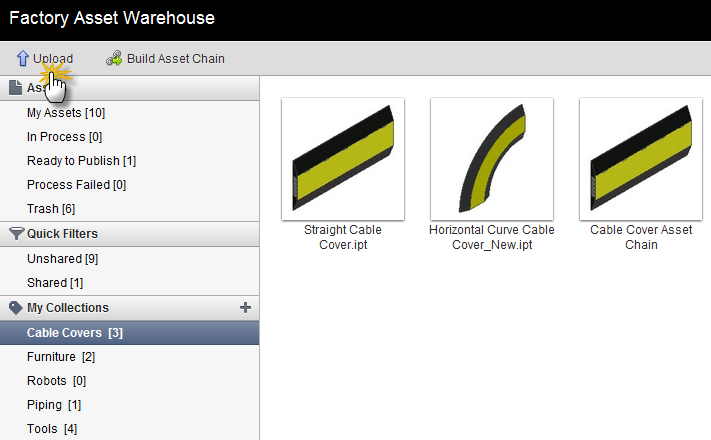
Všechny modely, které mají být použity pro přímé a zatočené komponenty, již musí být odeslány na server aplikace Factory – úložiště komponent. To lze provést v aplikaci Inventor Factory pomocí dialogu Generátor komponent nebo na webu Factory Asset Warehouse (Factory – úložiště komponent). Modely komponent budou po odeslání do aplikace Factory Asset Warehouse (Factory – úložiště komponent) dostupné k výběru jako segmenty řetězce.
Pokud v aplikaci Factory Asset Warehouse (Factory – úložiště komponent) není dostupný žádný model komponenty, klikněte na tlačítko Upload (Odeslat). V místním dialogu klikněte na tlačítko Select Files (Vybrat soubory) a vyhledejte a vyberte modely, které chcete z počítače importovat do aplikace Factory Asset Warehouse (Factory – úložiště komponent). Model komponenty bude automaticky importován. Průběh můžete sledovat v okně In-Process (Zpracováváno).
Přehled nástroje Asset Chain Builder (Generátor řetězců komponent)
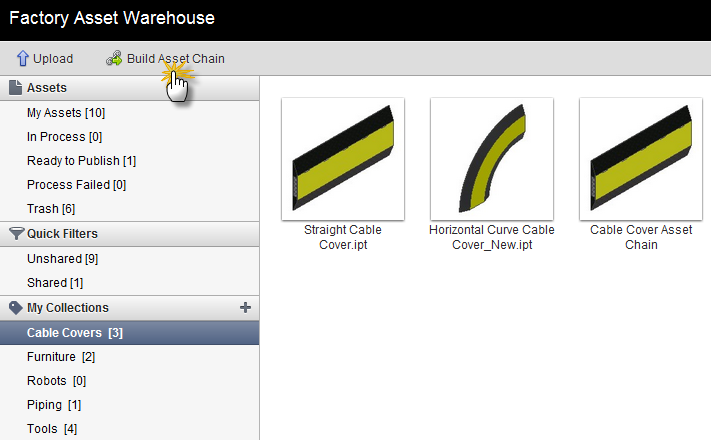
Spusťte průvodce kliknutím na tlačítko Build Asset Chain (Vytvořit řetězec komponent) na panelu nástrojů:
Po spuštění nástroje Asset Chain Builder (Generátor řetězců komponent) můžete zvolit mezi dvěma možnostmi:
- Create New Asset Chain (Vytvořit nový řetězec komponent) – Bude zahájeno vytváření nového řetězce komponent pomocí prázdné šablony.
- Create New from Existing Asset Chain (Vytvořit nový řetězec komponent z existujícího) – K vytvoření nového řetězce komponent bude jako šablona použit existující řetězec komponent.
Oddíl Asset Chain Basics Section (Základní informace o řetězcích komponent)
V oddílu Asset Chain Basics Section (Základní informace o řetězcích komponent) jsou vyžadovány následující základní informace.
|
Název |
Název souboru řetězce komponent, který se bude zobrazovat v Prohlížeči komponent aplikace AutoCAD Factory. |
|
Collection (Kolekce) |
Řetězce komponent lze uspořádat do kolekce. Můžete také zadat název kolekce z aplikace Factory Asset Warehouse (Factory – úložiště komponent). |
|
Typ jednotky |
Na následujících stránkách určete typ jednotek hodnot parametrů. Možnost Imperial (Britské) představuje palcové jednotky a možnost Metric (Metrické) představuje milimetry. |
Oddíl Straight Segment Settings (Nastavení přímého segmentu)
V oddílu Straight Segment Settings (Nastavení přímého segmentu) proveďte následující akce:
- Určete komponentu, která bude představovat přímý segment řetězce.
- Klikněte na tlačítko Select Asset (Vybrat komponentu) a v okně Select Asset (Vybrat komponentu) vyberte komponentu, která bude představovat přímý segment řetězce komponent.
- Zadejte název počátečního (Start) a koncového (End) konektoru. Konektory slouží k vzájemnému propojení segmentů řetězce. Zkontrolujte, zda jsou zadané názvy konektorů konzistentní s názvy v prohlížeči Model Browser (Prohlížeči modelu).
- Nastavte mapování parametrů mezi segmentem a modelem.
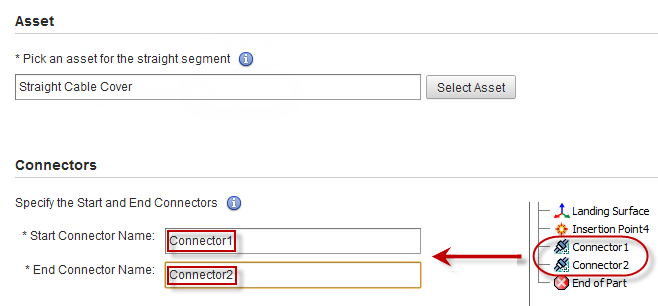
Segment Parameter (Parametr segmentu) – Parametry segmentů (Segment Parameters) slouží k ukládání hodnoty klíčových parametrů modelu (Model Key Parameters) definovaných v aplikaci Inventor. Tak bude zajištěno, že budou do 2D řetězců komponent správně vloženy jejich 3D ekvivalenty z aplikace Inventor. Některé parametry segmentů v tabulce (například parametr Lenght (Délka)) jsou povinné a je nutné správně provést jejich mapování na odpovídající klíčové parametry modelu (Model Key Parameters). Ostatní parametry segmentů není nutné mapovat. Pokud parametr nechcete mapovat, zaškrtněte příslušné zaškrtávací políčko Unmapped (Nemapováno).
Běžné názvy parametrů přímých segmentů se zobrazují níže. Segmenty zatočení vyžadují další názvy parametrů segmentů, které jsou popsány v tomto dokumentu v oddílu Turn Segment Settings (Nastavení segmentu zatočení). Dejte pozor, abyste vkládali skutečné názvy parametrů definované pro danou komponentu, které se mohou lišit od uvedených příkladů.
- Lenght (Délka) – Parametr segmentu s názvem Lenght (Délka) obsahuje hodnotu klíčového parametru modelu s názvem Lenght (Délka). Tato důležitá hodnota slouží k rozdělení řetězce komponent na segmenty příslušné délky a je nutné ji mapovat. Když do 2D řetězců komponent vkládáte jejich 3D ekvivalenty z aplikace Inventor, klíčový parametr modelu s názvem Lenght (Délka) získá hodnotu parametru segmentu s názvem Lenhgt (Délka), pomocí které se vytvoří části komponenty aplikace Inventor.
- Width (Šířka) – Parametr segmentu s názvem Width (Šířka) obsahuje hodnotu klíčového parametru modelu s názvem Width (Šířka). Hodnota parametru Width (Šířka) určuje tloušťku čáry, která v aplikaci AutoCAD Factory představuje koncepční 2D řetězec komponent. Když do 2D řetězců komponent vkládáte jejich 3D ekvivalenty z aplikace Inventor, klíčový parametr modelu s názvem Width (Šířka) získá hodnotu parametru segmentu s názvem Width (Šířka), pomocí které se vytvoří části komponenty aplikace Inventor. Přestože definování a mapování parametru Width (Šířka) není nezbytné, doporučujeme je provést, zejména pokud je parametr řízený variantou komponenty (Asset Variant). Existují také další případy, kdy může být mapování tohoto parametru výhodné. (Viz zpráva s upozorněním níže.) Nebezpečí: Pokud parametr Width (Šířka) není mapován, nástroj Asset Chain Builder (Generátor řetězců komponent) použije po vytvoření řetězce komponent v aplikaci AutoCAD Factory výchozí šířku 30 palců (700 mm). Šířka řetězce se měří kolem jeho osy. Tato výchozí šířka se může v závislosti na typu komponenty v rozvržení aplikace AutoCAD zdát nepatřičně velká, avšak do řetězce komponent budou po synchronizaci do aplikace Inventor vloženy 3D komponenty se správnou šířkou. Když ve 3D rozvržení použijete příkazy Synchronizace aplikace AutoCAD nebo Publikovat/aktualizovat soubor DWG, řetězec komponent by se měl v aplikaci AutoCAD Factory zobrazovat normálně. Problému se lze vyhnout určením a mapováním explicitního parametru Width (Šířka), jak je definován v seznamu Parametry aplikace Inventor.
- Height (Výška) – Parametr segmentu s názvem Height (Výška) obsahuje hodnotu klíčového parametru modelu s názvem Height (Výška). Když do 2D řetězců komponent vkládáte jejich 3D ekvivalenty z aplikace Inventor, klíčový parametr modelu s názvem Height (Výška) získá hodnotu parametru segmentu s názvem Height (Výška), pomocí které se vytvoří části komponenty aplikace Inventor. Pokud parametr není řízen variantou komponenty (Asset Variant), není nutné jej mapovat.
Model Key Parameters (Klíčové parametry modelu) – Tyto parametry obsahují hodnoty délky, šířky a výšky při vytváření částí komponent v aplikaci Inventor (hodnoty obvykle bývají vyžadovány).
Default Value (Výchozí hodnota) – Výchozí hodnota je stejná jako jmenovitá hodnota klíčového parametru modelu v seznamu parametrů komponent aplikace Inventor. Do tohoto oddílu tabulky Segment Parameter Definition (Definice parametru segmentu) zadejte číselné hodnoty.
(Minimum Value) Minimální hodnota – Při vytváření řetězce komponent v aplikaci AutoCAD Factory je možné, aby jeden nebo více segmentů řetězce byl kratší než délka uvedená v rámci klíčového parametru modelu. Zkrácené a uživatelské segmenty řetězce se po vložení do 3D prostředí v aplikaci Inventor Factory ve výchozím nastavení zobrazují červeně. Pole Minimum Value (Minimální hodnota) určuje nejmenší číselnou hodnotu, kterou lze pro zkrácený segment řetězce povolit.
Oddíl Segment Settings Section (Nastavení zatočeného segmentu)
Než se budeme věnovat oddílu Segment Settings Section (Nastavení zatočeného segmentu), popíšeme nejprve tři různé typy zatočení segmentu řetězce.
- Zatočení typu Arc (Oblouk) – Typ Arc (Oblouk) slouží k vytváření segmentů křivky v řetězci komponent.
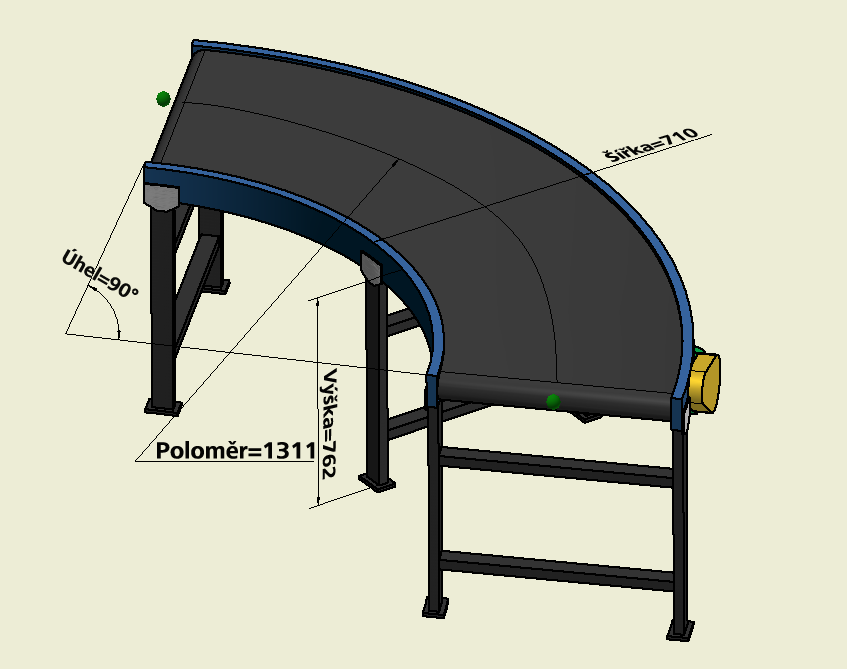
- Radius (Poloměr) – Klíčový parametr segmentu s názvem Radius (Poloměr) obsahuje hodnotu klíčového parametru modelu s názvem Radius (Poloměr). Tento parametr představuje vzdálenost mezi středem a prostředkem čáry oblouku oddílu segmentu se zatočením typu Oblouk. Klíčový parametr modelu pomocí této hodnoty řídí kótu poloměru vložené části komponenty v aplikaci Inventor Factory. Parametr Radius (Poloměr) je nutné mapovat.
- Angle (Úhel) – Klíčový parametr segmentu s názvem Angle (Úhel) obsahuje hodnotu klíčového parametru modelu s názvem Angle (Úhel). Tato hodnota ve stupních je nastavena na požadovaný úhel zatočení segmentů se zatočením typu Arc (Oblouk) (například dopravníků) a segmentů s přímým zatočením (například segmenty typu zeď nebo plot s úhlem 90°). Parametr Angle (Úhel) je nutné mapovat.
- Typ zatočení Straight Turn (Přímé zatočení) – Komponenta typu Straight Turn (Přímé zatočení) slouží k vytváření segmentů s úhlovým zatočením, nikoli segmentů se zakřiveným zatočením.
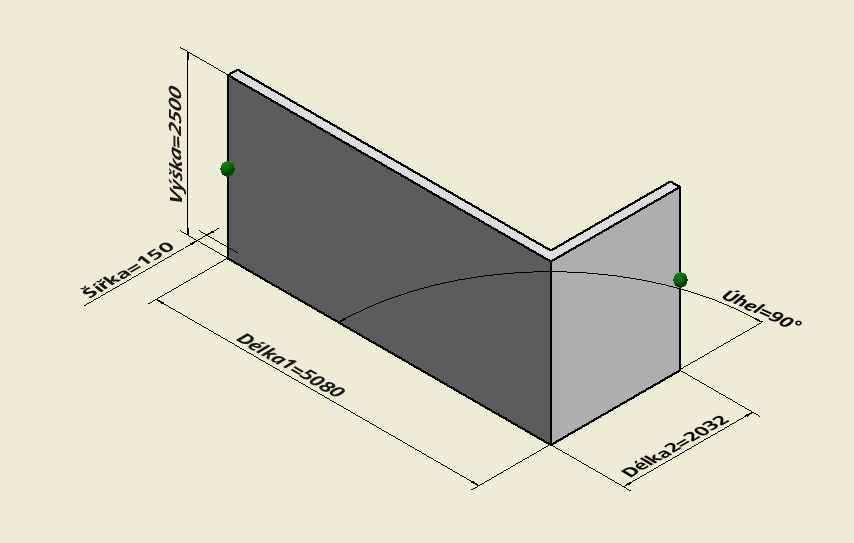
- Lenght1 (Délka1) – Parametr segmentu s názvem Lenght1 (Délka1) obsahuje hodnotu klíčového parametru modelu s názvem Lenght1 (Délka1), která představuje délku komponenty zatočení na straně prvního konektoru. Tato důležitá hodnota slouží k rozdělení řetězce komponent na segmenty příslušné délky a je nutné ji mapovat. Když do 2D řetězců komponent vkládáte jejich 3D ekvivalenty z aplikace Inventor, klíčový parametr modelu s názvem Lenght1 (Délka1) získá hodnotu parametru segmentu s názvem Lenght1 (Délka1), pomocí které se vytvoří části komponenty aplikace Inventor.
- Lenght2 (Délka2) – Parametr segmentu s názvem Lenght2 (Délka2) obsahuje hodnotu klíčového parametru modelu s názvem Lenght2 (Délka2), která představuje délku komponenty zatočení na straně druhého konektoru. Když do 2D řetězců komponent vkládáte jejich 3D ekvivalenty z aplikace Inventor, klíčový parametr modelu s názvem Lenght2 (Délka2) získá hodnotu parametru segmentu s názvem Lenght2 (Délka2), pomocí které se vytvoří části komponenty aplikace Inventor.
- Angle (Úhel) – Parametr segmentu s názvem Angle (Úhel) obsahuje hodnotu klíčového parametru modelu s názvem Angle (Úhel). Když do 2D řetězců komponent vkládáte jejich 3D ekvivalenty z aplikace Inventor, klíčový parametr modelu s názvem Angle (Úhel) získá hodnotu parametru segmentu s názvem Angle (Úhel), pomocí které se vytvoří části komponenty aplikace Inventor.
- Zatočení typu Extend Arc (Prodloužený oblouk) – Komponenty s tímto typem oblouku také slouží k vytváření segmentů křivky v řetězci komponent. Typickým příkladem může být vedení potrubí.
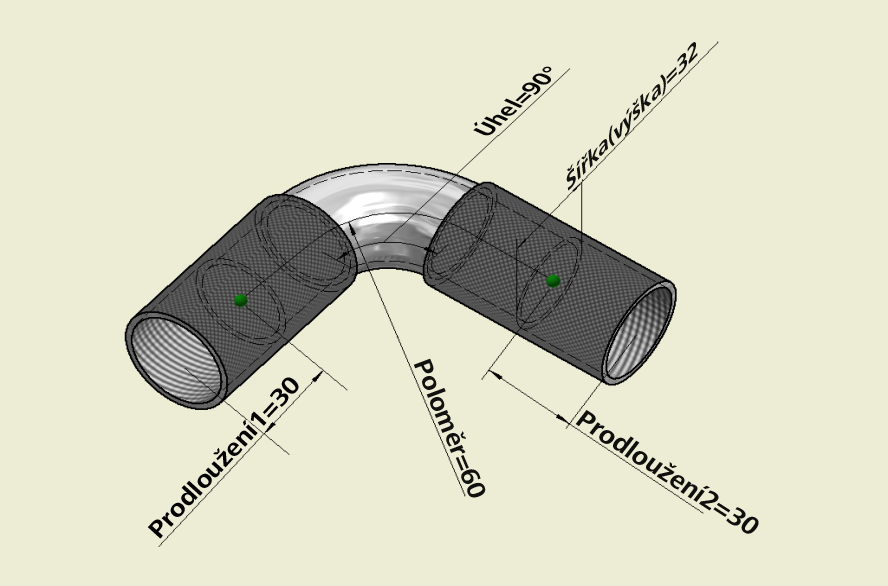
- Extend1 (Prodloužení1) – Parametr segmentu s názvem Extend1 (Prodloužení1) obsahuje hodnotu klíčového parametru modelu s názvem Extend1 (Prodloužení1). Parametr Extend1 (Prodloužení1) v tomto příkladu představuje délku závitu na jednom konci modelu komponenty potrubí. Když do 2D řetězců komponent vkládáte jejich 3D ekvivalenty z aplikace Inventor, klíčový parametr modelu s názvem Extend1 (Prodloužení1) získá hodnotu parametru segmentu s názvem Extend1 (Prodloužení1), pomocí které se vytvoří části komponenty aplikace Inventor.
- Extend2 (Prodloužení2) – Parametr segmentu s názvem Extend2 (Prodloužení2) obsahuje hodnotu klíčového parametru modelu s názvem Extend2 (Prodloužení2). Parametr Extend2 (Prodloužení2) v tomto příkladu představuje délku závitu na druhém konci modelu komponenty potrubí. Když do 2D řetězců komponent vkládáte jejich 3D ekvivalenty z aplikace Inventor, klíčový parametr modelu s názvem Extend2 (Prodloužení2) získá hodnotu parametru segmentu s názvem Extend2 (Prodloužení2), pomocí které se vytvoří části komponenty aplikace Inventor.
V případě segmentů se zatočením typu Arc (Oblouk) použijte klíčový parametr modelu Radius (Poloměr), nikoli parametr Lenght (Délka). Je také nutné přidat klíčový parametr modelu Angle (Úhel).
- Určete typ zatočeného segmentu.
- Klikněte na tlačítko Select Asset (Vybrat komponentu) a v okně Select Asset (Vybrat komponentu) vyberte komponentu, která bude představovat zatočený segment řetězce komponent.
- Zadejte název počátečního (Start) a koncového (End) konektoru. Konektory slouží k vzájemnému propojení segmentů řetězce. Zkontrolujte, zda jsou zadané názvy konektorů konzistentní s názvy v prohlížeči Model Browser (Prohlížeči modelu). Odpovídající komponentu můžete otevřít v aplikaci Inventor a zkopírovat názvy konektorů z prohlížeče do odpovídajících textových polí s názvy konektorů.
- Stejně jako v oddílu Straight Segment Settings (Nastavení přímého segmentu) nastavte mapování parametrů mezi segmentem a modelem.
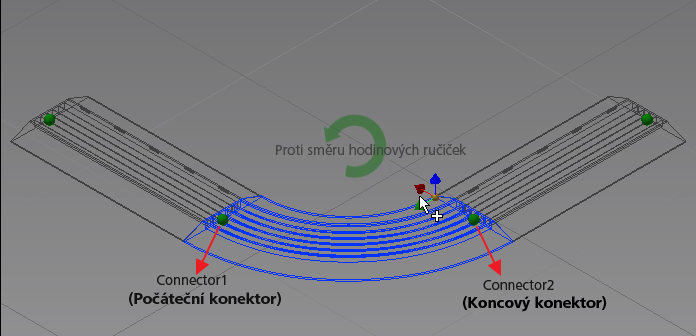
Je důležité správně určit počáteční a koncový konektor segmentu se zatočením typu Arc (Oblouk). Určíte tak správný směr křivky řetězců po propojení 2D segmentů a vložení 3D komponent v aplikaci Inventor Factory. Ve výchozím nastavení je segment se zatočením typu Oblouk pro křivky řetězce komponent definován ve směru pohybu hodinových ručiček (pravotočivě).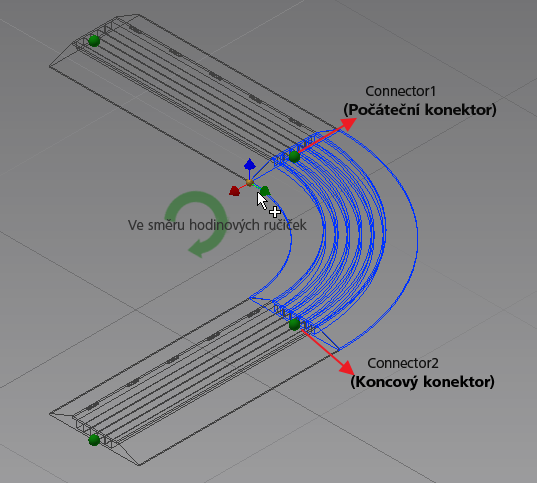
Oddíl Summary (Souhrn)
Oddíl Summary (Souhrn) slouží ke kontrole všech dat. Pokud je to nutné, můžete se vrátit k jednotlivým krokům a provést změny. Až budete s položkami spokojeni, kliknutím na tlačítko Publish (Publikovat) řetězec komponent publikujte. Po úspěšném publikování řetězce komponent klikněte na tlačítko OK. Vrátíte se na domovskou stránku webu Factory Asset Warehouse (Factory – úložiště komponent), kde můžete ověřit, zda byl nový řetězec komponent odeslán do zadané kolekce úložiště.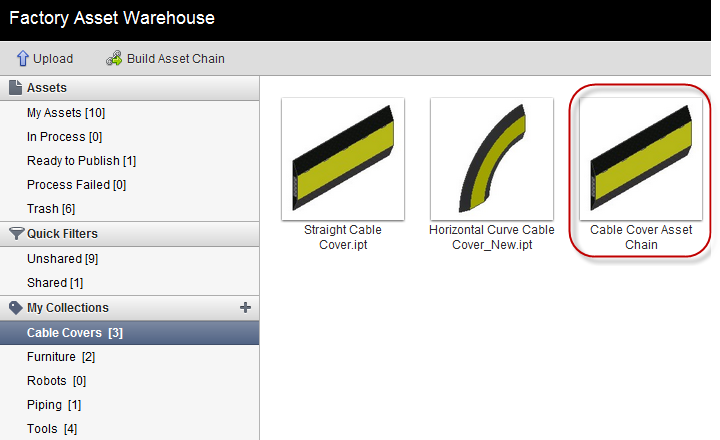
Pokud chcete řetězec komponent sdílet s ostatními uživateli, nastavte stav Sdílení na hodnotu ON (Zapnuto).
Použití nového řetězce komponent
Spusťte aplikaci AutoCAD Architecture nebo AutoCAD Mechanical. Jakmile se z aplikace AutoCAD přihlásíte ke službě Autodesk 360, bude možné z aplikace Factory Asset Warehouse (Factory – úložiště komponent) stáhnout nový typ řetězce komponent a poté pomocí aplikace AutoCAD Factory řetězce komponent odpovídajícím způsobem vytvářet.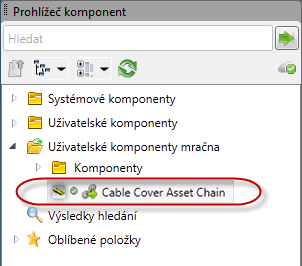
Odhlášení z aplikace Factory Asset Warehouse (Factory – úložiště komponent)
Pokud se chcete z aplikace Factory Asset Warehouse (Factory – úložiště komponent) odhlásit, jednoduše klikněte na tlačítko Sign Out (Odhlásit) v pravém horním rohu okna.