Spuštění pracovních postupů sady pomocí aplikace Inventor a Navisworks
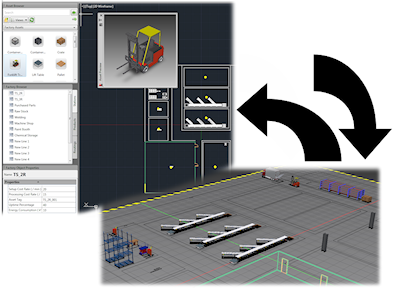
Synchronizace aplikace Inventor
3D rozvržení aplikace Inventor Factory z 2D výkresu aplikace AutoCAD vytvoříte následujícím způsobem:
- V aplikaci AutoCAD Factory vytvořte nový nebo otevřete existující výkres. (Podporovány jsou aplikace AutoCAD Architecture a AutoCAD Mechanical.)
- Klikněte na kartu Factory > panel Pracovní postupy sady > Synchronizovat aplikaci Inventor
 .
. - Spustí se aplikace Inventor a vytvoří se 3D rozvržení aktuálního 2D výkresu. Všechny 2D a řetězitelné komponenty z aplikace AutoCAD jsou v novém rozvržení automaticky doplněny svými 3D ekvivalenty.
- V aplikaci Inventor se vytvoří 2D překrytí DWG, které překryje podlahu výrobní linky.
- V prohlížeči aplikace Inventor se uzel překrytí DWG objeví se stejným názvem jako původní 2D výkres a je zobrazen s touto ikonou
 , která označuje propojení mezi 2D výkresem a nově vytvořeným rozvržením aplikace Inventor.
Synchronizace s aplikací Navisworks
Rozvržení aplikace Navisworks z 2D výkresu aplikace AutoCAD vytvoříte následujícím způsobem:
- V aplikaci AutoCAD Factory vytvořte nový nebo otevřete existující výkres. (Podporovány jsou aplikace AutoCAD Architecture a AutoCAD Mechanical.)
- Klikněte na kartu Factory > panel Pracovní postupy sady > Synchronizovat s aplikací Navisworks
 .
. - Spustí se aplikace Navisworks a vytvoří se 3D rozvržení aktuálního 2D výkresu. Všechny 2D a řetězitelné komponenty z aplikace AutoCAD budou v novém rozvržení automaticky nahrazeny svými 3D ekvivalenty (pokud existují).
Vytvoření z aplikace Inventor
2D výkres aplikace AutoCAD z existujícího 3D rozvržení aplikace Inventor Factory vytvoříte následujícím způsobem:
- Klikněte na kartu Factory > panel Pracovní postupy sady > Vytvořit z aplikace Inventor
 .
. - Zobrazí se dialog Vytvořit z aplikace Inventor. Vyhledejte a vyberte rozvržení aplikace Inventor Factory (soubor IAM), které chcete použít.
- Vytvoří se nový výkres aplikace AutoCAD. Všechny 3D komponenty z aplikace Inventor se automaticky nahradí svými 2D ekvivalenty.
- V aplikaci Inventor se vytvoří 2D překrytí DWG, které překryje podlahu výrobní linky.
- V prohlížeči aplikace Inventor se uzel překrytí DWG objeví se stejným názvem jako původní 3D rozvržení výrobní linky a je zobrazen s touto ikonou , která označuje propojení mezi 3D rozvržením výrobní linky a nově vytvořeným výkresem aplikace AutoCAD.
Aktualizace z aplikace Inventor
Výkres aplikace AutoCAD po provedení revizí v původním 3D rozvržení výrobní linky aktualizujete z aplikace Inventor následujícím způsobem:
- Klikněte na kartu Factory > panel Pracovní postupy sady > Aktualizovat z aplikace Inventor
 .
. - Po dokončení aktualizace 2D výkres obsahuje revize provedené v původním 3D rozvržení výrobní linky.
- V prohlížeči aplikace Inventor se uzel překrytí DWG zobrazí s touto ikonou , která označuje, že propojení mezi 3D rozvržením výrobní linky a aktualizovaným 2D výkresem aplikace AutoCAD je opět synchronizované.
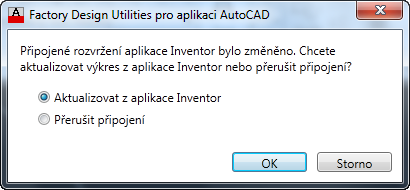
Při otevření 2D výkresu aplikace AutoCAD, jehož připojené rozvržení aplikace Inventor Factory bylo přepracováno, se zobrazí následující dialog. Kliknutím na tlačítko OK aktualizujete výkres změnami 3D rozvržení.
Přerušení připojení k aplikaci Inventor
Propojení mezi 2D výkresem aplikace AutoCAD a 3D rozvržením aplikace Inventor přerušíte následujícím způsobem:
- Klikněte na kartu Factory > panel Pracovní postupy sady > Přerušit připojení k aplikaci Inventor
 .
. - V aplikaci Inventor se ikona uzlu výkresu v prohlížeči obnoví na původní vzhled
 , což značí, že připojení bylo úspěšně přerušeno.
Co když 2D rozvržení obsahuje externí reference?
Všechny externí reference (xrefy) připojené k 2D rozvržení jsou při synchronizaci s aplikací Inventor Factory automaticky převedeny na vnořená rozvržení (vnořené sestavy). Pokud externí reference obsahuje 2D komponenty, budou tyto komponenty v aplikaci Inventor nahrazeny svými 3D ekvivalenty.