Vytvoření štítku komponenty
Štítky komponent lze vytvářet v umístěných komponentách a importovaných modelech a sestavách v rozvržení aplikace Inventor Factory. Štítek komponenty lze vytvořit následovně.
 Na pásu karet klikněte na kartu Factory
  panel Poznámky Štítek komponenty. Zobrazí se minipanel nástrojů štítku komponenty.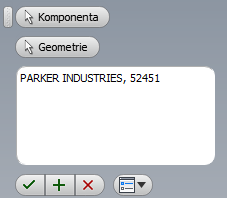
Pokud minipanel nástrojů zakrývá objekt, který chcete opatřit štítkem, lze jej podle potřeby přesunout do vhodnějšího místa.
- Klikněte na tlačítko Komponenta (pokud není aktivováno) a vyberte komponentu, kterou chcete opatřit štítkem.
- Nyní se aktivuje tlačítko Geometrie. Vyberte místo na objektu, kam chcete umístit štítek komponenty. Lze vybrat plochu, hranu, vrchol nebo pracovní bod.
- Do pole k vložení textu poté zadejte informace štítku komponenty. Je povoleno použít více řádků alfanumerických znaků.
- Pokud chcete umístit jinou značku komponenty na jiný objekt, klikněte na minipanelu nástrojů na tlačítko Použít
 .
. - Chcete-li akci zrušit, klikněte na tlačítko Storno
 . Štítek komponenty nebude vytvořen.
 - Kliknutím na tlačítko OK
 vytvořte štítek komponenty a ukončete příkaz.
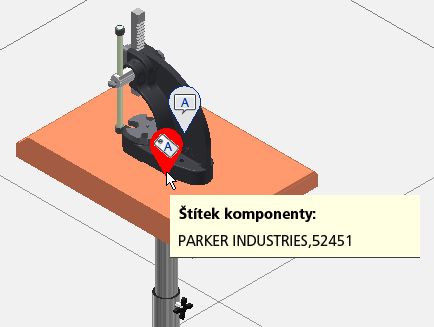
 - Na vybraném objektu se zobrazí štítek komponenty s touto ikonou:
 . Pokud nad ikonou štítku komponenty pozastavíte ukazatel myši, zobrazí se plovoucí popis obsahující informace o štítku komponenty.
Poté, co v aktuálním rozvržení vytvoříte nejméně jeden štítek komponenty, bude do prohlížeče přidán uzel Štítky komponent označený touto ikonou  .
.
Úprava existujícího štítku komponenty
Štítek komponenty lze upravit následovně.
- Dvakrát klikněte na štítek komponenty, který chcete upravit. Zobrazí se minipanel nástrojů štítku komponenty.
- Chcete-li štítek komponenty přesunout do jiného umístění na komponentě, klikněte na tlačítko Geometrie. Lze vybrat plochy, hrany, vrcholy a pracovní body.
- V poli pro vložení textu podle potřeby upravte informace existujícího štítku komponenty.
- Kliknutím na zelenou značku zaškrtnutí OK dokončete úpravu.
Odstranění štítku komponenty
Chcete-li odstranit jeden štítek komponenty, postupujte následovně:
- V grafickém okně vyhledejte štítek komponenty, který chcete odstranit.
- Klikněte pravým tlačítkem na ikonu štítku komponenty . Barva ikony se změní na modrou.
- V místní nabídce vyberte položku Odstranit.
Chcete-li z aktuálního rozvržení odstranit všechny štítky komponent, postupujte následovně:
- V prohlížeči klikněte pravým tlačítkem na uzel štítků komponent .
- V místní nabídce vyberte položku Odstranit.
- Zobrazí se dialog s upozorněním, že budou odstraněny všechny štítky komponent, a budete vyzváni, abyste v operaci pokračovali nebo ji ukončili. Podle potřeby klikněte na tlačítko OK nebo Storno.
Řízení viditelnosti štítků komponent
Chcete-li v aktuálním rozvržení vypnout zobrazení všech štítků komponent, postupujte následovně:
 Přejděte na pás karet, klikněte na kartu Factory panel Poznámky Viditelnost.
 - Zobrazí se rozevírací nabídka Viditelnost se zaškrtnutým zaškrtávacím políčkem Štítek komponenty. Viditelnost štítku komponenty vypnete zrušením zaškrtnutí políčka. Sledujte, jak lze viditelnost popisovačů zapínat a vypínat také pomocí této metody.
- Chcete-li viditelnost obnovit, zopakujte příkaz a zaškrtněte zaškrtávací políčko.
Vyhledávání štítků komponent
Funkce Vyhledat umožňuje vyhledávat komponenty s určitým štítkem, popisovačem nebo obojím. Pro účely vyhledávání stačí zadat část poznámky. Lze použít velká i malá písmena.
Chcete-li provést vyhledávání, postupujte následovně:
- Nejprve zobrazte poznámku asociovanou se štítkem komponenty pozastavením ukazatele myši nad ikonou štítku komponenty daného objektu .
- Zobrazí se plovoucí popis tlačítka obsahující poznámku štítku komponenty.
 Na pásu karet klikněte na kartu Factory panel Poznámky Hledat. Zobrazí se dialog Vyhledávání poznámek výrobní linky.
 - Klikněte na rozevírací šipku vpravo od položky Všechny poznámky v horní části dialogu a vyberte pouze možnost Štítky komponent.
- Vpravo od rozevírací šipky zadejte celý text zobrazený v plovoucím popisu tlačítka nebo jeho část a stiskněte klávesu ENTER
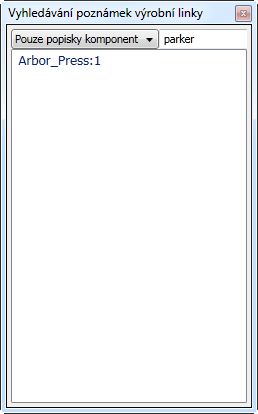
. - Zobrazí se název komponenty asociované se štítkem komponenty ve formátu, v jakém se zobrazuje v prohlížeči.