Soubory DWG překrytí
- Na panelu nástrojů Rychlý přístup klikněte na tlačítko Nový.
- V dialogu Nový soubor vyberte příslušnou šablonu Factory Layout.iam podle systému jednotek (britského nebo metrického) použitého ve 2D výkresu rozvržení. Kliknutím na tlačítko OK dialog Nový soubor zavřete.
-
 Přejděte na pás karet a kliknutím na
kartu Factory
Přejděte na pás karet a kliknutím na
kartu Factory
 panel Rozvržení
Přidat překrytí DWG
zobrazte dialog Vybrat soubor DWG.
panel Rozvržení
Přidat překrytí DWG
zobrazte dialog Vybrat soubor DWG. - Pokud pracujete s aplikací Autodesk Vault, klikněte na
 kartu Factory
panel Rozvržení
Přidat překrytí DWG z úložiště
. Poznámka: Tato možnost je dostupná, pouze pokud je nainstalován klient aplikace Vault.
kartu Factory
panel Rozvržení
Přidat překrytí DWG z úložiště
. Poznámka: Tato možnost je dostupná, pouze pokud je nainstalován klient aplikace Vault. - Přejděte do složky obsahující soubor DWG, který chcete použít jako překrytí. Vyberte soubor a klikněte na tlačítko Otevřít.
- Pokud je v dialogu Možnosti výrobní linky zaškrtnuto políčko Při umístění zobrazit dialog Nastavení hladin, zobrazí se dialog Nastavení hladin.
- Pokud je zaškrtnuto políčko Zobrazit v dialogu Nastavení hladin náhled souboru DWG (toto políčko je také v dialogu Možnosti výrobní linky), zobrazí se také okno s náhledem výkresu.
- Viditelnost jakékoli hladiny definované ve 2D výkresu lze zapnout nebo vypnout. Náhled výkresu se aktualizuje tak, aby se v něm projevily případné změny viditelnosti hladiny. Poznámka: Některé složitější grafické entity v souboru výkresu, například přímky, nejsou podporovány a mohou způsobit, že se překrytí DWG zobrazí pouze částečně.
- 2D výkres je nyní zobrazen na podlaze výrobní linky tak, že se referenční počátek 0,0 výkresu shoduje s počátkem 0,0 podlahy výrobní linky. Velikost podlahy se automaticky změní tak, aby odpovídala velikosti překrytí výkresu.
- Uzel překrytí DWG je v prohlížeči znázorněn touto ikonou:
 . Jeho název bude shodný s názvem původního 2D výkresu.
 - V pravém horním rohu grafického okna klikněte na nástroji ViewCube na možnost Horní. Zobrazí se půdorysný (horní) pohled na rozvržení výrobní linky.
- Volitelné:
 Na pásu karet klikněte na
kartu Výrobní linka
panel Možnosti
příkaz Změnit velikost podlahy
. Pomocí uzlů umístěných v polovině hran a v rozích podlahy výrobní linky lze podlahu podle potřeby dynamicky zvětšit či zmenšit.
Na pásu karet klikněte na
kartu Výrobní linka
panel Možnosti
příkaz Změnit velikost podlahy
. Pomocí uzlů umístěných v polovině hran a v rozích podlahy výrobní linky lze podlahu podle potřeby dynamicky zvětšit či zmenšit. -
 Přejděte na pás karet a klikněte na
kartu Výrobní linka
panel Možnosti
Typy uchopení
. Zobrazí se rozevírací nabídka.
Přejděte na pás karet a klikněte na
kartu Výrobní linka
panel Možnosti
Typy uchopení
. Zobrazí se rozevírací nabídka. - V rozevírací nabídce zaškrtněte políčko Přichytit k překrytí DWG. Nyní je možné 3D komponenty výrobní linky umístit do určených oblastí 2D rozvržení. Komponenty lze přichytit ke koncovým bodům, středovým bodům a podél entity.
- Pomocí příkazů Zarovnat, Přemístit a Nastavit povrch základny na panelu Vztahy lze v případě potřeby nastavit správnou orientaci komponent.
Přemístění překrytí DWG
Po umístění na podlahu výrobní linky lze překrytí DWG přemístit. Pomocí trojice os lze překrytí posunout ve směrech X a Y. Osa Z trojice umožňuje otočit překrytí do nové orientace. Posuny a otočení se provádějí z počátku 0,0 překrytí DWG.
- V prohlížeči vyhledejte uzel překrytí DWG. Jeho název bude shodný s názvem původního 2D výkresu.
- Klikněte pravým tlačítkem na uzel překrytí DWG a v místní nabídce vyberte příkaz Přemístit.
- V počátku překrytí výkresu se zobrazí trojice přemístění. Poznámka: Nezapomeňte, že překrytí DWG se při umístění do rozvržení podlahy výrobní linky umístí tak, že se jeho počátek shoduje s počátkem rozvržení podlahy výrobní linky. Pokud překrytí posunete ve směru X nebo Y, počátek výkresu se již s počátkem podlahy výrobní linky shodovat nebude.
- Pomocí trojice překrytí DWG přesuňte nebo otočte. Podle toho, kde na trojici kliknete, můžete vytvořit rovinné (2D) posunutí, osové posunutí nebo osové otočení.
- Lineární přemístění překrytí provedete výběrem čáry osy X nebo Yv trojici (u základny trojice).
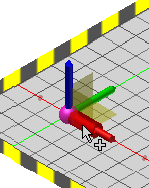
Pokud chcete výkres dynamicky přemístit, klikněte na čáru osy a přetáhněte ji.
Chcete-li překrytí přemístit ručně, klikněte na čáru osy X nebo Y a zadejte hodnotu přemístění na průhledovém displeji. Stisknutím klávesy ENTER překrytí přemístíte a zavřete průhledový displej.
- Pokud chcete překrytí přemístit současně ve směru X i Y, vyberte u základny trojice rovinu XY.
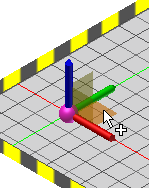
Pokud chcete výkres přemístit dynamicky, klikněte na rovinu XY a přetáhněte ji.
Chcete-li překrytí přemístit ručně, klikněte na rovinu XY a na průhledovém displeji zadejte hodnotu přemístění ve směru osy X. Poté stiskněte klávesu TAB a na displeji zadejte hodnotu přemístění ve směru osy Y. Nakonec stisknutím klávesy ENTER překrytí posuňte a zavřete průhledový displej.
- Pokud chcete překrytí otočit, vyberte v trojici konec šipky osy Z.
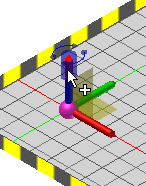
Chcete-li výkres otočit dynamicky, nastavte orientaci překrytí kliknutím na konec šipky osy Z a jeho přetažením.
Pokud chcete překrytí otočit ručně, klikněte na konec šipky osy Z a zadejte hodnotu přemístění na průhledovém displeji. Stisknutím klávesy ENTER otočte překrytí a zavřete průhledový displej.
- Lineární přemístění překrytí provedete výběrem čáry osy X nebo Yv trojici (u základny trojice).
- Chcete-li přijmout změny a ukončit příkaz Přemístit, klikněte pravým tlačítkem myši a vyberte položku Hotovo. Chcete-li příkaz Přemístit ukončit a překrytí DWG neposouvat, klikněte pravým tlačítkem myši a vyberte položku Storno.
Transformace překrytí DWG
Překrytí DWG lze přemístit také pomocí příkazu Transformovat. Tento příkaz navíc umožňuje i změnu jeho měřítka. Na rozdíl od příkazu Přemístit, který přemístí překrytí vzhledem k počátku 0,0 výkresu, příkaz Transformovat přemístí překrytí vzhledem k počátku 0,0 podlahy výrobní linky.
- V prohlížeči vyhledejte uzel překrytí DWG. Jeho název bude shodný s názvem původního 2D výkresu.
- Klikněte pravým tlačítkem na uzel překrytí DWG a v místní nabídce vyberte příkaz Transformovat.
- Zobrazí se dialog Transformovat.
- V části Odsazení zadejte do textového pole X hodnotu přemístění výkresu ve směru X. Do textového pole Y zadejte hodnotu přemístění výkresu ve směru Y.
- V části Úhel zadejte velikost úhlu otočení výkresu v rovině XY.
- V části Měřítko zadejte hodnotu měřítka pro celý výkres. Překrytí DWG můžete zvětšit nebo zmenšit. Výrobní linka automaticky změní velikost tak, aby se přizpůsobila upravenému měřítku výkresu. Možnost měnit měřítko překrytí je obzvláště užitečná, pokud chcete převést výkresy s metrickými jednotkami na britské jednotky nebo naopak.
- Kliknutím na tlačítko Použít zobrazíte náhled změn.
- Kliknutím na tlačítko OK přijmete změny a zavřete dialog. Kliknutím na tlačítko Storno zrušíte všechny změny a ukončíte příkaz.
Řízení viditelnosti hladin DWG
Před počátečním umístěním překrytí DWG máte možnost zapnout nebo vypnout viditelnost libovolné hladiny definované ve 2D výkresu. Tato funkce, stejně jako náhled výkresu v dialogu Nastavení hladin (pokud jsou tyto možnosti povoleny pomocí příkazu Možnosti výrobní linky), se aktualizuje tak, aby se v ní projevily případné změny provedené ve viditelnosti hladin.
Chcete-li zapnout či vypnout viditelnost některé hladiny, můžete se do dialogu Nastavení hladin kdykoli vrátit.
- V prohlížeči vyhledejte uzel překrytí DWG. Jeho název bude shodný s názvem původního 2D výkresu.
- Klikněte pravým tlačítkem na uzel překrytí DWG a v místní nabídce vyberte příkaz Nastavení hladin.
- Zobrazí se dialog Nastavení hladin s náhledem výkresu (pokud je povolen) a seznamem všech hladin definovaných v překrytí DWG.
- Zaškrtnuté políčko vlevo od názvu hladiny označuje, že je tato hladina v překrytí DWG viditelná. Zaškrtnutím (nebo zrušením zaškrtnutí) políček hladin zapnete či vypnete jejich viditelnost v překrytí DWG.
Oříznutí překrytí DWG
Pomocí příkazu Oříznout překrytí můžete oříznout a odstranit nadbytečné části překrytí DWG. Oříznutím odstraníte nadbytečné plochy překrytí a zachováte pouze část nacházející se mezi dvěma protilehlými rohy.

- V pravém horním rohu grafického okna klikněte na nástroji ViewCube na možnost Horní. Zobrazí se půdorysný (horní) pohled na překrytí.
- V prohlížeči vyhledejte uzel překrytí DWG. Jeho název bude shodný s názvem původního 2D výkresu.
- Klikněte pravým tlačítkem na uzel překrytí DWG a v místní nabídce vyberte příkaz Oříznout překrytí.
- V grafickém okně se zobrazí symbol okna výběru sady. Vyberte dva protilehlé rohy zcela uzavírající objekty, které do oříznuté plochy chcete zahrnout. Při výběru rohů se obdélníkové okno zobrazí červeně.
- Po výběru druhého protilehlého rohu klikněte pravým tlačítkem a výběrem položky Hotovo v místní nabídce vytvořte oříznutí a ukončete příkaz. Části překrytí mimo obdélník definovaný dvěma vybranými protilehlými rohy budou oříznuty.
Otevření překrytí v aplikaci AutoCAD
Někdy se stane, že po umístění překrytí DWG do rozvržení výrobní linky chcete v původním souboru DWG provést nějaké další revize. Pomocí příkazu Otevřít překrytí v aplikaci AutoCAD lze přímo z aplikace Inventor snadno spustit aplikaci AutoCAD a otevřít v ní výkres. Podporovány jsou všechny edice aplikace AutoCAD (AutoCAD, AutoCAD Architecture a AutoCAD Mechanical).
- V prohlížeči vyhledejte uzel překrytí DWG. Jeho název bude shodný s názvem původního 2D výkresu.
- Klikněte pravým tlačítkem na uzel překrytí DWG a v místní nabídce vyberte příkaz Otevřít překrytí v aplikaci AutoCAD.
- Spustí se naposledy otevřená verze aplikace AutoCAD a v grafickém okně aplikace AutoCAD se zobrazí překrytí. Podle potřeby proveďte libovolné revize a soubor DWG uložte.
- Vraťte se do aplikace Inventor. Ikona uzlu v prohlížeči bude indikovat, že byl původní výkres upraven a že je potřeba překrytí DWG aktualizovat
 .
. - Použijte příkaz Aktualizovat tak, jak je popsáno v části Aktualizace překrytí DWG (níže).
- Původní grafika DWG je odstraněna a upravený soubor DWG se opět zobrazí na podlaze výrobní linky.
- V aktualizovaném překrytí jsou zachovány všechny dříve provedené změny polohy X, Y, úhlu nebo měřítka.
Aktualizace překrytí DWG
Mezi 2D výkresem, ze kterého pochází překrytí DWG, a 3D rozvržením výrobní linky existuje asociativita. Pokud v původním souboru výkresu dojde k revizím, lze pomocí příkazu Aktualizovat načíst změny zpět do aplikace Inventor Factory.
- V prohlížeči vyhledejte uzel překrytí DWG. Jeho název bude shodný s názvem původního 2D výkresu.
- Ikona uzlu v prohlížeči bude indikovat, že byl původní výkres upraven a že je potřeba překrytí DWG aktualizovat .
- Klikněte pravým tlačítkem na uzel překrytí DWG a v místní nabídce vyberte příkaz Aktualizovat.
- Původní grafika DWG je odstraněna a upravený soubor DWG se opět zobrazí na podlaze výrobní linky.
- V aktualizovaném překrytí jsou zachovány všechny dříve provedené změny polohy X, Y, úhlu nebo měřítka.
Umístění 3D komponent aplikace Inventor Factory na 2D komponenty aplikace AutoCAD Factory
Pokud výkres vytvořený pomocí aplikace AutoCAD Factory obsahuje 2D komponenty výrobní linky, lze je pomocí příkazu Automaticky umístit 3D komponenty automaticky doplnit jejich 3D ekvivalenty.
- V prohlížeči vyhledejte uzel překrytí DWG. Jeho název bude shodný s názvem původního 2D výkresu.
- Klikněte pravým tlačítkem na uzel překrytí DWG a v místní nabídce vyberte příkaz Automaticky umístit 3D komponenty.
- 2D obrázky komponent v souboru výkresu jsou doplněny jejich ekvivalentními 3D komponentami aplikace Inventor. Poloha a otočení 3D komponent přesně odpovídá 2D komponentám aplikace AutoCAD.
- Původní překrytí s 2D komponentami výrobní linky je v rozvržení výrobní linky zachováno.
Odstranění překrytí DWG
Překrytí výkresu lze kdykoli odstranit.
- V prohlížeči vyhledejte uzel překrytí DWG. Jeho název bude shodný s názvem původního 2D výkresu.
- Klikněte pravým tlačítkem na uzel překrytí DWG a v místní nabídce vyberte příkaz Odstranit.
- Překrytí výkresu je odstraněno. Všechny komponenty dříve přichycené k překrytí jsou však v sestavě zachovány.