Knihovna Komponenty výrobní linky neobsahuje všechny potřebné komponenty sestavy rozvržení výrobní linky. Do knihovny nejsou například publikovány komponenty, které nejsou často používány. V těchto případech lze přidat model přímo do rozvržení.
 Přejděte na pás karet a klikněte na kartu
Karta Factory
Přejděte na pás karet a klikněte na kartu
Karta Factory
 panel Komponenty výrobní linky
Vložit model
.
panel Komponenty výrobní linky
Vložit model
. - Pokud pracujete s aplikací Autodesk Vault, klikněte na
 kartu Factory
panel Komponenty výrobní linky
Vložit model z aplikace Vault
. Poznámka: Tato možnost je dostupná, pouze pokud je nainstalován klient aplikace Vault.
kartu Factory
panel Komponenty výrobní linky
Vložit model z aplikace Vault
. Poznámka: Tato možnost je dostupná, pouze pokud je nainstalován klient aplikace Vault. - V dialogu Vložit model přejděte do umístění složky, vyberte soubor, který chcete vložit do rozvržení, a vyberte položku Otevřít.
- Přetáhněte vybranou komponentu do požadovaného umístění v rozvržení a kliknutím levým tlačítkem myši ji vložte. Komponenta se zobrazí uvnitř ohraničujícího kvádru. Strany ohraničujícího kvádru jsou rovnoběžné s rovinami počátku komponenty. Bod vložení je roh ohraničujícího kvádru zarovnaný se souřadnicovým systémem počátku.
Při vyhledávání komponent v sestavě rozvržení výrobní linky lze komponenty přichytit k následujícím položkám:
- Rastry Přetáhněte komponentu k průsečíku dvou čar rastru na podlaze výrobní linky a kliknutím levým tlačítkem myši ji vyberte. Chcete-li komponentu přichytit k rastru, je nutné, aby byl povolen typ přichycení Přichytit k rastru.
- Náčrt Přetáhněte komponentu do entity náčrtu v rozvržení a jednou ji vyberte kliknutím levým tlačítkem myši. Komponenty lze přichytit ke koncovým bodům, středovým bodům a podél entity. Chcete-li komponentu přichytit k náčrtu, je nutné, aby byl povolen typ přichycení Přichytit k náčrtu.
- Povrch Přetáhněte komponentu na povrch existující komponenty a kliknutým levým tlačítkem myši ji vyberte. Příkladem použití této možnosti může být umístění bedny na horní části palety nebo svěráku na horní části pracovního stolu. Chcete-li komponentu přichytit k rastru, je nutné, aby byl povolen typ přichycení Přichytit k rastru.
- Vrchol nebo hrana Přetáhněte komponentu k vrcholu nebo hraně existující komponenty a kliknutím levým tlačítkem myši ji vyberte. Chcete-li komponentu přichytit k vrcholu nebo hraně, je nutné, aby byl povolen typ přichycení Přichytit k vrcholu nebo hraně.
- Překrytí DWG Přetáhněte komponentu do 2D entity na překrytí výkresu a jednou ji vyberte kliknutím levým tlačítkem myši. Komponenty lze přichytit ke koncovým bodům, středovým bodům a podél entity. Chcete-li komponentu přichytit k překrytí, je nutné, aby byl povolen typ přichycení Přichytit k překrytí DWG.
- Mračno bodů Přetáhněte komponentu k jednomu bodu v mračně bodů a kliknutím levým tlačítkem myši ji vyberte. Chcete-li komponentu přichytit k mračnu bodů, je nutné, aby byl povolen typ přichycení Přichytit k mračnu bodů.
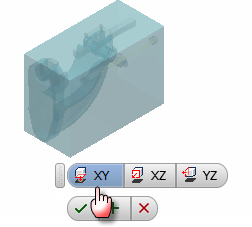
- Komponenta je umístěna s výchozí orientací v rovině XY. Chcete-li upravit orientaci, vyberte na minipanelu nástrojů možnost
 nebo
nebo  .
. 
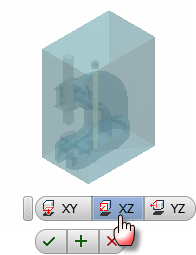
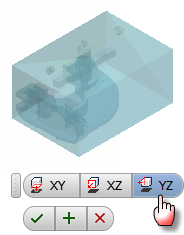
- Chcete-li dokončit umístění nové komponenty, klikněte na tlačítko OK
 , nebo klikněte na tlačítko Zrušit
  a zrušte umístění. Chcete-li umístit více kopií modelu bez nutnosti ukončení příkazu, klikněte na tlačítko Použít
  .
. - Použijte nástroj přemístění k přesunutí nebo otočení modelu a potom stisknutím klávesy ENTER ukončete příkaz, nebo pokračujte v umísťování kopií modelu.
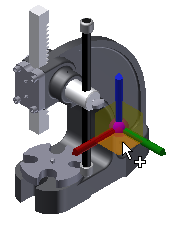 Tip: Chcete-li zabránit automatickému spuštění příkazu Přemístit po umístění komponenty nebo vložení modelu do rozvržení, zrušte zaškrtnutí políčka Spustit příkaz Přemístit po umístění komponenty na kartě Komponenty v dialogu Možnosti výrobní linky.
Práce s modely z jiných systémů CAD
Modely lze importovat v neutrálních formátech i v nativním formátu souborů z různých systémů CAD. Aplikace Inventor převede data geometrie modelu a vytvoří soubor aplikace Inventor. Viz téma nápovědy „Součásti z jiných systémů CAD“, kde se dozvíte více o možnostech importu jednotlivých typů souborů.
Výběr importu modelu – jako plochy nebo jako tělesa
U většiny modelů je možné vybrat, jestli je chcete importovat jako tělesa nebo jako plochy. Výběr nejvhodnější možnosti závisí na typu modelu a způsobu, jakým ho chcete použít.
Složená plocha převádí každou plochu modelu nezávisle a shromáždí je do jedné skupiny ploch. Tato možnost je výchozím nastavením, protože můžete ignorovat problémy, například chybějící plochy a mezery mezi hranami. Pokud není nutné provádět změny, například přidání děr, může být jednodušší pracovat se složenou plochou.
Možnost Model tělesa také zkontroluje hrany každé plochy během posunutí. Pokud se hrany sousedních ploch dotýkají, budou hrany sešity dohromady. Pokud lze všechny hrany skupiny ploch sešít dohromady, aby uzavřely objem, výsledkem bude těleso. Jestliže existují mezery nebo chybějící plochy, výsledkem bude kolekce ploch a sešití. Pokud byl původní model sestavou, může vzniknout kombinace těles a ploch. Je snadnější pracovat s modelem tělesa, pokud musíte upravit komponentu nebo změnit vzhled.
U modelů sestav můžete vybrat, jestli chcete model importovat jako součást s více tělesy nebo jako sestavu s jednotlivými komponentami. Pokud model importujete jako sestavu, bude vytvořen soubor součásti ke každé součásti z původní sestavy. Správa souborů je mnohem jednodušší se součástí s více tělesy, ale nelze nic přesunout. U komponenty výrobní linky, například točnice, je nutné model importovat jako sestavu zobrazenou v jiné poloze.
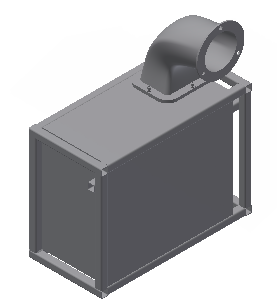
Tento model výtlačného ventilu byl importován jako těleso s více tělesy. Protože odtahové koleno je samostatné těleso, můžete ho odstranit, pokud potřebujete jinou součást. Můžete také vypnout viditelnost krytu a zobrazit vnitřní komponenty.
Změna vzhledu modelů
Importované modely těles používají standardní obecný materiál a výchozí barvu. Kromě fyzikálních vlastností má každý materiál také barvu nebo texturu. Pokud změníte materiál, bude aktualizován i vzhled. Můžete přepsat i vzhled materiálu.
- Součást může mít pouze jeden materiál. Chcete-li změnit materiál součásti, vyberte možnost Materiál v seznamu na panelu nástrojů Rychlý přístup.
- Chcete-li změnit vzhled tělesa součásti, vyberte možnost Vzhled v seznamu na panelu nástrojů Rychlý přístup.
- Pokud součást obsahuje více objemových těles, můžete změnit vzhled jednotlivých objemových těles samostatně. Vyberte jedno nebo více těles v okně a vyberte možnost Vzhled v seznamu na panelu nástrojů Rychlý přístup.
- Ke změně vzhledu povrchu součásti jsou zapotřebí dva kroky:
- Klikněte pravým tlačítkem na plochu v prohlížeči a odstraňte nastavení Průsvitné.
- Klikněte znovu pravým tlačítkem na plochu v prohlížeči a vyberte možnost Vlastnosti. Vyberte možnost Vzhled v seznamu Vzhled prvku.
Vložení souboru aplikace Revit
Soubory aplikace Revit obsahují 3D model budovy. Kromě architektonických prvků, například stěn, dveří a sloupů, může model obsahovat prvky HVAC, potrubí a další systémy.
Existují dvě nastavení, která řídí způsob vložení modelu aplikace Revit. 3D pohled definuje orientaci budovy a viditelnost komponent modelu aplikace Revit. Možnosti Importovat jako definují způsob posunutí geometrie aplikace Revit. Možnost Jediný složený prvek sloučí všechny geometrie aplikace Revit do jednoho prvku plochy. Možnost Součásti s více tělesy vytvoří samostatné těleso ke každé komponentě aplikace Revit.
- Klikněte na ikonu Vložit model, přejděte do složky, vyberte soubor a klikněte na možnost Otevřít. Aplikace Inventor načte data souboru aplikace Revit a potom zobrazí dialog Vložit pohled.
- Vyberte pohled v seznamu 3D Pohledy a zobrazte náhled. Každý soubor aplikace Revit má výchozí (3D) pohled a některé soubory aplikace Revit mají více 3D pohledů. Chcete-li vložit soubor aplikace Revit, musí být vybrán 3D pohled.
- Klikněte na šipku rozevíracího seznamu Importovat jako a vyberte položku Jediný složený prvek nebo Součást s více tělesy. Možnost Jediný složený prvek vloží soubor rychleji, zatímco možnost Součást s více tělesy usnadňuje změnu vzhledu importovaného modelu.
- Klikněte na tlačítko OK a umístěte model pomocí možností uchopení a nástroje přemístění.