Komponenty lze vybrat před spuštěním příkazu Přemístit nebo po něm. Chcete-li předem vybrat více komponent, stiskněte a podržte klávesu CTRL, vyberte dva nebo více objektů a potom klikněte na příkaz Přemístit. Při výběru jediné položky předem není stisknutí a podržení klávesy CTRL nutné.
Přemístění komponent na podlaze výrobní linky.
Komponenty výrobní linky lze následujícím způsobem převádět (přesunovat) a otáčet jimi.
-
 Přejděte na pás karet a klikněte na
kartu Factory
Přejděte na pás karet a klikněte na
kartu Factory
 panel Vztahy
Přemístit
.
panel Vztahy
Přemístit
. - Vyberte jednu nebo více komponent, které chcete přemístit. Po provedení výběru klikněte pravým tlačítkem myši a v místní nabídce vyberte příkaz Hotovo. V umístění kurzoru se zobrazí trojice. Trojici lze přichycením ke středovému nebo koncovému bodu hrany komponenty s touto hranou komponenty zarovnat.
- Pomocí trojice můžete komponenty přesunovat a otáčet. Podle toho, kam na trojici kliknete, můžete provést rovinné (2D) posunutí, osové posunutí nebo osové otočení.
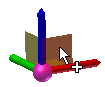 Chcete-li komponentu přemístit v rovině (2D), vyberte v trojici rovinu.
 Kliknutím na rovinu a jejím přetažením lze komponentu dynamicky přemístit.
Chcete-li komponentu přemístit ručně, jednou klikněte na rovinu a na průhledovém displeji zadejte hodnoty převodu. Kliknutím nebo stisknutím klávesy ENTER přesuňte komponentu a zavřete průhledový displej.
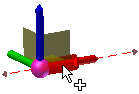 Chcete-li komponentu přemístit lineárně, vyberte v trojici čáru osy.
 Komponentu lze dynamicky přesunout kliknutím na čáru osy a jejím přetažením.
Chcete-li komponentu přemístit ručně, klikněte na čáru osy a na průhledovém displeji zadejte hodnotu převodu. Kliknutím nebo stisknutím klávesy ENTER přesuňte komponentu a zavřete průhledový displej.
- Pokud chcete komponentu otočit, vyberte
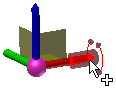 v trojici konec osy.
 Komponentu lze dynamicky otočit kliknutím na konec osy a jeho přetažením.
Chcete-li komponentu otočit ručně, klikněte na konec osy a na průhledovém displeji zadejte hodnotu úhlového otočení. Kliknutím nebo stisknutím klávesy ENTER otočte komponentu a zavřete průhledový displej.
Poznámka: Ve výchozím nastavení se úhlové hodnoty na průhledovém displeji zadávají v režimu Delta . To znamená, že nové otočení proběhne relativně vůči aktuálnímu úhlu komponenty. Komponentu lze také v režimu Absolutní
 otáčet vůči úhlu otočení původní podlahy výrobní linky (obvykle 0 stupňů). Při otáčení komponenty lze pravým tlačítkem přepínat mezi režimy Delta a Absolutní a v místní nabídce také zaškrtávat nebo rušit zaškrtnutí políčka Středový úhel (alfa).
- Chcete-li přijmout změny a ukončit příkaz Přemístit, klikněte pravým tlačítkem myši a vyberte položku Hotovo. Chcete-li příkaz Přemístit ukončit bez přesunutí komponent, klikněte pravým tlačítkem a vyberte možnost Storno.
Přemístění pomocí typů uchopení
Přesného lineárního umístění komponenty výrobní linky podél os X, Y nebo Z lze docílit také pomocí typu uchopení. Pomocí této metody lze vybrat všechny typy vrcholů (bod, bod náčrtu, bod mračna bodů, vrchol atd.).
Chcete-li provést přemístění pomocí typu uchopení, postupujte následovně:
- Vyberte komponenty a umístěte trojici podle výše uvedeného postupu.
- Zaškrtněte osu trojice X, Y nebo Z, která odpovídá směru, ve kterém chcete provést přesun.
- Poté kliknutím pravým tlačítkem zobrazte místní nabídku Přemístit. V nabídce vyberte příkaz Uchopit
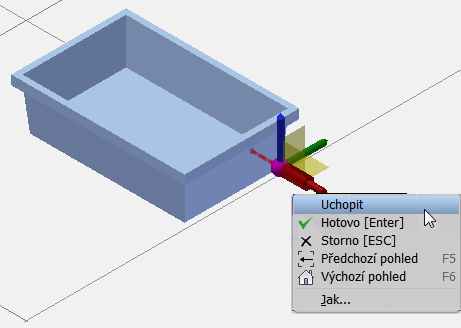
. - Trojici nahradí symbol, ve kterém je počátek uchopení znázorněn zelenou tečkou a směr uchopení komponenty červenou šipkou.
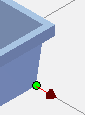
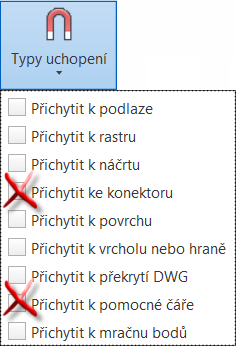
- Přesuňte ukazatel myši do povoleného místa uchopení. Zobrazí se náhled přesunutí. Různé typy uchopení lze povolit či zakázat na panelu nástrojů v rozevírací nabídce Typy uchopení
. - Kliknutím komponentu přemístěte.
- Chcete-li přesun potvrdit a ukončit příkaz Přemístit, klikněte pravým tlačítkem a v místní nabídce vyberte položku Hotovo. Chcete-li příkaz Přemístit ukončit bez přesunutí komponenty, klikněte pravým tlačítkem a vyberte možnost Storno.
Možnost Zachovat podlahu
Možnost Zachovat podlahu se používá ve spojení s možností Přesunutí trojice. Tato možnost vynutí přesun trojice dolů na úroveň podlahy, takže komponenta bude při přetažení připojena k podlaze. Možnost Zachovat podlahu je ve výchozím nastavení povolena. Pomocí místní nabídky příkazu Přemístit ji však lze zakázat.
Přesunutí trojice
Po výběru jedné nebo více komponent k přemístění lze trojici umístit na přesný koncový bod, na polovinu čáry nebo na libovolný bod podél hrany. Pokud je povolena možnost Zachovat podlahu (výchozí nastavení), zůstává trojice připojena k podlaze, ale je zarovnána s vybraným bodem.
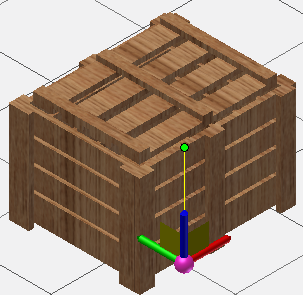
Pokud trojici chcete přesunout do nového umístění, postupujte následovně:
- Dokud je ještě příkaz Přemístit aktivní, klikněte pravým tlačítkem a v místní nabídce vyberte položku Přesunout trojici.
- Jako nové umístění trojice vyberte koncový bod nebo bod v polovině čáry. Můžete také kliknout na libovolný bod podél hrany.
- Trojice se přichytí k vybranému umístění. Nyní můžete komponenty přemístit posunem nebo otočením trojice v jejím novém umístění. Tip: Rychlá metoda k umístění trojice při přemísťování více objektů: Nejprve při výběru jednoho nebo více objektů stiskněte a podržte klávesu CTRL nebo SHIFT a potom klikněte na příkaz Přemístit. Na libovolné vybrané komponentě vyberte bod k umístění trojice. Trojice se přichytí k vybranému umístění. Také lze nejprve vyvolat příkaz Přemístit a následně vybrat více objektů.
Otočení a obrácení osy trojice
Osy trojice lze otočit a obrátit. Vrchol, hrana, pracovní bod a pracovní osa jsou platné objekty, podle kterých lze změnit orientaci otočené osy trojice.
- Spusťte příkaz Přemístit a vyberte jednu nebo více komponent. Po provedení výběru klikněte pravým tlačítkem a vyberte položku Hotovo.
- Klikněte pravým tlačítkem myši na čáru osy (X, Y nebo Z), kterou chcete otočit, a v místní nabídce vyberte příkaz Otočení osy.
- Osy trojice lze otáčet dynamicky pohybem myši. Také lze ke změně orientace osy vybrat vrchol, hranu, pracovní bod nebo pracovní osu.
- Pokud je třeba obrátit směr otočené osy, klikněte ještě jednou pravým tlačítkem myši na čáru osy a vyberte možnost Obrácení osy.
- V případě potřeby opakujte tento postup i u ostatních os trojice.
- Když je trojice natočena požadovaným způsobem, můžete přemístit komponenty posunem nebo otočením trojice v jejím novém umístění.
Přesné přemístění komponenty za použití pomocných čar
Použitím pomocných čár spolu s příkazem Přemístit lze docílit přesnějšího umístění komponent výrobní linky. Pomocné čáry také umožňují přichytit komponenty k virtuálním průsečíkům bodů nebo vrcholů.
Pomocí následujícího postupu lze přemístit komponenty na přesnou vzdálenost od referenční komponenty za použití základního bodu na referenční komponentě.
- Začněte povolením možností přichycení Přichytit k vrcholu·nebo hraně a Přichytit k pomocné čáře v rozevíracím seznamu Typy přichycení na panelu Možnosti. Ostatní možnosti uchopení v nabídce zakažte.
- Spusťte příkaz Přemístit a vyberte komponentu, kterou chcete přesunout. Po provedení výběru klikněte pravým tlačítkem a vyberte položku Hotovo.
- Ještě jednou klikněte pravým tlačítkem a v místní nabídce vyberte příkaz Přesunout trojici.
- Jako nové umístění trojice vyberte koncový bod nebo bod v polovině čáry. Můžete také kliknout na libovolný bod podél hrany. Trojice se přichytí k vybranému umístění.
- Klikněte na červenou kouli v průsečíku os trojice. Červená koule se změní na zelenou tečku. Při pohybu myší se trojice bude přesunovat spolu s komponentou.
- Přesuňte trojici do přesného umístění základního bodu na referenční komponentě. Umístěte ukazatel myši (neklikejte) na bod nebo vrchol, který chcete použít jako základní bod, od kterého chcete přesunovat původní komponentu.
- Po umístění ukazatele myši na základní bod přesuňte komponentu přímočarým pohybem ve směru od daného bodu. Zobrazí se přerušovaná pomocná čára a pole k zadávání hodnot.
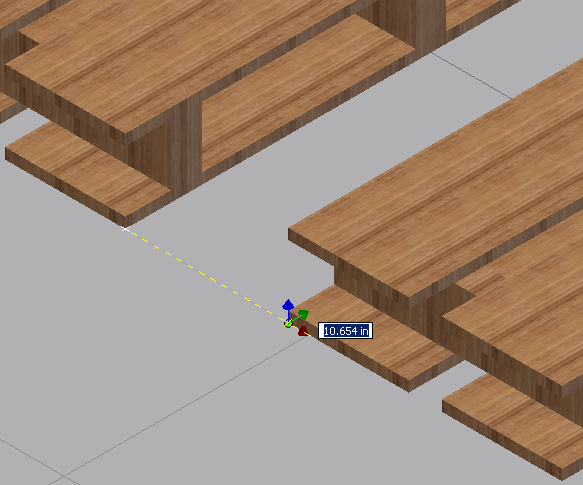
- Komponentu buď dynamicky přetáhněte od základního bodu, nebo zadejte hodnotu vzdálenosti přímo do pole k zadávání hodnot a stiskněte klávesu Enter.
- Komponenta je nyní umístěna v přesné vzdálenosti od referenční komponenty.
- Chcete-li přesun potvrdit a ukončit příkaz Přemístit, klikněte pravým tlačítkem a vyberte položku Hotovo. Chcete-li příkaz Přemístit ukončit bez přesunutí komponenty, klikněte pravým tlačítkem a vyberte možnost Storno.