Pomocí příkazu Uchopení uzlu lze přetáhnout modely do jiného umístění nebo je přesně umístit. Po výběru bodu nebo hrany modelu lze také model přesunout na základě provedeného výběru nebo referenční geometrie.
Pomocí příkazu Uchopení uzlu lze vždy provést v jednu chvíli pouze jeden přesun. Příkaz zůstává aktivovaný a uchovává sadu výběru modelů, aby bylo možné provést více přesunů za sebou bez nutnosti opakovaného vybírání modelů při každém z nich.
Umístění modelu pomocí výběru bodu
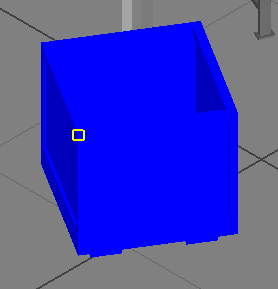
- Chcete-li přesunout několik modelů současně, stiskněte a podržte klávesu CTRL a vyberte je před spuštěním příkazu. Tip: Vyberete-li bod modelu, který není součástí sady výběru, zbývající obsah sady výběru se ze sady odebere a přesune se pouze aktuální model.
 Na pásu karet klikněte na kartu Factory
  panel Pozice možnost Uchopení uzlu.
 - Vyberte bod modelu. Tip: Chcete-li použít příkaz Volně přetáhnout, měli byste vybrat bod, který leží na podlaze.
- Chcete-li model přetáhnout ručně, klikněte na položku Volně přetáhnout
 . Model je připojen k ukazateli myši a vybraný bod se při přesouvání modelu přichycuje k rastru podlahy a geometrii jiných modelů. Kliknutím umístíte model na nové místo. Tip: Při umístění modelu na nové místo kliknutím se na místo kliknutí umístí vybraný bod. Kliknete-li na bod jiného modelu, oba body se stanou shodnými. Kliknete-li na podlahu, může se v případě, že byl původní výběr nad podlahou, část modelu vnořit pod podlahu.
 - Pomocí příkazu Přesunout bod pomocí referenční geometrie
 lze model přesunout ve směru vektoru definovaného hranou nebo dvěma body jiného modelu. Směr a délka vektoru jsou definovány koncovými body výběru.
 - Kliknutím na možnost Otočit okolo bodu
 lze model otočit v rovině definované osami souřadnic X a Y. Zobrazí se průhledový displej s polem, do kterého lze zadat úhel otočení. Model můžete přetáhnutím otočit v libovolném směru a kliknutím jej umístit, nebo zadat úhel přímo do pole a stisknout klávesu Enter.
 - Výběr bodu lze zrušit kliknutím na tlačítko Zpět
 . Model zůstane vybraný a příkaz aktivovaný.
 - Příkaz zůstane aktivovaný i po přesunutí modelu, takže můžete pokračovat v transformaci modelu nebo přesouvat jiné modely. Práci s příkazem lze ukončit stiskem klávesy Esc.
Umístění modelu pomocí výběru hrany
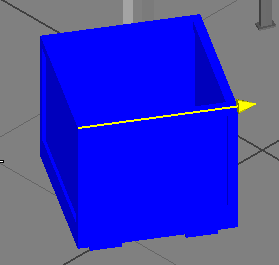
- Chcete-li přesunout několik modelů současně, stiskněte a podržte klávesu CTRL a vyberte je před spuštěním příkazu. Tip: Vyberete-li hranu modelu, který není součástí sady výběru, zbývající obsah sady výběru se ze sady odebere a přesune se pouze aktuální model.
- Na pásu karet klikněte na kartu Factory panel Pozice možnost Uchopení uzlu.
- Vyberte lineární hranu modelu. Tip: Chcete-li použít příkaz Volně přetáhnout, měli byste vybrat hranu, která leží na podlaze.
- Chcete-li model přetáhnout ručně, klikněte na možnost Volně přetáhnout . Model je připojen k ukazateli myši v místě hrany, na které jste kliknuli. Model se při přesouvání přichycuje k rastru podlahy a geometrii jiných modelů. Při zarovnávání hrany v průběhu přichycování se může změnit orientace modelu.
- Pomocí příkazu Přetáhnout podél paprsku
 lze model přesunout podél čáry definované vybranou hranou. Na hraně se zobrazí žlutá šipka indikující kladný směr přesunu. Zobrazí se průhledový displej s polem, do kterého lze zadat vzdálenost přesunu. Model lze přetáhnout v obou směrech a umístit kliknutím, nebo můžete zadat vzdálenost přesunutí přímo do pole a stisknout klávesu Enter.
 - Pomocí příkazu Přesunout podél paprsku pomocí referenční geometrie
 lze model přesunout ve směru vektoru definovaného hranou nebo dvěma body jiného modelu. Směr a délka vektoru jsou definovány koncovými body této hrany.
 - Výběr hrany lze v případě potřeby zrušit pomocí tlačítka Zpět . Příkaz zůstane aktivovaný.
- Po přemístění modelu zůstane příkaz aktivovaný, takže můžete přesunout další modely. Práci s příkazem lze ukončit stiskem klávesy Esc.