Po přihlášení do aplikace Factory Asset Warehouse (Factory – úložiště komponent) (dále jen „úložiště“) se zobrazí úvodní obrazovka a prohlížeč úložiště. Nyní lze odesílat, publikovat, sdílet a spravovat cloudové komponenty aplikace Inventor Factory.
Prvky prohlížeče skladu
V okně úložiště se úplně vlevo nachází prohlížeč, který obsahuje možnosti zobrazení komponenty.
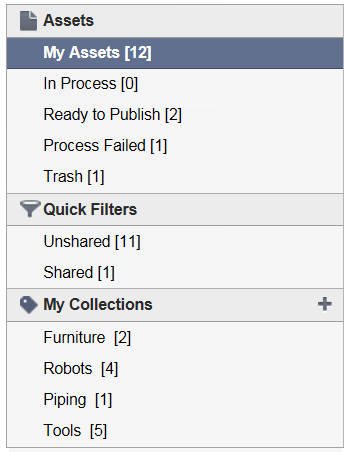
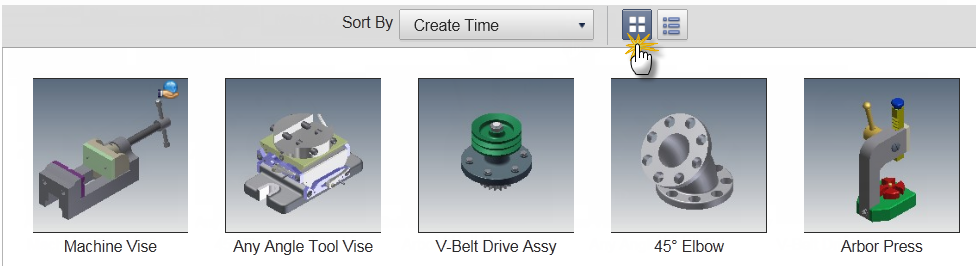
V seznamu dokumentů napravo od nabídky zobrazení budou uvedeny komponenty z cloudu. Komponenty lze zobrazit jako grafické ikony ve výchozím zobrazení rastru nebo v zobrazení seznamu.
Jednotlivé možnosti prohlížeče jsou popsány níže:
- My Assets (Moje komponenty) – Toto je výchozí nastavení prohlížeče. Možnost My Assets (Moje komponenty) zobrazuje všechny vámi vlastněné komponenty ve všech kolekcích.
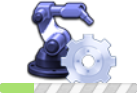
- In Process (Zpracováváno) – Tato možnost v samostatném okně zobrazuje ikonu, která udává, že soubor byl odeslán a je právě zpracováván nebo převáděn. Ikona obsahuje zelený indikátor průběhu, který znázorňuje průběh operace
 .
. - Ready to Publish (Připraveno k publikování) – V samostatném okně zobrazuje odeslané soubory, jejichž zpracování nebo převod byl dokončen a jsou připraveny k publikování.
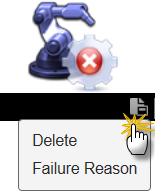
- Proces Failed (Při provádění procesu došlo k chybě) – V samostatném okně zobrazuje soubory, u kterých došlo k selhání zpracování nebo převodu. Kliknutím na ikonu Action (Akce) zobrazíte místní nabídku, kde můžete chybnou komponentu odstranit nebo zjistit příčinu selhání zpracování
 .
. - Koš – možnostKoš v samostatném okně zobrazí všechny odstraněné komponenty. Dalším kliknutím na ikonu Action (Akce) zobrazíte místní nabídku, která obsahuje možnost komponentu obnovit nebo ji trvale odstranit.
Rychlé filtry
Část Rychlé filtry nabízí dvě možnosti:
- Unshared (Nesdílené) – Tato možnost v samostatném okně zobrazuje jen komponenty, které vlastníte a nesdílíte s ostatními uživateli.
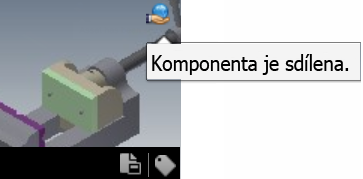
- Shared (Sdílené) – Tato možnost v samostatném okně zobrazuje jen komponenty, které sdílíte s ostatními uživateli. U sdílené komponenty se v pravé horní části zobrazuje malý symbol sdílení potvrzující, že je k dispozici ke sdílení.
Moje sady
Cloudové komponenty spravované v úložišti jsou uloženy v pojmenovaných kolekcích. Před odesláním komponenty do cloudu a jejím publikováním je nutné nejprve určit kolekci. Sady lze vytvářet v Generátoru komponent aplikace Inventor Factory nebo ve skladu. Vámi vlastněné kolekce jsou uvedeny v části My Collections (Moje kolekce) v dolní části prohlížeče. Komponenty lze přesouvat z jedné sady do jiné a sady komponent lze kdykoli přejmenovat či odstranit. Kliknutím na název existující kolekce v seznamu zobrazíte všechny její členy v samostatném okně.
Chcete-li ve skladu vytvořit sadu, postupujte následovně:
- V prohlížeči klikněte na tlačítko Plus vpravo od části My Collections (Moje kolekce).
- Dále kliknutím na položku New Collection (Nová kolekce)
 v místní nabídce zobrazte dialog Create New Collection (Vytvoření nové kolekce).
 - Zadejte název nové sady (je povoleno použít mezery) a klikněte na tlačítko Uložit.
- Dialog se zavře a v seznamu Moje sady se objeví nový název sady.
Alternativní způsob vytvoření sady:
- Klikněte pravým tlačítkem na existující název sady v seznamu.
- V místní nabídce vyberte položku Nová sada.
- Zadejte název nové sady (je povoleno použít mezery) a klikněte na tlačítko Uložit.
- Dialog se zavře a v seznamu Moje sady se objeví nový název sady.
Chcete-li přejmenovat sadu, postupujte následovně:
- Klikněte pravým tlačítkem na název sady v seznamu, který chcete změnit.
- V místní nabídce vyberte položku Přejmenování.
- Zadejte nový název sady a klikněte na tlačítko Uložit.
- Dialog se zavře a v seznamu Moje sady se objeví přejmenovaná sada.
Chcete-li odstranit sadu, postupujte následovně:
- Pravým tlačítkem klikněte na sadu, kterou chcete odstranit.
- V místní nabídce vyberte položku Odstranit.
- Zobrazí se dialog Odstranit sadu?.
- Kliknutím na tlačítko Odstranit sadu odstranění potvrďte a zavřete dialog. Poznámka: Touto akcí pouze odstraníte sadu. Komponenty v kolekci lze nadále prohlížet v části My Assets (Moje komponenty).
Odeslání komponenty
Komponentu lze vybrat v jednom z mnoha různých formátů souboru a odeslat do úložiště. Kromě souborů součástí aplikace Inventor (IPT) a sestav (IAM) jsou podporovány následující formáty souborů CAD:
- soubory IGES (*.igs, *.ige, *.iges),
- soubory SAT (*.sat),
- soubory STEP (*.stp, *.ste, *.step),
- soubory STL (*.stl; *.stla; *.stlb),
- soubory aplikace Alias (*.wire),
- soubory aplikace CATIA V4 (*.model, *.session, *.exp, *.dlv3),
- soubory aplikace CATIA V5 (*.CATPart, *.CATProduct, *.cgr),
- soubory JT (*.jt),
- soubory aplikace NX (*.prt),
- textové soubory Parasolid (*.x_t),
- binární soubory Parasolid (*.x_b),
- soubory aplikace Pro/E Creo Parametric (*.prt*, *.asm*),
- soubory aplikace Pro/ENGINEER Granite (*.g),
- soubory aplikace Pro/ENGINEER Neutral (*.neu*),
- soubory aplikace Rhino (*.3dm),
- soubory aplikace SolidWorks (*.prt, *.sldprt, *.asm, *.sldasm).
Chcete-li odeslat komponentu do úložiště, postupujte následovně:
- Klikněte na tlačítko Upload (Odeslat)
 v levé horní části okna úložiště.
 - Když se zobrazí dialog Upload File(s) (Odeslat soubor(y)), klikněte na tlačítko Select Files (Vybrat soubory)
 .
. - Přejděte do složky obsahující komponentu, kterou chcete odeslat. Pomocí rozevíracího seznamu Files of type (Soubory typu) určete požadovaný typ formátu CAD.
- Vyberte soubor a klikněte na tlačítko Open (Otevřít).
- Dialog Upload Files (Odeslat soubor(y)) se zobrazí znovu a bude obsahovat název vybraného souboru. Klikněte na tlačítko Upload Now (Odeslat nyní)
 .
. - Dialog Upload Files (Odeslat soubor(y)) se zavře a v dolní části obrazovky se zobrazí ukazatel průběhu s počtem odesílaných souborů.
- Po dokončení odesílání položka In Process (Zpracováváno) v prohlížeči úložiště udává počet právě zpracovávaných komponent. Pokud je nutný převod, bude proveden během této operace.
- Po dokončení zpracovávání nebo převodu možnost Ready to Publish (Připraveno k publikování) v Prohlížeči úložiště určuje počet komponent, které jsou připraveny k publikování.
Lze odeslat sestavu?
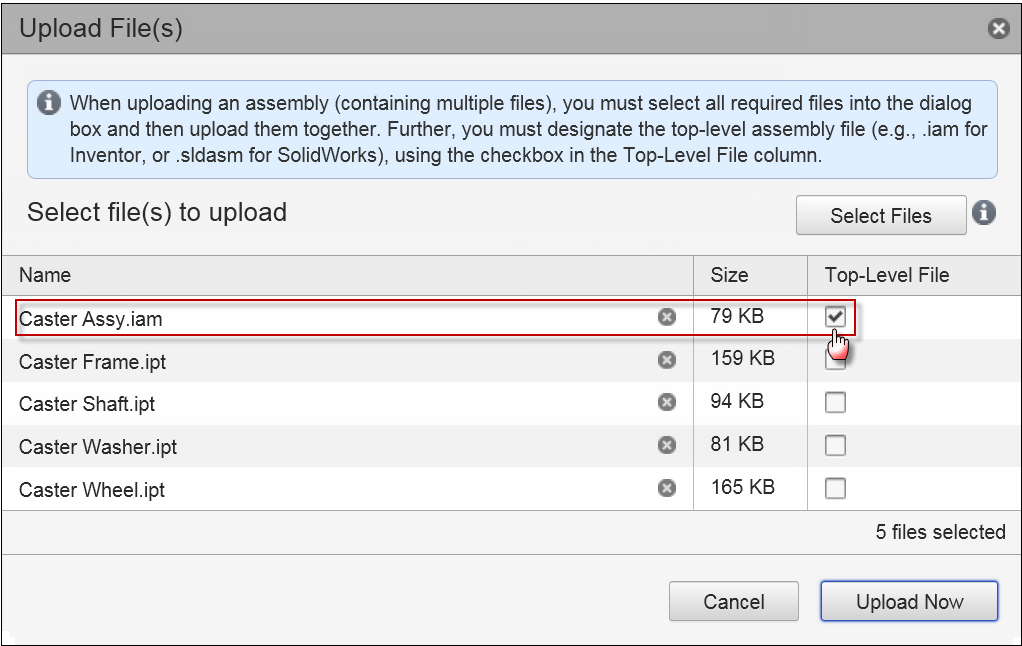
Ano, soubor sestavy a soubory obsahující její základní součásti lze odeslat současně. Při provádění této akce je důležité označit soubor sestavy (IAM pro aplikaci Inventor, SLDASM pro aplikaci SolidWorks atd.) jako soubor nejvyšší úrovně. To provedete zaškrtnutím zaškrtávacího políčka Top-Level File (Soubor nejvyšší úrovně) v dialogu Upload Files (Odeslat soubor(y)).
publikování komponenty.
- Kliknutím na tlačítko Ready to Publish (Připraveno k publikování) v prohlížeči úložiště zobrazíte odesílanou komponentu. Tento symbol
 v pravé horní části komponenty označuje, že byla úspěšně odeslána a zpracována a je připravena k publikování.
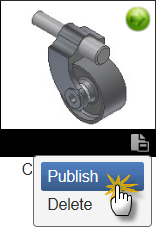
 - Klikněte na tlačítko Publish (Publikovat) v místní nabídce Actions (Akce).
- Zobrazí se dialog Asset Publish (Publikování komponenty) s předvyplněnými textovými poli názvu a autora komponenty. Do dialogu lze také přidat název společnosti, klíčová slova a komentáře.
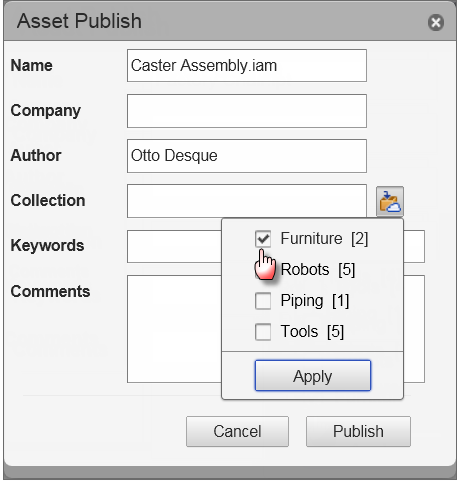
- Kliknutím na tlačítko Collection (Kolekce) vpravo uprostřed dialogu zobrazíte místní nabídku dostupných kolekcí. Všimněte si, že nabídka také zobrazuje počet existujících komponent v jednotlivých kolekcích. Vyberte kolekci, do které chcete komponentu uložit, a klikněte na tlačítko Apply (Použít).
- Kliknutím na tlačítko Publish (Publikovat) komponentu publikujte a zavřete dialog.
Jakmile je komponenta publikována, bude odebrána z okna Ready to Publish (Připraveno k publikování) a umístěna do příslušné kolekce.
Možnosti zobrazení seznamu dokumentů
Ve výchozím zobrazení mřížky nebo v zobrazení seznamu lze komponenty stisknutím příslušného tlačítka v horní části okna úložiště zobrazit jako grafické ikony.
Kliknutím na tlačítko  Zobrazení seznamu zobrazíte komponenty ve formátu seznamu. Všimněte si, že u tohoto formátu je uveden název komponenty, stav jejího sdílení, datum a čas vytvoření a čas poslední úpravy.
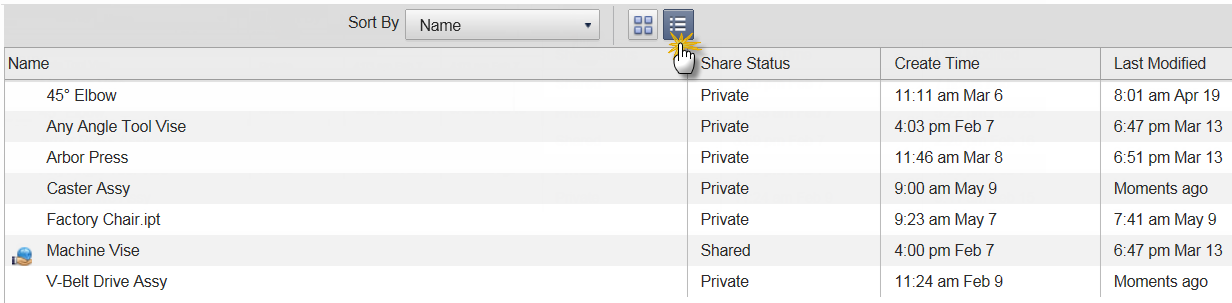
Kliknutím na tlačítko  Zobrazení rastruzobrazíte komponenty v grafickém formátu.
Zobrazení podrobností o komponentě
Kliknutím na některou z komponent v seznamu dokumentů zobrazíte samostatné okno, v němž budou o komponentě uvedeny podrobnosti.
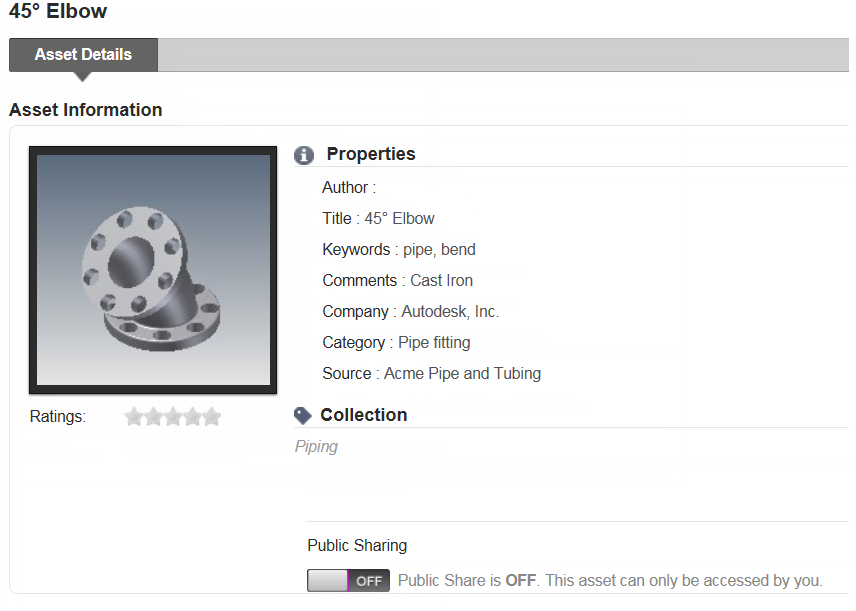
U vybrané komponenty budou uvedeny její vlastnosti definované v iVlastnostech aplikace Inventor nebo v příkazu aplikace Inventor Factory Vlastnosti komponenty. Uveden bude i název sady, k níž daná komponenta patří. Všimněte si také, že kliknutím na tlačítko Veřejné sdílení lze vypnout nebo zapnout stav sdílení této komponenty. Kromě toho se všechna hodnocení a komentáře přidané v aplikaci Inventor Factory ke sdílené komponentě zobrazí v informačním okně komponenty.
Přejmenování, odstranění, sdílení a úprava vlastností komponent
Bez ohledu na to, zda se komponenty zobrazují v zobrazení mřížky nebo zobrazení seznamu, s nimi lze provádět řadu akcí.
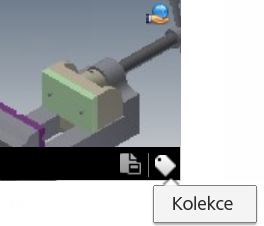
- Chcete-li komponentu přesunout z jedné kolekce do druhé, klikněte na ikonu Collection (Kolekce)
 .
. - Kliknutím na ikonu
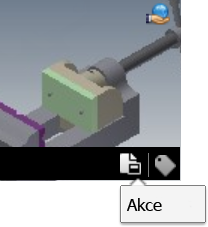 Akce zobrazíte místní nabídku s možnostmi sdílení, zrušení sdílení, přejmenování nebo odstranění komponenty.¨ Pomocí této ikony lze také upravit vlastnosti (metadata) komponenty.
Možnosti řazení
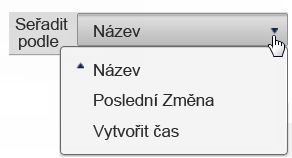
Komponenty lze řadit podle názvu, podle času poslední úpravy nebo podle data a času vytvoření. Pomocí rozevírací nabídky Sort By (Třídit podle) uprostřed horní části okna úložiště lze zvolit preferovaný způsob třídění.