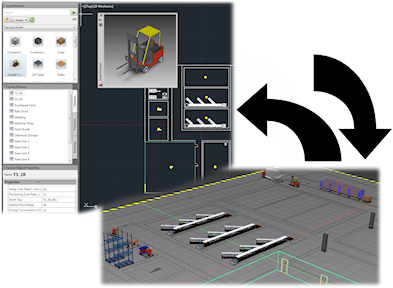
Synchronizace aplikace AutoCAD
2D výkres aplikace AutoCAD z 3D rozvržení aplikace Inventor Factory vytvoříte následujícím způsobem:
- V aplikaci Inventor Factory vytvořte nový nebo otevřete existující výkres.
 Přejděte na pás karet a klikněte na kartu Factory panel
  Pracovní postupy sady možnost Synchronizace aplikace AutoCAD.
 - Aplikace AutoCAD se spustí a vytvoří 2D výkres aktuálního 3D rozvržení. (V závislosti na tom, která verze byla spuštěna naposledy, se spustí aplikace AutoCAD Architecture nebo AutoCAD Mechanical.)
- V aplikaci Inventor se vytvoří 2D překrytí DWG, které překryje podlahu výrobní linky.
- V prohlížeči se uzel překrytí DWG zobrazuje se stejným názvem jako původní 2D výkres a je reprezentován touto ikonou
 , která označuje spojení mezi rozvržením aplikace Inventor a nově vytvořeným 2D výkresem.
Vytvoření z aplikace AutoCAD
3D rozvržení aplikace Inventor Factory z existujícího 2D rozvržení výrobní linky aplikace AutoCAD vytvoříte následujícím způsobem:
 Přejděte na pás karet a klikněte na kartu Factory panel Pracovní postupy sady možnost Vytvořit z aplikace AutoCAD.
 - Zobrazí se dialog Nové rozvržení ze souboru DWG. Vyhledejte a vyberte 2D rozvržení aplikace AutoCAD (soubor DWG), které chcete použít.
- Vytvoří se nové rozvržení aplikace Inventor Factory. Všechny 2D a řetězitelné komponenty z aplikace AutoCAD jsou automaticky doplněny svými 3D ekvivalenty. Poznámka: Při procesu řetězení někdy aplikace AutoCAD Factory vytvoří komponenty s nestandardní délkou. Tyto komponenty jsou automaticky převedeny na uživatelské komponenty a jsou zobrazeny červeně. Uživatelskou barvu lze vypnout nebo lze v aplikaci Inventor Factory v dialogu Možnosti výrobní linky na kartě DWG určit jinou uživatelskou barvu.
- V aplikaci Inventor se vytvoří 2D překrytí DWG, které překryje podlahu výrobní linky.
- V prohlížeči se uzel překrytí DWG zobrazuje se stejným názvem jako původní 2D výkres a je reprezentován touto ikonou , která označuje spojení mezi rozvržením aplikace Inventor a nově vytvořeným 3D výkresem.
Aktualizace z aplikace AutoCAD
3D rozvržení výrobní linky po provedení revizí v původním rozvržení aplikace AutoCAD aktualizujete následujícím způsobem: Pokud je 2D rozvržení otevřeno v aplikaci AutoCAD, je třeba jej před provedením aktualizace zavřít.
- Ikona uzlu v prohlížeči bude indikovat, že byl původní 2D výkres upraven
 a že je nutné 3D rozvržení výrobní linky aktualizovat.
  Přejděte na pás karet a klikněte na kartu Factory panel Pracovní postupy sady možnost Aktualizovat z aplikace AutoCAD. Poznámka: Můžete také v prohlížeči kliknout pravým tlačítkem na uzel výkresu a vybrat v místní nabídce možnost Aktualizovat.
- Původní překrytí DWG je odstraněno a upravený soubor DWG opět překryje podlahu výrobní linky.
- Po dokončení aktualizace rozvržení výrobní linky reflektuje revize provedené v původním 2D výkresu.
- V prohlížeči se uzel překrytí DWG zobrazí s touto ikonou , která označuje, že spojení mezi 2D rozvržením aplikace AutoCAD a aktualizovaným 3D rozvržením výrobní linky je opět synchronizováno.
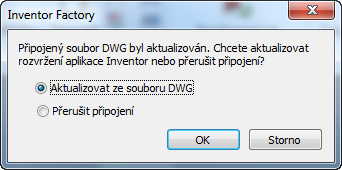
Přerušení spojení s aplikací AutoCAD
Propojení mezi 3D rozvržením aplikace Inventor a 2D výkresem aplikace AutoCAD přerušíte následujícím způsobem:
 Přejděte na pás karet a klikněte na kartu Factory panel Pracovní postupy sady možnost Přerušit připojení k aplikaci AutoCAD. Poznámka: Můžete také v prohlížeči kliknout pravým tlačítkem na uzel výkresu a vybrat v místní nabídce položku Přerušit připojení.
- Vzhled ikony uzlu výkresu v prohlížeči se obnoví na původní
 , což značí, že spojení bylo úspěšně přerušeno.
Co když 3D rozvržení obsahuje vnořená rozvržení?
Všechna vnořená rozvržení v rámci 3D rozvržení jsou při synchronizaci s aplikací AutoCAD Factory automaticky převedena na externí reference. Pokud vnořená rozvržení obsahují publikované 3D komponenty, budou tyto komponenty v aplikaci AutoCAD nahrazeny svými 2D ekvivalenty.