Ruční vytvoření cesty komponent
Trajektorii řetězce komponent lze rychle vytvořit z příkazového řádku aplikace AutoCAD pomocí kombinace přímých čar, oblouků nebo zatočení o 90°. Možnost Oblouk je k dispozici pouze pro ty komponenty, které mohou sledovat zakřivenou trajektorii. Mezi tyto komponenty patří dopravníky, kabelové žlaby, elektrická vedení a potrubí. Možnost Zatočení o 90 stupňů se zobrazí u ochranných madel, zábradlí, bezpečnostních hrazení a komponent stěn. Podobně, jako je tomu při používání příkazu Křivka, možnost Zavřít slouží k ukončení řetězu komponent zpět v počátečním bodu.
- Vytvořte nové 2D rozvržení nebo otevřete existující.
- Klikněte na kartu Factory > panel Nástroje > možnost Palety a poté vyberte v rozevírací nabídce možnost Prohlížeč komponent
 .
. - Otevřete složku Systémové komponenty a poté otevřete příslušnou podsložku, abyste získali přístup k řetězitelným dopravníkům, stěnám, bezpečnostnímu vybavení apod. Poznámka: Řetězitelné komponenty se zobrazují v prohlížeči komponent takto:
 .
. - Chcete-li komponentu umístit, klikněte na ni, přetáhněte ji z prohlížeče do grafického zobrazení a uvolněte tlačítko myši.
- V komponentě je definován základní bod, pomocí kterého ji lze umístit do rozvržení.
- Při zobrazení výzvy Vyberte počáteční bod nebo vyberte křivku [Křivka] kliknutím umístěte počáteční bod řetězce komponent.
- Při zobrazení výzvy Další bod: zadejte číselnou hodnotu (například 45') nebo interaktivně nakreslete druhý segment řetězce komponent. Ve výchozím nastavení je segment nakreslen pomocí výchozí možnosti příkazového řádku Čára jako přímá čára.
- Pokud vybraná komponenta může být součástí zakřivené trajektorie, zobrazí se v příkazovém řádku možnost Oblouk. Chcete-li na trajektorii komponenty přidat jeden nebo více zakřivených segmentů, stisknutím klávesy A na klávesnici vyvolejte možnost Oblouk. Stisknutím klávesy L se vrátíte ke kreslení přímých segmentů řetězce komponent.
- Jestliže trajektorie vybrané komponenty může obsahovat otočení o 90 stupňů, zobrazí se v příkazovém řádku možnost Zatočení. Pokud chcete na trajektorii komponenty přidat jeden nebo více segmentů zatočení o 90 stupňů, stisknutím klávesy T na klávesnici vyvolejte možnost Zatočení. Stisknutím klávesy L se vrátíte ke kreslení přímých segmentů řetězce komponent.
- Pokračujte v kreslení segmentů podle potřeby. Pokud chcete ukončit řetěz komponent zpět v počátečním bodu a ukončit příkaz, stisknutím klávesy C na klávesnici vyvolejte možnost Zavřít.
- Jakmile budete hotovi, pokud nepoužijete možnost Zavřít, stiskněte klávesu ENTER na klávesnici nebo klikněte pravým tlačítkem a vyberte položku Enter (nebo Zrušit) v místní nabídce.
Trasa řetězitelných komponent je dokončena.
Použití křivky jako cesty komponent
K definici cesty řetězce komponent lze použít existující 2D křivku. Příklad: Jedna křivka může znázorňovat zdi, druhá definovat cestu pásového dopravníku a třetí může znázorňovat ochranná ohrazení okolo dopravníku.
- Vytvořte nové 2D rozvržení a nakreslete jednu nebo více křivek, které reprezentují cesty řetězců komponent.
- Alternativně také můžete otevřít rozvržení s jednou nebo více existujícími křivkami.
- Klikněte na kartu Factory > panel Nástroje > možnost Palety a poté vyberte v rozevírací nabídce možnost Prohlížeč komponent .
- Otevřete složku Systémové komponenty a poté otevřete příslušnou podsložku, abyste získali přístup k řetězitelným dopravníkům, stěnám nebo bezpečnostnímu vybavení. Poznámka: Řetězitelné komponenty se zobrazují v prohlížeči komponent takto:.
- Chcete-li komponentu umístit, klikněte na ni, přetáhněte ji z prohlížeče do grafického zobrazení a uvolněte tlačítko myši.
- Jakmile se zobrazí výzva Vyberte počáteční bod nebo vyberte křivku [Křivka]: stisknutím klávesy P na klávesnici vyvolejte možnost [Křivka].
- Budete vyzváni k výběru křivek, které chcete převést na trasu řetězitelných komponent.
- Vyberte jednu nebo více křivek a stisknutím klávesy Enter ukončete příkaz.
Vybraná křivka je zvýrazněna a převedena na trasu řetězitelných komponent.
Použití řetězených komponent v aplikaci Inventor Factory
Odeslání 2D rozvržení se zřetězenými komponentami do aplikace Inventor Factory automaticky nahradí 2D komponenty jejich 3D ekvivalenty. Mezi 2D rozvržením DWG a 3D rozvržením podlahy výrobní linky je vytvořeno asociativní obousměrné propojení s názvem Synchronizace rozvržení, které však lze později zrušit.
Existují čtyři různé metody, jejichž pomocí lze v aplikaci Inventor Factory využít 2D soubor DWG obsahující zřetězené komponenty.
Metoda 1: Tato metoda spočívá v použití příkazu aplikace AutoCAD Factory Synchronizovat aplikaci Inventor. Pokud již není spuštěna, spustí se aplikace Inventor, vytvoří se nové rozvržení a automaticky se zaplní 3D zřetězenými komponentami.
Metoda 2: V aplikaci Inventor Factory vytvořte nové rozvržení pomocí příkazu Nové rozvržení ze souboru DWG na panelu Spuštění výrobní linky. Až budete vyzváni k zadání názvu souboru, zadejte 2D soubor DWG obsahující zřetězené komponenty. Vytvoří se nové rozvržení a automaticky se zaplní 3D zřetězenými komponentami.
Metoda 3: Pokud je již rozvržení otevřeno v aplikaci Inventor Factory, použijte příkaz Vytvořit z aplikace AutoCAD na panelu Pracovní postupy sady. Stejně jako u metody 2 při výzvě k zadání názvu souboru zadejte 2D soubor DWG obsahující zřetězené komponenty. Vytvoří se nové rozvržení a automaticky se zaplní 3D zřetězenými komponentami.
Metoda 4: V aplikaci Inventor Factory vytvořte nové rozvržení pomocí příkazu Nové rozvržení. Poté použijte příkaz Přidat překrytí DWG a zadejte 2D soubor DWG obsahující řetězitelné komponenty. Podlaha výrobní linky je překryta překrytím DWG a automaticky zaplněna zřetězenými 3D komponentami.
Proč se některé zřetězené komponenty v aplikaci Inventor Factory zobrazují v jiné barvě?
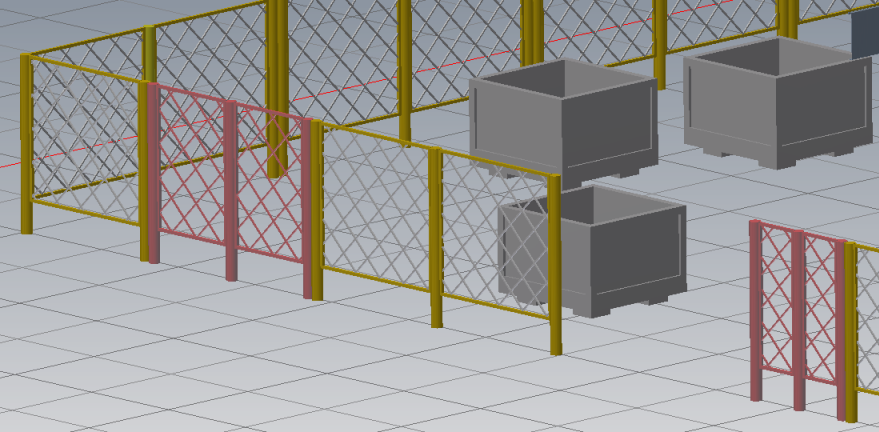
Při procesu řetězení jsou někdy vytvořeny komponenty s nestandardní délkou, které jsou následně konvertovány na uživatelské komponenty. Tyto upravené komponenty se zobrazují červeně, abyste byli o této možnosti informováni.