Chcete, aby rastrový obrázek poskytoval kontext pro parcely ve vaší mapě, ale parcely jsou zatím skryty. Přesuňte rastr za parcely a nastavte průhlednost parcel, aby za nimi rastrový obrázek prosvítal.
Výukové video

|
Pokud jste připojeni k internetu, přehrajte si videofilm s postupem přesunutí letecké fotografie za ostatní prvky v mapě. Můžete také kliknout na tlačítko „Let Me Try“ a zkusit si tento postup sami. Kroky tohoto postupu jsou uvedeny pod videofilmy. |
Zobrazení rastrového obrázku za ostatními prvky
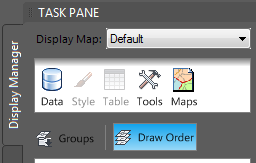
- V souboru build_map1.dwg zkontrolujte, zda je na panelu nabídek Správce zobrazení zvolena položka Pořadí kreslení.
- Novou rastrovou hladinu přetáhněte pod hladinu Parcely.
Tento seznam hladin představuje pořadí kreslení vaší mapy. Nejvyšší položka v seznamu je také nejvyšší položkou v pořadí kreslení. Přetáhnutím rastrového obrázku pod hladinou parcel se rastr umístí za tuto hladinu ve vaší mapě.
Chcete-li zobrazit hladinu rastru za parcelami, změňte barvu hladiny hranic města na bílou a parcely změňte na částečně průhledné.
- Ve Správci zobrazení vyberte hladinu City_Boundary.
- Kliknutím na Styl zobrazte Editor stylu. Poznámka:
Pokud je Editor stylu ukotvený, přesunutím kurzoru nad něj ho zobrazte. Může být ukotvený na levé straně okna aplikace.
- V Editoru stylu postupujte následovně:
- V části Styl polygonu pro 0 - nekonečno: Rozsah měřítka klikněte na položku Styl.
- Vyberte prvek výplně pro styl.
- Změňte položku Výplň na bílou a klikněte na tlačítko Použít. Poté klikněte na tlačítko Zavřít.
- Bez zavření Editoru stylu vyberte ve Správci zobrazení hladinu Parcely.
Okno Editor stylu se aktualizuje tak, aby zobrazovalo hodnoty hladiny Parcels.
- V Editoru stylu postupujte následovně:
- Znovu klikněte na položku Styl.
- Klikněte na prvek výplně.
- Změňte hodnotu položky Průhlednost na 40.
- Klikněte na tlačítko Použít. Poté klikněte na tlačítko Zavřít.
- Zavřete Editor stylů.
- Klikněte pravým tlačítkem na hladinu ReddingRasterImages a výběrem příkazu Zoom na rozsah zobrazte výsledky.
- Uložte mapu.
Kde se nyní nacházíte
Shromáždili jste všechny podklady pro vaši mapu. Letecký snímek poskytuje kontext. Geometrie z výkresu DWG zobrazuje hranice okresů a ze souboru SDF jste přidali hranice města a obrysy parcel.
Chcete-li pokračovat v tomto výukovém programu, přejděte k části Lekce 2: Styly prvků v mapě