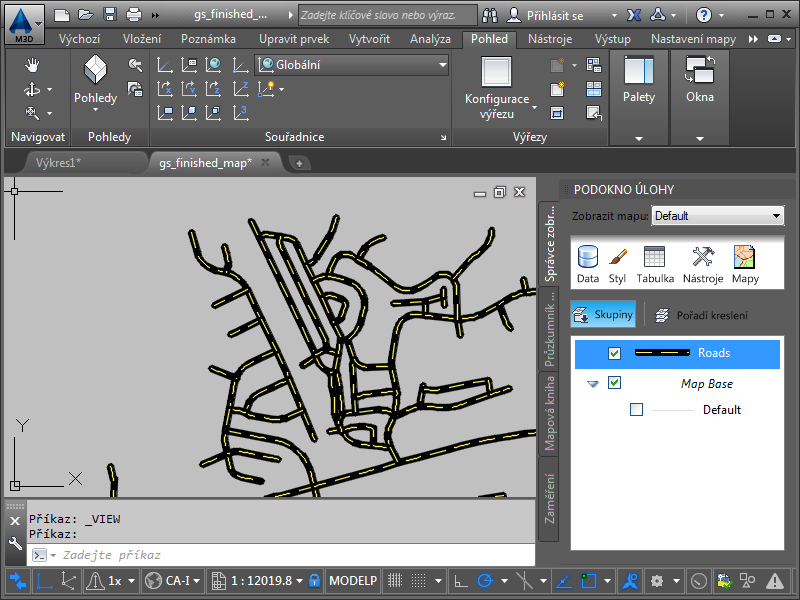
Můžete změnit vzhled silnic.
Výukové video

|
Kliknutím na šipku na obrázku zobrazíte postup vytvoření složeného stylu pro čáry. Kroky postupu vytvoření základních stylů čar jsou uvedeny pod videem. |
Nastavení stylu silnic pomocí standardních stylů
- Ve Správci zobrazení vyberte hladinu označenou Cesty a klikněte na tlačítko Styl v oblasti nabídky.
Pokud nebyla stažena vzorová data tohoto výukového programu, prohlédněte si video.
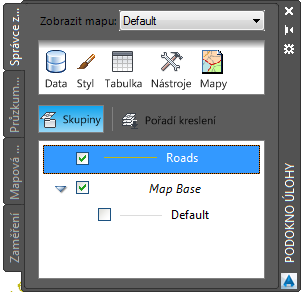
Vyberte hladinu Silnice a klikněte na tlačítko Styl.
Nad mapou se zobrazí okno Editor stylů.
- V okně Editor stylů klikněte na tlačítko
 pro Styl a vyberte pro silnice tloušťku, barvu a vzor.
 Chcete-li vytvořit realistický styl cesty se žlutou přerušovanou čárou, postupujte podle těchto kroků.
- Hodnotu položky Jednotka změňte na milimetry.
- Hodnotu tloušťky čáry změňte na 2.
- Kliknutím na položku Přidat symbol přidejte druhou čáru.
- Pomocí tlačítka se šipkou nahoru přesuňte nový řádek do horní části náhledu.
- Vyberte čárkovaný vzor pro nové čáry.
- Změňte barvu přerušované čáry na žlutou.
- Klikněte na tlačítko Použít a potom na tlačítko Zavřít.
- Kliknutím na symbol X v horní části okna Editoru stylů okno zavřete.
- Práci si uložte.
- Klikněte na tlačítko

 Uložit.
 - Určete název a umístění mapy.
Mapové soubory mají příponu .dwg stejně jako výkresy v aplikaci AutoCAD. Oba typy souborů používají stejný základní formát souboru.
- Klikněte na tlačítko Uložit.
- Klikněte na tlačítko
Kde se nyní nacházíte
V mapě můžete vidět silnice s upraveným stylem.