Když se připojíte ke zdroji prvku, vaše mapa zobrazí data jako ve výkladní skříni. Upravujete přímo zdroj. Data zůstávají ve zdrojovém umístění. Veškeré provedené změny se zobrazí ve zdroji. Veškeré změny ve zdroji se okamžitě odrazí v mapě.
Když upravujete objekty z přiložených výkresů, AutoCAD Map 3D sleduje původní umístění každého objektu a uloží jej zpět do jeho původního zdroje.
Úprava všech dat pomocí nástrojů aplikace AutoCAD
Přidat nebo změnit objekty mapy je možné pomocí kompletní sady editačních nástrojů a příkazů aplikace AutoCAD. Na zdroji dat nezáleží. Úpravou se neprovede převod dat. Aplikace AutoCAD Map 3D obsahuje všechny editační nástroje aplikace AutoCAD a navíc některé další nástroje pro tvorbu map, například použití souřadnicové geometrie k určení bodu. Zobrazujte a stylizujte s lehkostí GIS a upravujte se sílou CAD.
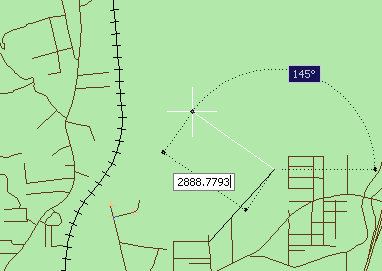
K úpravě prvku používejte výkonné a velmi přesné nástroje aplikace AutoCAD a potom změny uložte zpět do zdroje dat.
Uzamknutí dat pro bezpečné úpravy
Způsob uložení změn geoprostorových prvků lze zvolit. Je možné nastavit automatické ukládání změn do jejich původních zdrojů nebo lze pracovat v režimu offline a aktualizovat zdroje výkresu až po dokončení úprav. Jestliže zdroj prvku tuto možnost podporuje, prvek uzamkněte jeho vydáním. Zařazením se stane znovu dostupným.
U objektů výkresů lze uzamknout zdrojové výkresy tak, aby je nikdo jiný nemohl použít. Zda jsou změny uloženy zpět do původních výkresů, nebo ovlivní pouze aktuální mapu, je možné řídit pomocí možností ukládací množiny.
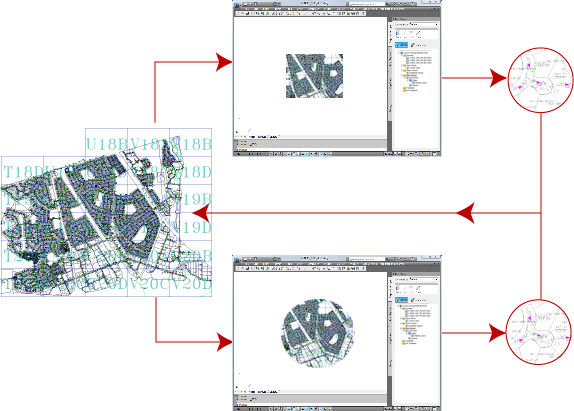
Objekty výkresu vybrané pro úpravy v ukládací množině (červený kruh na obrázku) jsou uzamknuty tak, aby je nikdo jiný nemohl upravit.
| Typ prostorových dat | Možnost uzamknutí |
|---|---|
| Oracle a ArcSDE | Jednotlivé prvky jsou uzamčeny, když je vydáte. |
| Přiložené výkresy. | Jednotlivé objekty jsou uzamčeny, když se na ně dotazujete v mapě. |
Začištění výkresů
Pomocí nástrojů začištění výkresů můžete automatizovat časově náročné opravy běžných chyb vzniklých při kreslení nebo digitalizaci. Funkce nabízí odstraňování duplicitních položek a opravu nedotažených a volných objektů a další.
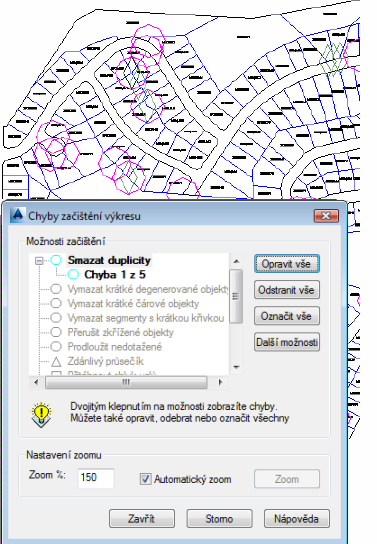
Interaktivní kontrola, označení a oprava chyb
Použití příkazů pro souřadnicovou geometrii
Vytvářejte a měřte čáry, křivky, uzavřené křivky a polygony, které tvoří jednoduchou souřadnicovou geometrii (COGO). Když má výkres mapovat existující podmínky, zadávejte informace pomocí směrníků, směrů, odklonění a úhlů azimutů.
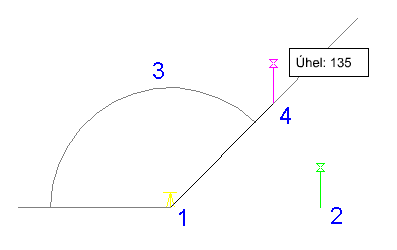
Pomocí příkazu COGO Odklonění a vzdálenost lze určit bod zadáním úhlu odklonění a vzdáleností z jiného bodu.
Pomocí dialogu Vstup COGO je možné ručně zadat souřadnice nebo je vybrat ve výkresu nebo v Tabulce dat. Možnost Zpětná zpráva nabízí informace o vztahu mezi existujícími body.
Další informace
|
|
|
|
|
|
|
|
 Postupy
 Výukový program
 Související témata
 Videofilm