V následujících pokynech je popsán podrobnější pracovní postup provedení energetické analýzy pomocí koncepčních objemů v aplikaci Revit (než v části Energetická analýza pomocí koncepčních objemů – rychlý úvod). Pomocí tohoto pracovního postupu se naučíte způsob úpravy koncepčního modelu a jeho energetického nastavení, kterým lze analýzu upřesnit.
Provedení koncepční energetické analýzy
- Chcete-li tuto funkci použít, je nutné se přihlásit do služby Autodesk 360.
Klikněte na tlačítko Přihlásit se
 Přihlášení ke službě Autodesk 360. Zadejte ID a heslo k účtu Autodesk. Pokud se před spuštěním simulace nepřihlásíte, budete vyzváni, abyste tak učinili.
 - Vytvořte objemový model.
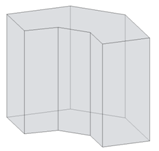
Můžete načíst rodinu objemů do projektu pro simulaci nebo vytvořit objem na místě přímo v projektu. Viz část Objemové studie.
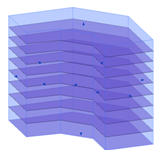
Poznámka: Překrývající se objemy nelze analyzovat. Pokud nástroj analýzy zjistí přítomnost překrývajících se objemů, aplikace zobrazí chybu, kterou lze ignorovat, a objemy budou spojeny, aby bylo možné objemový model analyzovat. - Přidejte podlaží objemu.
- Nastavte koncepční objemy jako základ pro energetickou simulaci.
Klikněte na kartu Analyzovat
panel Energetická analýza Použít režim koncepčního objemu.
 - Rozhodněte, jak provedete rozdělení tepelných zón v objemovém modelu.
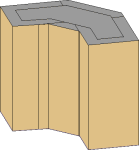
- Automatické zóny obsahují základní obvodové zóny a zónu jádra na základě odsazení obvodu objemu. V kroku 6 použijete možnosti Odsazení jádra a Rozdělit obvodové zóny k vytvoření automatických zón.
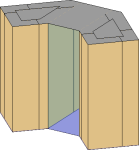
- Vlastní zóny umožňují upřesnit energetickou simulaci, aby přesněji vystihovala záměr návrhu. Chcete-li vytvořit vlastní zóny, upravte objemový model, vytvořte tvar, který bude popisovat požadovanou zónu, a použijte nástroj Ořezat geometrii k začlenění tohoto tvaru do objemového modelu. Potom pokračujte krokem 6.
- Automatické zóny obsahují základní obvodové zóny a zónu jádra na základě odsazení obvodu objemu. V kroku 6 použijete možnosti Odsazení jádra a Rozdělit obvodové zóny k vytvoření automatických zón.
- Vytvořte energetický model.
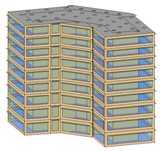
- Klikněte na kartu Analyzovatpanel Energetická analýza
 Povolit energetický model.
 Aplikace detekuje v modelu objemová podlaží a použije je k vytvoření zón a přiřadí podkategorie objemu, se kterými jsou asociovány výchozí koncepční konstrukce.
- Klikněte na kartu Analyzovat panel Energetická analýza
 Energetická nastavení.
 - Proveďte definici základních energetických nastavení.
Typ budovy
Zkontrolujte typ obsazení přiřazený k budově a podle potřeby ho upravte.
Terén
Ověřte, že hodnota znázorňuje úroveň terénu vašeho modelu. Během simulace jsou podlaží umístěná pod terénem zpracovávána jako podzemní podlaží.
Umístění
Zkontrolujte geografické umístění a meteorologickou stanici určenou pro projekt a podle potřeby je upravte. Viz část Umístění.
Automatické zóny
Při použití automatických zón (viz krok 5):
- U položky Odsazení jádra určete lineární kótu k vytvoření jádra budovy, nebo určete hodnotu 0 (nula), není-li žádné jádro zapotřebí.
- Vyberte možnost Rozdělit obvodové zóny k rozdělení každého podlaží objemu na čtyři shodné zóny.
- Proveďte definici volitelných energetických nastavení.
Koncepční stavby
Zkontrolujte výchozí koncepční konstrukce přiřazené objemovým podkategoriím a podle potřeby je upravte.
Cílový procentuální podíl zasklení
Určete hodnotu, která odráží preferovaný procentuální podíl oken na plochu objemové zóny.
Zasklení se použije na každou vnější stěnu objemu jako okenní pruh. Zasklení se vypočítá pomocí obou hodnot Cílový procentuální podíl zasklení a Cílová výška parapetu. Procentuální podíl zasklení je cílovou hodnotou, protože obdélníkový tvar se musí přizpůsobit ploše tvaru a určenou procentuální hodnotu nelze vždy přizpůsobit.
Tip: V prostředí projektu můžete rovněž vytvořit geometrii pro zasklení nakreslením uzavřených tvarů na ploše objemu.Cílová výška parapetu
Určete výšku pro dolní hranu zasklení.
Změnou výšky parapetu zvýšíte nebo snížíte zasklení v ploše objemu. Pokud určíte cílovou výšku parapetu překračující oblast, kterou lze přizpůsobit zadanému procentuálnímu podílu zasklení, bude hodnota výšky parapetu irelevantní ve prospěch cílového procentuálního podílu zasklení.
Další nastavení
Zkontrolujte zbývající parametry a upravte podle potřeby jejich hodnoty.
- Klikněte na tlačítko OK.
- Klikněte na kartu Analyzovat
- (Volitelné) Upravte vlastnosti instance pro automaticky použité zasklení.
Chcete-li například omezit míru zasklení na jižní nebo západní stěně budovy:
- Klikněte na kartu Objemy a pozemek panel Koncepční objem Zobrazit objemy – typy povrchů.
- Na kreslicí ploše umístěte kurzor na hranu povrchu vnější stěny objemu, kterou chcete upravit, stiskněte klávesu Tab, dokud nebude povrch zvýrazněn, a kliknutím tento povrch vyberte.
- Na paletě Vlastnosti vyberte v části Energetický model u položky Hodnoty položku <Podle povrchu>.
- Pro hodnotu Cílový procentuální podíl zasklení určete nižší procentuální hodnotu, chcete-li zasklení omezit, nebo zadejte 0 (nula), chcete-li ho odstranit.
- Klikněte na kartu Objemy a pozemek
- Zobrazte 3D pohled na model a klikněte na kartu Analyzovatpanel Energetická analýza
 Spustit energetickou simulaci.
 - V dialogu Spustit energetickou simulaci zadejte pro název spuštění název analýzy.
V aplikaci Autodesk Green Building Studio se používá koncepce projektu jako počátečního bodu pro simulaci a analýzu modelu. Projekt definuje typ budovy (například škola, rodinný dům, kancelář), časový plán realizace projektu (například výchozí, 24hodinový, 7denní) a umístění projektu. Tyto proměnné jsou definovány v části Energetická nastavení v kroku 3.
Poznámka: Pokud použijete existující projekt, bude v analýze použito umístění existujícího projektu. Pokud budete mít v části Energetická nastavení odlišná nastavení, budou přepsána dříve zřízenými nastaveními existujícího projektu. Někdy může být užitečné vytvořit projekt přímo v aplikaci Green Building Studio a vybrat jej odtamtud, aby bylo možné nastavit uživatelská nastavení pro následující položky:- Název projektu
- Časové pásmo
- Měna
- Jednotková cena elektrické energie
- Jednotková cena zemního plynu
- Historie inkasního účtu s historickými údaji o počasí
Pod položkou Green Building Studio určete, zda chcete vytvořit nový projekt nebo použít existující projekt v aplikaci Green Building Studio. Další informace naleznete v části Přidání údajů inkasního účtování.
Kliknutím na tlačítko Pokračovat spustíte simulaci.
Další informace
Aktuální pohled zobrazí zóny objemu a stíny objemu a dočasně ztlumí prvky, které nejsou zahrnuty v analýze.
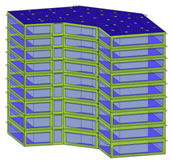
Pomocí softwaru se zkontroluje, zda model obsahuje alespoň jedno podlaží objemu, má známé geografické umístění a zda je vybrána možnost Povolit energetický model. Pokud nejsou tyto podmínky splněny, dialog vás na to upozorní a automaticky je opraví, aby mohla simulace pokračovat. Jestliže se dialog zobrazí, klikněte na tlačítko Ano.
Pokud nenastanou žádné chybové stavy, soubor gbXML se vytvoří a odešle se k simulaci. Server vrátí výsledky simulace do aplikace Revit, kde budou zobrazeny v dialogu Výsledky a porovnání.
- Po dokončení simulace se zobrazí upozornění. Kliknutím na název analýzy v upozornění zobrazíte výsledky analýzy.
Nebo klikněte na panelu Energetická analýza na položku
 Výsledky a porovnání a vyberte analýzu ze stromu projektu.
- Zobrazte výsledky analýzy.
- (Volitelné) Upravte podle potřeby objemový model a energetická nastavení a potom opakováním kroků 4–8 spusťte analýzu na upraveném modelu.
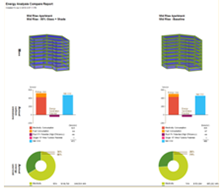
Chcete-li porovnat výsledky, vyberte více výsledků analýz a klikněte na panelu nástrojů na tlačítko Porovnat.
- (Volitelné) Otevřete výsledky v aplikaci Green Building Studionebo je vyexportujte pro použití v jiné aplikaci.