Der letzte Schritt beim Modellieren der P-47 wird die Verbesserung der Rundung der Blasenhaube sein.
Vorbereiten der Lektion:
- Fahren Sie mit dem Ergebnis der letzten Lektion fort.
Ausgestaltung der Form der Blasenhaube:
- Drücken Sie F4, um wieder "Flächen mit Kanten" anzuzeigen.
- Aktivieren Sie wieder die Option
 (Schnellschleife), und fügen Sie eine Schleife ungefähr in der Mitte der Blausenhaube vor der vertikalen Schleife hinzu, die bereits vorhanden ist.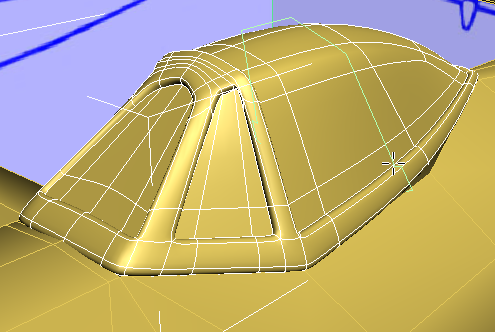
- Klicken Sie mit der rechten Maustaste, um das Hilfsmittel "Schnellschleife" zu deaktivieren.
- Wechseln Sie zur Unterobjektebene
 (Kante).
  Klicken Sie bzw. klicken Sie bei gedrückter
  -TASTE, um im Ansichtsfenster "Oben" die vier Kanten der ursprünglichen Schleife auf der Oberseite der Blasenhaube auszuwählen.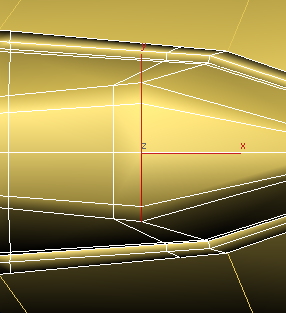
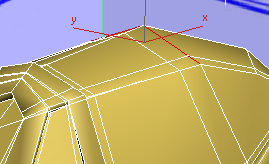
Perspektivansicht
- Aktivieren Sie auf der Multifunktionsleiste
 Gruppe "Bearbeiten" die Funktion
  (Auf Kante beschränken), und
  verschieben Sie dann im Ansichtsfenster "Vorn" die Kanten nach hinten in Richtung Flugzeugheck.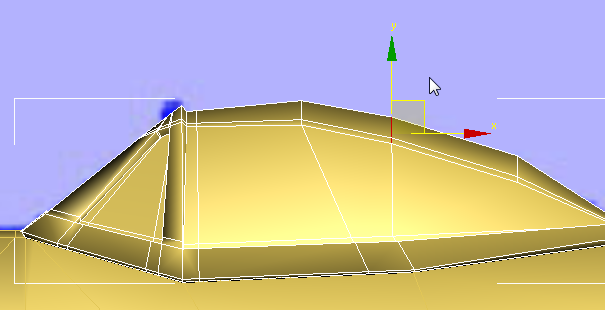
- Lassen Sie "Verschieben" weiterhin aktiviert. Klicken Sie bzw. klicken Sie bei gedrückter -TASTE, um im Ansichtsfenster "Oben" die beiden Kanten am oberen Rand des mittleren Bereichs der Blase auszuwählen.
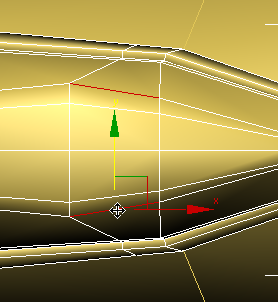
- Verschieben Sie diese Kanten im Ansichtsfenster "Vorn" nach unten auf die Mitte der Seite der Blasenhaube.
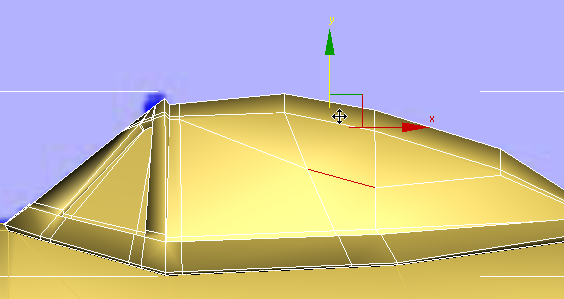
- Wechseln Sie zur Unterobjektebene
 (Scheitelpunkt).
 - Aktivieren Sie auf der Multifunktionsleiste Gruppe "Bearbeiten" die Option
 (Auf Fläche beschränken).
 - Lassen Sie "Verschieben" weiterhin aktiviert. Klicken Sie bzw. klicken Sie bei gedrückter -TASTE, um im Ansichtsfenster "Oben" die beiden Scheitelpunkte auszuwählen, wo die Seite der Blasenhaube auf die Oberseite trifft, hinter den vertikalen Schleifen.
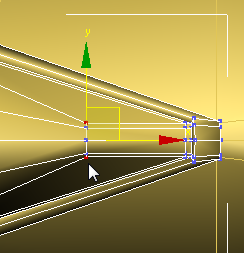
- Verschieben Sie diese Scheitelpunkte im Ansichtsfenster "Vorn" nach unten und nach vorne, damit die Blasenhaube eine glattere Kontur erhält.
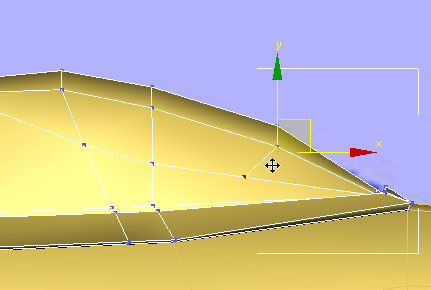
- Aktivieren Sie auf der Multifunktionsleiste Gruppe "Bearbeiten" die Option
 (Auf Keine beschränken).
Erweitern der Blasenhaube in der Breite:
- Halten Sie gedrückt, und ziehen Sie im Ansichtsfenster "Vorn", um sowohl die Scheitelpunkte auszuwählen, die Sie gerade verschoben haben, als auch diejenigen, die sich unmittelbar darüber im selben Segment befinden.
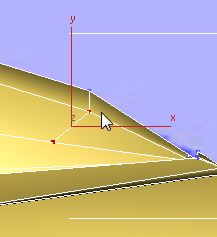
Beobachten Sie das Ansichtsfenster "Oben", um sicherzustellen, dass Sie vier Scheitelpunkte ausgewählt haben: zwei auf jeder Seite der Blasenhaube.
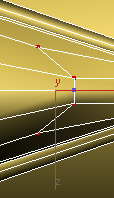
- Aktivieren Sie
 (Auswählen und gleichmäßig skalieren) und wählen dann aus dem Flyout "Mittelpunkt verwenden" die Option
  (Auswahlmittelpunkt verwenden).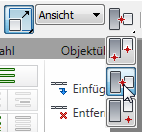
 Skalieren Sie die Scheitelpunkte im Ansichtsfenster "Oben" an der Y-Achse nach außen, um dem hinteren Teil der Blasenhaube eine ausgeprägtere Wölbung zu verleihen.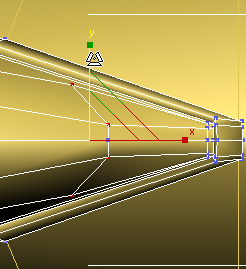
- Führen Sie im Ansichtsfenster "Vorn" eine Bereichsauswahl der vier Scheitelpunkte durch, die sich vor den soeben skalierten Scheitelpunkten an den Seiten der Blasenhaube entlang der Kontur befinden.
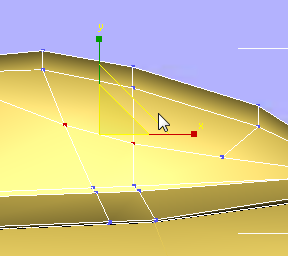
- Skalieren Sie diese Scheitelpunkte im Ansichtsfenster "Oben" an der Y-Achse nach außen, wie Sie es auch für die hinteren Scheitelpunkte getan haben.
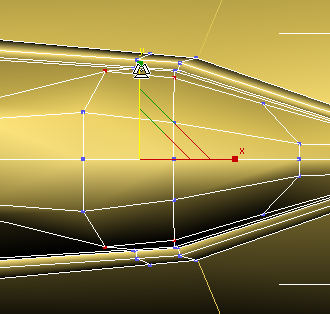
Als letzten Schritt vor der Fertigstellung der Blasenhaube müssen wir die Wölbung des Glases verstärken, wie in der Blaupause zu sehen.
Betrachten des Ergebnisses:
- Verlassen Sie die Unterobjektebene
 (Scheitelpunkt).
 - Aktivieren Sie die Option
 (NURMS) für das Objekt Haube.
 - Wählen Sie den Rumpf aus und aktivieren auch für dieses Objekt die Option (NURMS). Anmerkung: "NURMS verwenden" Dropdown-Bereich "Trennen nach" "Glättungsgruppen" sollte sowohl für den Rumpf als auch für die Haube aktiviert sein. Am besten überprüfen Sie dies.
- Drücken Sie im Ansichtsfenster "Perspektive" F4, um die Anzeige von "Flächen mit Kanten" zu deaktivieren, und
 verkleinern Sie anschließend die Ansicht, so dass Sie das gesamte Flugzeug sehen können.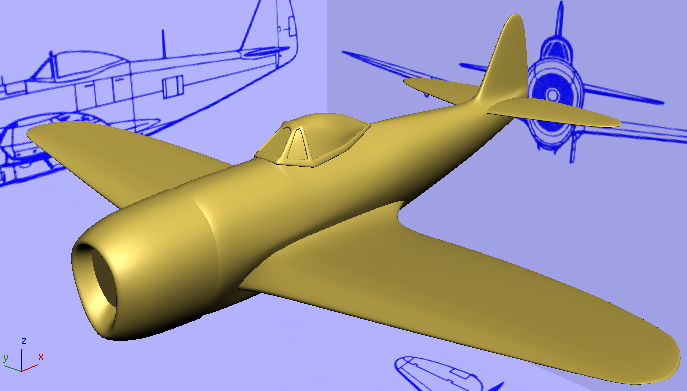
Speichern der Arbeit:
- Speichern Sie die Szene als p47_canopy_finished.max.
Wenn Sie eine fertige Version des P-47-Modells sehen möchten, dann öffnen Sie die Datei p47_completed_no_texture.max. Für diese Version des Modells wurden einige zusätzliche Anpassungen vorgenommen, die uns nicht wichtig genug erschienen, um sie in diesen Lehrgang aufzunehmen.
Eine fertige, texturierte Version des P-47-Modells steht mit der Datei p47_completed_textured.max zur Verfügung.
Zusammenfassung
Das Modell der P-47 Thunderbolt enthält nur zwei Objekte, aber beide Objekte erfordern einige Detailarbeit. In diesem Lehrgang wurden die folgenden Funktionen und Methoden behandelt:
- Einrichten eines "virtuellen Studios" mit "Blaupausen-Bildern" als Vorlage.
- Aktivieren der Option "Durchsichtig" (Röntgen-Modus), um die Verwendung der Vorlage zu erleichtern.
- Verwenden von FFD-Modifikatoren zur Anpassung der Form eines Grundkörpers.
- Umwandeln eines geometrischen Grundkörpers in eine Oberfläche aus bearbeitbaren Polygonen, um eine optimierte oder organische Form herausbilden zu können.
- Verwenden des Modifikators "Symmetrie", um sicherzustellen, dass das Modell symmetrisch ist.
- Hinzufügen von Polygonflächen mithilfe von "Extrudieren", "Einfügen" und "Abschrägen".
- Verwenden der Ausrichtungs-Schaltflächen, um Polygonunterobjekte auszurichten.
- Hinzufügen von Kanten und Kantenschleifen mithilfe von "Schnellschleife", "Verbinden" und "Ausschneiden".
- Auswählen von Kantenringen mit dem Hilfsmittel "Ring".
- Verwenden von Transformationen, insbesondere "Verschieben" und "Skalieren", um die Form des Modells durch Anpassung der Position von Unterobjekten zu ändern, insbesondere von Scheitelpunkten und Kanten.
- Verwenden des Hilfsmittels "Beschränken", um die Bewegung von Unterobjekten einzuschränken.
- Verwenden der Unterobjektebene "Rand" zum Auswählen der Kante eines Lochs in der Oberfläche und des Hilfsmittels "Polygon verschließen" zum Abdecken des Lochs.
- Verwenden von NURMS zum Glätten des Modells und Erhöhen des Geometriedetailgrads.
- Hinzufügen von Kantenschleifen zum "Verstärken" von Kanten und Reduzieren der Glättung.
- Zuweisen von Glättungsgruppen, um die verschiedenen Komponenten des Modells voneinander abzugrenzen und eine gute Glättung zu erzielen, selbst wenn das Modell aus einer geringen Anzahl von Polygonen besteht.