Jetzt, da Sie einige Erfahrungen mit steifen MassFX-Körpern machen konnten, können Sie sich an mCloth wagen. Dies ist eine Version des Standardmodifikators Stoff, der in MassFX-Simulationen zum Einsatz kommt. Dynamische mCloth-Objekte können andere Objekte in der Simulation beeinflussen und durch diese beeinflusst werden. Dazu zählen auch Stoffobjekte und steife Körper.
In dieser Lektion erstellen Sie eine einfache Konstellation mit einem Fenstervorhang, der im Wind flattert. Wie der Vorhang so im Wind flattert, stößt er eine Flasche vom Fensterbrett. Des Weiteren erfahren Sie mehr über das Einrichten von steifen Körpern, um gute Simulationen durchführen zu können.
In der Übung werden einige Aspekte der Verwendung steifer Körper und mCloth in MassFX besonders hervorgehoben:
- Verändern der physikalischen Kontur eines steifen Körpers mithilfe der Option Benutzerdefiniert.
- Einrichten eines Objekts durch Simulation und anschließende Verwendung von Transformation erfassen, wenn es sich an der gewünschten Position befindet.
- Hinzufügen eines Stoffobjekts zu einer Simulation und Zuordnung zu einem anderen Objekt.
- Aktivieren einer Beeinflussung des Stoffs durch einen Kraft-Space-Warp: Wind.
- Aktivieren einer Interaktion des Stoffobjekts mit einem steifen Körper.
Zielgruppe: Anfänger bis Fortgeschrittene
Bearbeitungszeit: 30 Minuten
Vorbereitung für diesen Lehrgang
- Wenn Sie die Lehrgangsdateien (MAX-Szenen und andere Medien) nicht bereits heruntergeladen haben, laden Sie sie jetzt herunter, und entpacken Sie sie in einen Projektordner namens \Autodesk 3ds Max 2015 tutorials. Siehe Speicherort der Lehrgangsdateien
- Klicken Sie im Schnellzugriff-Werkzeugkasten auf
 (Projektordner), und legen Sie Autodesk 3ds Max 2015 Tutorials als aktuelles Projekt fest.
Vorbereiten der Lektion:
- Klicken Sie im Schnellzugriff-Werkzeugkasten auf die Schaltfläche
 (Datei öffnen), navigieren Sie zum Ordner \animation\massfx, und öffnen Sie die Datei mcloth_start.max. Anmerkung: Wenn Sie durch ein Dialogfeld gefragt werden, ob Sie die Gamma und LUT-Einstellungen verwenden möchten, akzeptieren Sie die Gamma-Einstellungen der Szene, und klicken Sie auf "OK". Wenn Sie über ein Dialogfeld gefragt werden, ob Sie die Einheiten der Szene verwenden möchten, akzeptieren Sie die Einheiten der Szene, und klicken Sie auf "OK".
Die Szene enthält zwei Objekte: eine Glasflasche und eine karierte Tischplatte.
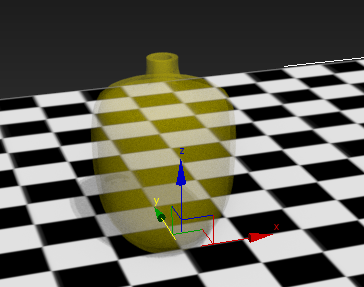
Vorbereiten der Flasche:
- Öffnen Sie den MassFX-Werkzeugkasten, und richten Sie die Flasche als dynamischen steifen Körper und die Tischplatte als statischen steifen Körper ein. Anmerkung: Wenn Sie nicht sicher sind, wie Sie dies durchführen sollen, lesen Sie zunächst die Lektion Physikalische Eigenschaften von steifen Körpern mit MassFX. Diese Lektion baut auf den Kenntnissen auf, die Sie sich in dieser Lektion angeeignet haben.
- Klicken Sie im MassFX-Werkzeugkasten auf
 , um die Simulation zu starten.
 Der Fall der Flasche auf die Tischplatte wird gestartet, aber dann stürzt sie um. Dieses Verhalten ist nicht erwünscht.
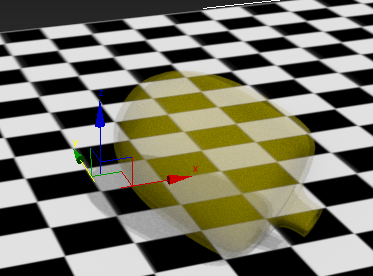
Finden Sie heraus, warum dies passiert, und beheben Sie dann das Problem.
- Klicken Sie im MassFX-Werkzeugkasten auf
 , um die Simulation zurückzusetzen, und schauen Sie sich dann den Boden der Flasche im Ansichtsfenster von vorne oder links an.
 Der Boden ist flach und parallel zur Tischplatte, sodass Sie das Problem nicht im grafischen Netz zu suchen brauchen. Das heißt, es hat vermutlich mit der physikalischen Kontur zu tun. Da jedoch die physikalische Kontur mit dem grafischen Netz zusammenfällt, ist es schwierig, sie zu überprüfen. Allerdings können Sie die beiden voneinander trennen, damit Sie die physikalische Kontur besser untersuchen können.
- Wählen Sie die Flasche aus, klicken Sie dann mit der rechten Maustaste, und wählen Sie Nicht Ausgewähltes ausblenden aus.
Die Tischplatte wird ausgeblendet.
- Erweitern Sie oben im Modifikatorstapel den MassFX-Eintrag Steifer Körper, und klicken Sie dann auf den Eintrag Netztransformation.
 Verschieben Sie die physikalische Kontur aus dem grafischen Netz, und umkreisen Sie dann das Ansichtsfenster, während Sie den Boden der physikalischen Kontur überprüfen.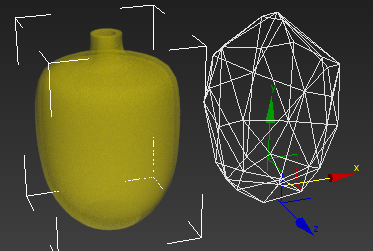
Links: grafisches Netz
.Rechts: konvexe physikalische Kontur
Der Boden der physikalischen Kontur ist deutlich uneben, wodurch sich die Instabilität der Flasche auf der Tischplatte ergibt. Dies geschieht, weil die physikalische Kontur eine "optimale" Annäherung an das grafische Netz ist, die mit wesentlich weniger Scheitelpunkten auskommt. Sie können die Anzahl der Scheitelpunkte in der physikalischen Kontur erhöhen und sie mit den Steuerelementen im Rollout Physikalische Netzparameter statt aus der Oberfläche aus den Scheitelpunkten des grafischen Netzes generieren, aber dies würde dem Zweck, der Einfachheit der physikalischen Kontur, widersprechen. Einfacher und effizienter geht es mit der Option Benutzerdefinierte Kontur.
 Machen Sie die Verschiebung der physikalischen Kontur rückgängig, damit sie wieder mit dem grafischen Netz zusammenfällt, und klicken Sie im Modifikatorstapel auf den MassFX-Eintrag Steifer Körper.
 - Klicken Sie mit der rechten Maustaste auf das aktive Ansichtsfenster, und wählen Sie Alles einblenden aus.
- Klicken Sie im Rollout Physikalische Konturen auf In benutzerd. Kontur umwand.
Dadurch ändert sich die Einstellung Konturtyp in Benutzerdefiniert, und es wird ein neues bearbeitbares Netzobjekt mit demselben Namen wie die Flasche erstellt, das die ursprüngliche Flasche überlagert. Das neue Objekt ist eine geometrische Kopie der physikalischen Kontur, die durch den Konturtyp Konvex erstellt wird, und wird als Netzquelle bezeichnet.
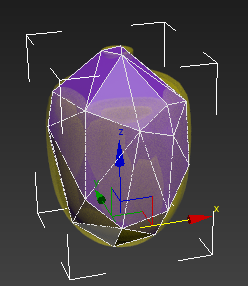
Netzquelle, die das ursprüngliche Objekt überlagert
Der Name der Netzquelle ist jetzt auch im Rollout Physikalische Netzparameter zu sehen, in dem nun auch die Steuerelemente für den physikalischen Konturtyp Benutzerdefiniert angezeigt werden. In diesem Fall sind alle Steuerelemente Schaltflächen.
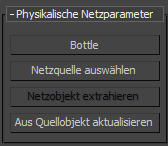
- Klicken Sie im Rollout Physikalische Netzparameter auf Netzquelle auswählen.
Dadurch wird das Objekt Bearbeitbares Netz ausgewählt. Bearbeiten Sie dieses Objekt, damit es einen flachen Boden erhält, und aktualisieren Sie dann die physikalische Kontur aus der Netzquelle.
- Aktivieren Sie in der
 Modifikatorgruppe die Option
  Unterobjektebene Scheitelpunkt, und wählen Sie dann im Ansichtsfensterbereich Ansicht von vorn die untersten Scheitelpunkte aus. Dies sollten ca. fünf Scheitelpunkte sein.
 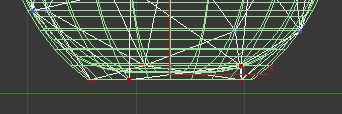 Tipp: Wenn Sie die Scheitelpunkte nicht sehen, aktivieren Sie in der Statusleiste die Option
 (Auswahl isolieren ein/aus). Wenn diese Option aktiv ist, zeigt Auswahl isolieren nur die aktuelle Auswahl an und blendet alles andere aus. Wenn Sie diese Option verwenden, deaktivieren Sie Auswahl isolieren, nachdem Sie die Scheitelpunkte ausgewählt haben.
 - Aktivieren Sie das Ansichtsfenster Oben, und klicken Sie dann unten im Rollout Geometrie bearbeiten auf Ansicht ausrichten.
Dadurch werden die ausgewählten Scheitelpunkte auf den Durchschnitt ihrer Z-Positionen eingestellt, sodass sie alle die gleiche Höhe bekommen. Diese Höhe liegt jedoch etwas über dem Boden der Flasche.
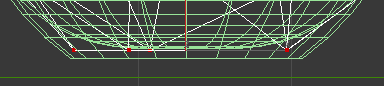
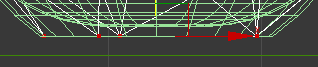
- Verschieben Sie im Ansichtsfenster Vorn oder Links die Scheitelpunkte vertikal auf die Höhe des Bodens der Flasche. Dies sollte eine relativ kleine Anpassung sein.
- Verlassen Sie die Unterobjektebene Scheitelpunkt, und wählen Sie das ursprüngliche Objekt Flasche aus (wobei der MassFX-Modifikator Steifer Körper weiterhin zugewiesen ist).
- Klicken Sie im Rollout Physikalische Netzparameter auf Aus Quellobjekt aktualisieren.
Dadurch wird die bearbeitete Struktur des benutzerdefinierten Netzquellobjekts wieder in die physikalische Kontur der Flasche zurück kopiert.
- Klicken Sie im Rollout Physikalische Netzparameter auf Netzquelle auswählen, und drücken Sie dann
 , um die Netzquelle zu löschen. Wählen Sie das Objekt Flasche erneut aus.
 Die Netzquelle ist jetzt nicht mehr erforderlich, aber Sie können sie mithilfe der Funktion Netzobjekt extrahieren im Rollout Physikalische Netzparameter ziemlich einfach erneut aus der physikalischen Kontur ableiten.
- Starten Sie die Simulation.
Die Flasche sollte auf den Boden fallen, ohne dabei umzukippen, und dann aufrecht und ruhig stehen bleiben.
Tipp: Wenn Sie eine Instabilität feststellen, z. B. eine springende Flasche, klicken Sie im MassFX-Werkzeugkasten auf , um das Dialogfeld MassFX-Hilfsmittel und dort die Gruppe Weltparameter zu öffnen. Legen Sie im Rollout Szeneneinstellungen Steife Körper
  Unterschritte auf 2 oder mehr fest.
 - Nachdem sich die Flasche bei Frame 40 stabilisiert, halten Sie die Simulation an, indem Sie erneut auf Simulation starten klicken.
Der Zeitschieber bleibt an seiner aktuellen Position.
- Öffnen Sie das Dialogfeld MassFX-Hilfsmittel und die
 Gruppe Simulationswerkzeuge, und klicken Sie im Rollout Simulation auf die Schaltfläche Transformation erfassen.
 Dadurch wird die ursprüngliche Transformation der Flasche (an der sie in der Simulation beginnt) auf ihre aktuelle Position gesetzt.
- Klicken Sie im MassFX-Werkzeugkasten auf , um die Simulation zurückzusetzen.
Die Flasche bleibt liegen.
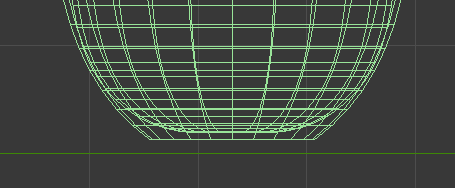
In physikalischen Simulationen ist die physikalische Kontur, die die Simulations-Engine für ein dynamisches Objekt verwendet, in der Regel nicht identisch mit dem grafischen Netz, das 3ds Max zum Rendern des Objekts verwendet. In der Regel ist die tatsächliche physikalische Kontur einfacher. Normalerweise ist dies ausreichend, um die Anwesenheit des Objekts in der Simulation darzustellen, und entlastet so die Simulations-Engine.
Diese Diskrepanz in den Konturen kann es jedoch schwierig machen, ein Objekt mit bloßem Auge genau auf einem anderen zu platzieren. Um diesen Vorgang zu vereinfachen, gibt es in MassFX eine Funktion Transformation erfassen. Platzieren Sie dafür zunächst ein Objekt über der Oberfläche, auf der es beim Beginn der endgültigen Simulation liegen soll. Anschließend führen Sie einen Simulationstest durch, sodass das Objekt fallen und an seiner zugedachten Position "einrasten" kann. Nach dem Test halten Sie die Simulation an, ohne sie zurückzusetzen, und wenden Transformation erfassen auf das Objekt an. Wenn Sie die Simulation dann zurücksetzen, bleibt das Objekt unverändert.
Vorbereiten des Vorhangs:
- Erstellen Sie im Ansichtsfenster Links einen Grundkörper Ebene, der ungefähr doppelt so hoch und doppelt so breit ist wie die Flasche. Hierbei handelt es sich um den Vorhang. Falls erforderlich, verwenden Sie das Ansichtsfenster Oben, um den Vorhang zu verschieben, sodass er etwa ein Rasterquadrat von der rechten Seite der Flasche entfernt ist. Der Boden des Vorhangs sollte auch ein kleines Stück über dem Fußboden sein.
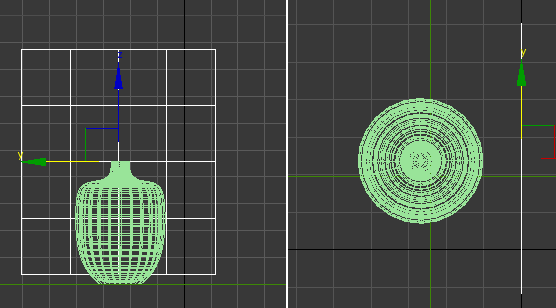
Links: Ansichtsfenster Links
.Rechts: Ansichtsfenster Oben
- Stellen Sie in der Modifikatorgruppe Länge auf 84.0 und Breite auf 72.0.
Diese Einstellungen werden in der vorhergehenden Abbildung benannt.
- Legen Sie für Längensegmente und Breitensegmente jeweils 20 fest.
Dadurch wird die Netzauflösung erhöht, sodass der Stoff sich realistischer verbiegen und falten kann.
- Klicken Sie mit ausgewähltem Vorhangobjekt im MassFX-Werkzeugkasten auf
 (Ausgewähltes als mCloth-Objekt festlegen).
 Die Ebene agiert jetzt wie ein Stück Stoff in Simulationen.
- Starten Sie die Simulation, beobachten Sie, wie der Vorhang beim Herunterfallen wirkt und Falten schlägt, und setzen Sie die Simulation zurück.
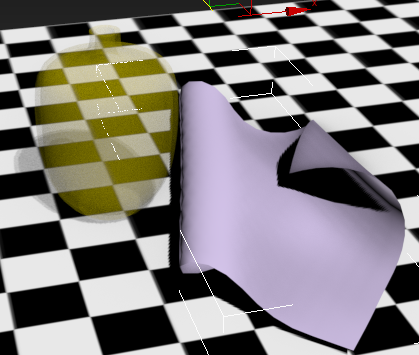
Das Vorhangmaterial ist möglicherweise etwas steif.
- Deaktivieren Sie im Rollout Physikal. Gewebeeigenschaften die Option Orthog. biegen verwenden, und führen Sie die Simulation erneut aus.
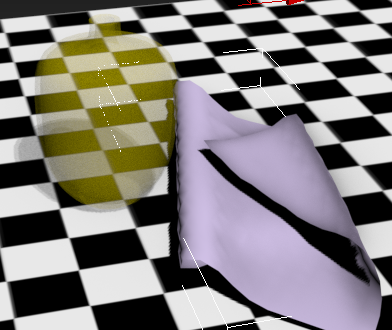
Das Stoffverhalten scheint jetzt ein wenig natürlicher zu sein.
Tipp: Im Rollout Physikal. Gewebeeigenschaften befindet sich auch eine Reihe von anderen Einstellungen, die das Stoffverhalten beeinflussen. Jede Einstellung hat eine entsprechende QuickInfo. Weitere Informationen über die Funktionsweise von mCloth finden Sie in diesen QuickInfos. Experimentieren Sie mit den Einstellungen, wobei Sie die Simulation jedes Mal ausführen sollten. Nachdem Sie fertig sind, setzen Sie alle Einstellungen auf die Vorgabewerte zurück (mit Ausnahme von Orthog. biegen verwenden).Im nächsten Schritt erstellen Sie eine Vorhangstange und befestigen den Vorhang daran.
- Setzen Sie die Simulation zurück. Erstellen Sie im Ansichtsfenster Vorn einen Grundkörper Zylinder über dem Vorhang. Legen Sie den Wert von Radius auf 1.0 und die Höhe auf 75.0 fest, und verschieben Sie den Zylinder so, dass er sich direkt über dem Vorhang befindet. Zylinder und Vorhang müssen sich nicht berühren.
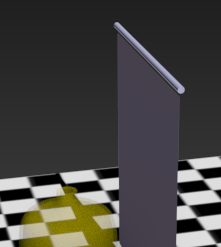
- Wählen Sie den Vorhang aus, und erweitern Sie in der Modifikatorgruppe Modifikatorstapel den Eintrag mCloth, um die Unterobjektebene Scheitelpunkt anzuzeigen. Klicken Sie auf den Eintrag Scheitelpunkt.
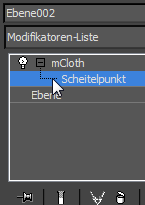
Die Modifikatorgruppe ändert sich und zeigt nun die Rollouts Weiche Auswahl und Gruppe an, und die Scheitelpunkte des Vorhangs werden in den Ansichtsfenstern angezeigt.
- Wählen Sie im Ansichtsfenster Links die oberste Scheitelpunktreihe aus. Klicken Sie dann im Rollout Gruppe auf Gruppe erstellen. Wenn das Dialogfeld Gruppe erstellen angezeigt wird, klicken Sie auf OK, um fortzufahren.
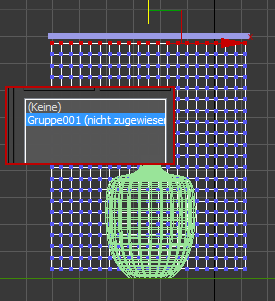
Hauptbild: Vorhang im Ansichtsfenster Links mit ausgewählter oberster Scheitelpunktreihe
.Einfügen: Gruppenliste in Modifikatorgruppe
In der Liste des Rollouts Gruppe werden jetzt die gerade erstellte Gruppe Group001 und ihr Status nicht zugewiesen angezeigt. Weisen Sie der Gruppe eine Knotenbeschränkung zu, d. h., dass diese Scheitelpunkte während der Simulation an der Stange "haften".
- Klicken Sie im Rollout Gruppe Gruppe Beschränkung auf die Schaltfläche Knoten, und wählen Sie dann die Vorhangstange in einem Ansichtsfenster aus.
Der Eintrag Group001 in der Liste zeigt nun an, dass er als Knoten auf Cylinder001 beschränkt ist, der Vorhangstange.
Anmerkung: Die Vorhangstange muss nicht Teil der Simulation sein. - Führen Sie die Simulation erneut aus, und setzen Sie sie dann zurück.
Dieses Mal bleibt der Vorhang an seiner Position.
Fügen Sie die Kraft Wind hinzu:
- Erstellen Sie an einer beliebigen Stelle im Ansichtsfenster Links einen Wind-Space-Warp. Der Pfeil sollte in Richtung der negativen X-Achse zeigen, d. h. in die gleiche Richtung wie der Vektor vom Vorhang zur Flasche.
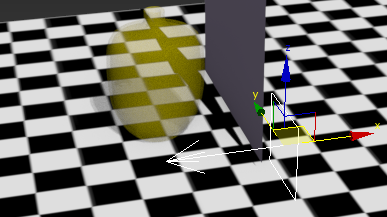
Der im Ansichtsfenster Perspektive ausgewählte Wind-Space-Warp
Anmerkung: Wenn Sie nicht sicher sind, wie Sie den Space Warp hinzufügen sollen, führen Sie die folgenden Schritte aus:- Klicken Sie in der
 Erstellungsgruppe auf
  (Space Warps).
 - Klicken Sie im Rollout Objekttyp auf Wind.
- Positionieren Sie im Ansichtsfenster Links den Mauszeiger rechts neben das Vorhangobjekt, und ziehen Sie ein Rechteck mit den ungefähren Maßen von 2 x 2 Kästchen. Größe und Position müssen nicht beachtet werden.
- Klicken Sie in der
- Wählen Sie den Vorhang aus. Klicken Sie in der Modifikatorgruppe Rollout Kräfte auf Hinzufügen, und wählen Sie den Wind-Space-Warp aus.
Der Name des Space Warps wird in der Liste Angewendete Szenenkräfte angezeigt.
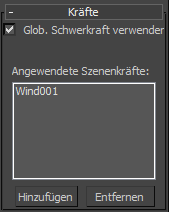
Der Wind beeinflusst jetzt den Vorhang in der Simulation, aber keines der anderen Objekte.
- Führen Sie die Simulation aus, und setzen Sie sie dann zurück.
Der Vorhang bewegt sich etwas, aber der Wind bei der vorgegebenen Einstellung Stärke von 1.0 ist nicht stark genug, um ihn groß zu beeinflussen.
- Wählen Sie den Wind-Space-Warp in einem Ansichtsfenster aus. Stellen Sie in der Modifikatorgruppe Rollout Parameter für Stärke den Wert 50.0 ein.
- Überprüfen Sie die Simulation erneut.
Der Vorhang weht nun mit Kraft gegen die Flasche, verschiebt sie jedoch nicht, da er nicht stark genug drückt.
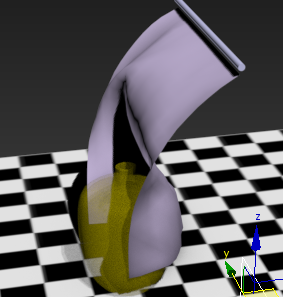
- Wählen Sie den Vorgang erneut aus. Stellen Sie im Rollout Interaktion sicher, dass Steife Objekte drücken aktiviert ist, und stellen Sie den Wert von Drücken auf 100.0.
- Führen Sie die Simulation aus.
Der erhöhte Wert von Drücken führt dazu, dass der Vorhang die Flasche umstößt.
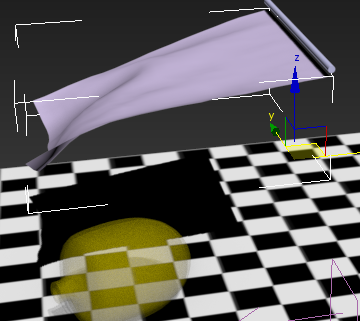 Tipp: Anstatt den Wert für Drücken zu ändern, könnten Sie die Dichte der Flasche anpassen, wodurch sie leichter wird. In diesem Fall würde das nichts nützen, da auch beim niedrigsten möglichen Wert für Dichte, 0.01, das Drücken auf den Vorhang mit einem Wert von 1.0 nicht stark genug sein würde, um die Flasche umzustoßen. Das kommt daher, weil die Flasche relativ groß und schwer ist.
Wenn der Vorhang einige Gegenstände umstoßen soll, andere jedoch nicht, können Sie einfach Drücken so hoch setzen, dass sie umgestoßen werden, und dann die Dichte der schwereren Gegenstände erhöhen.
- Experimentieren Sie ein wenig, indem Sie die Dichte der Flasche auf 0.01 setzen und dabei den Wert für Drücken unverändert auf 100 lassen. Dazu wählen Sie die Flasche aus, wechseln dann in der Modifikatorgruppe zum Rollout Physikalisches Material und passen den Wert für Dichte an. Am einfachsten bewerkstelligen Sie dies, indem Sie mit der rechten Maustaste auf das Zahlenauswahlfeld klicken.
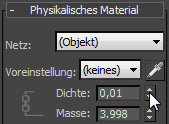
Wenn Sie die Simulation jetzt ausführen, wirft der Vorhang die Flasche um, auch wenn die Flasche nicht der direkten Kraft des Wind-Space-Warps unterliegt.
- Wenn Sie möchten, backen Sie die Simulation ein, und rendern Sie sie dann als eine Animation.
Wie Sie sehen können, gibt es auch in einer einfachen Simulation wie dieser unterschiedlichste Stellgrößen, mit denen Sie experimentieren können. Durch häufiges Experimentieren und Anpassen erzielen Sie mit MassFX und mCloth relativ einfach Animationen mit realistischen oder sogar surrealistischen Effekten.
Speichern der Arbeit:
- Speichern Sie die Szene als my_mcloth_curtain.max.
Die Datei mcloth_final.max enthält die in dieser Lektion beschriebene MassFX-Konfiguration ohne die eingebackene Animation.
Zusammenfassung
Die effizienteste Möglichkeit zur Positionierung einer dynamischen steifen Körpers auf einer Oberfläche zu Beginn der Simulation ist die Funktion Transformation erfassen.
Zum Stabilisieren eines steifen Körpers kann es erforderlich sein, die physikalische Kontur mithilfe der benutzerdefinierten Konturtypwerkzeuge anzupassen.
Stoffobjekte können vollständiger Teil einer Simulation sein, wobei sie Objekte sowohl beeinflussen als auch von Objekten beeinflusst werden können. Sie können auch Kraft-Space-Warps wie Wind unterliegen.