Diese Lektion enthält eine kurze Demo zur Verwendung der Funktion "Senden an". Mithilfe von "Senden an" können Sie Geometrie zwischen 3ds Max und anderen Produkten von Autodesk austauschen, wie Autodesk Mudbox, Autodesk SoftImage und Autodesk MotionBuilder. 3ds Max und das andere Produkt müssen mit der gleichen Version laufen.
Wenn Sie Autodesk Mudbox 2013 nicht installiert haben, können Sie diese Lektion überspringen.
Zielgruppe: Anfänger bis Fortgeschrittene
Sicherstellen, dass beide Anwendungen die gleichen System-Einheiten verwenden:
-
 Öffnen Sie in 3ds Max das Menü "Anpassen" und wählen Sie "Einheiten einrichten".
 - Vergewissern Sie sich, dass im Dialogfeld "Einheiten einrichten" die Auswahl "Interne Einheiten" aktiv ist, und klicken Sie auf "System-Einheiten einrichten". Wählen Sie aus der Dropdown-Liste eine der folgenden Einheiten (die einzigen verfügbaren Auswahlmöglichkeiten in Mudbox):
- Zoll
- Millimeter
- Zentimeter
- Meter
Klicken Sie zweimal auf "OK", um die Dialogfelder zu verlassen.
- Beenden Sie 3ds Max.
 Starten Sie Autodesk Mudbox 2013.
 - Öffnen Sie in Mudbox das Menü "Fenster", und wählen Sie "Einstellungen".
- Erweitern Sie im Dialogfeld "Einstellungen" das Element "Benutzeroberfläche".
- Nehmen Sie unter "Lineare Einheiten" die gleiche Einstellung vor wie in 3ds Max, und klicken Sie dann auf "OK", um das Dialogfeld "Einstellungen" zu schließen.
Starten mit einem Mudbox-Modell:
- Wählen Sie in Mudbox "Datei
 Neue Szene".
 - Wenn Mudbox das Dialogfeld "Willkommen" anzeigt, führen Sie einen Bildlauf in der Liste der Modelle bis zum Modell Reptil durch, und klicken Sie auf diesen Eintrag.
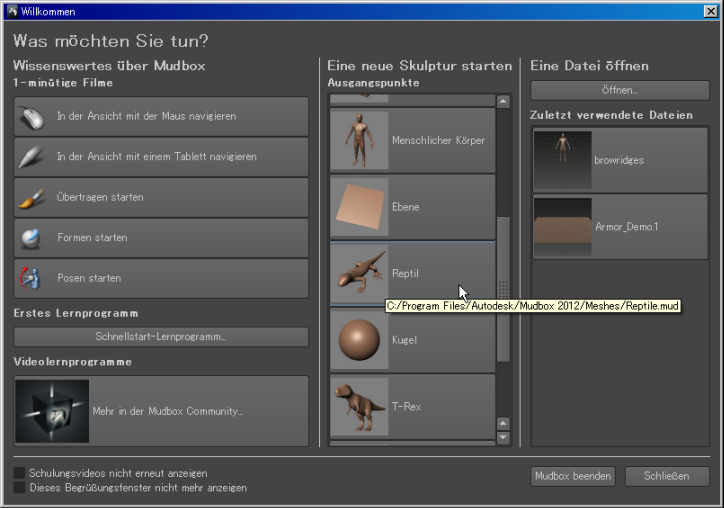
Wenn Sie das Dialogfeld "Willkommen" deaktiviert haben, wird der Begrüßungsbildschirm nicht angezeigt. Wählen Sie in diesem Fall "Erstellen"
"Netz" "Reptil". 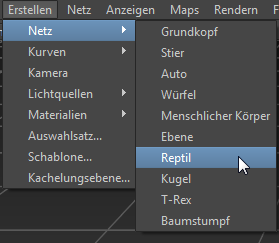
Mudbox öffnet das Modell "Reptil".
Formen des Reptils:
- Umkreisen Sie die Ansicht so, dass Sie auf das Modell herunterschauen.
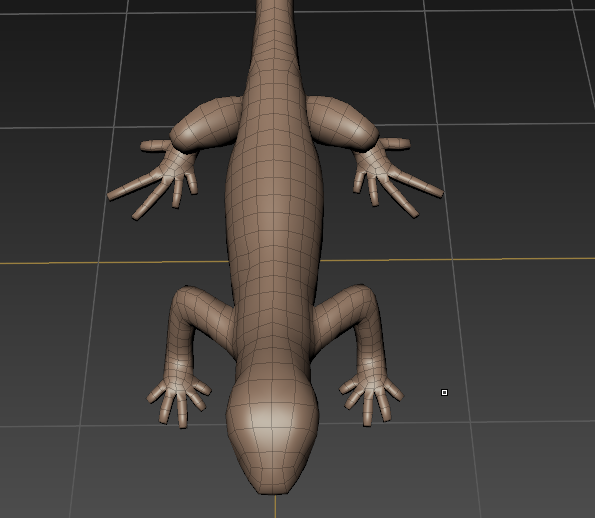 Tipp: Während die Mudbox-Tastaturkürzel aktiv sind, können Sie mit
 + linker Maustaste die Ansicht umkreisen, mit +
 (mittlere Maustaste) panen, und mit +
 (rechte Maustaste) zoomen.
 Mit Hauptmenü
Fenster Tastaturbefehle wird ein Dialogfeld geöffnet, in dem Sie Tastaturbefehlgruppen aus anderen Autodesk Media & Entertainment-Produkten verwenden oder benutzerdefinierte Einstellungen erstellen können. - Drücken Sie die Tastenkombination
 +D dreimal, um die Detailgenauigkeit des Modells zu steigern.
 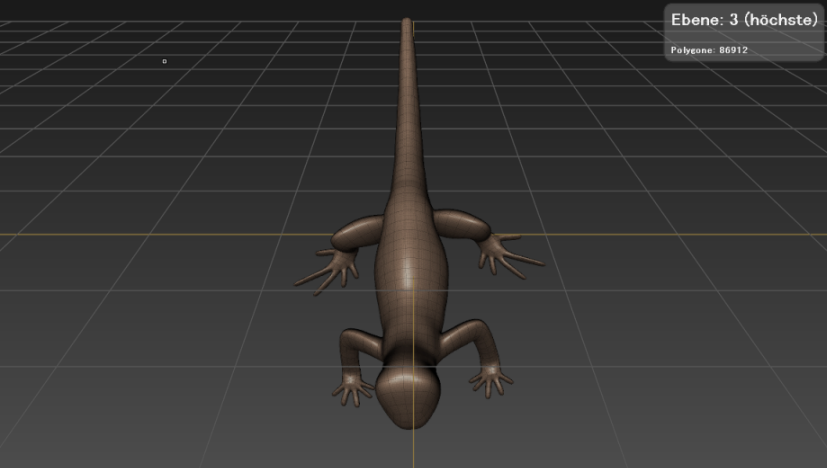 Tipp: Wenn Sie keine Flächenkanten im Modell sehen, drücken Sie die Taste W für "Drahtgittermodell".
 - Klicken Sie in der Registerkarte "Formen-Werkzeuge" unten im Mudbox-Fenster, um das Werkzeug "Formen" zu markieren.

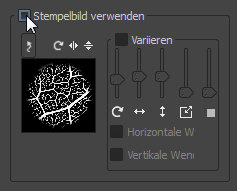
- Im Bereich "Eigenschaften: Formen" rechts im Mudbox-Fenster stellen Sie sicher, dass "Stempelbild verwenden" deaktiviert ist.
- Achten Sie auf Bereich "Eigenschaften: Formen" Feld "Größe". Ziehen Sie bei gedrückter B-Taste, um die Größe des Pinsels auf einen Wert zwischen 4 und 5 zu verringern.
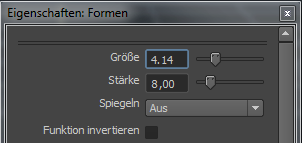
- Geben Sie 8,0 als Stärke für das Formen-Werkzeug ein.
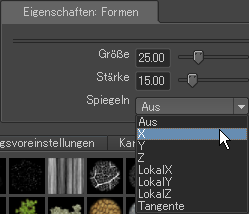
- Öffnen Sie die Dropdown-Liste "Spiegeln", und wählen Sie X als Symmetrieachse.
- Fügen Sie mit einer kurzen Mausbewegung der Echse Augen hinzu.
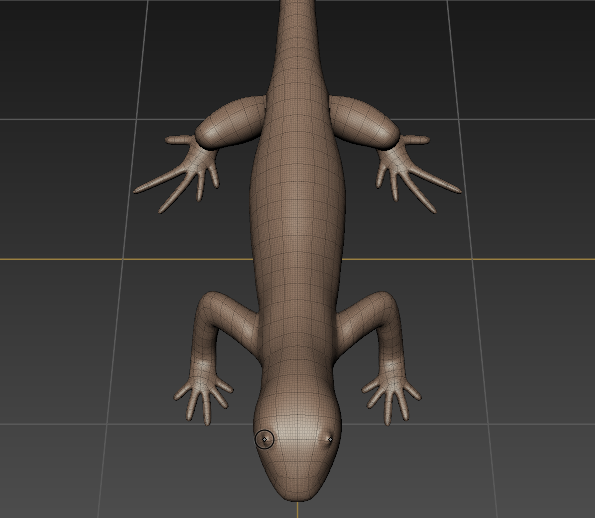
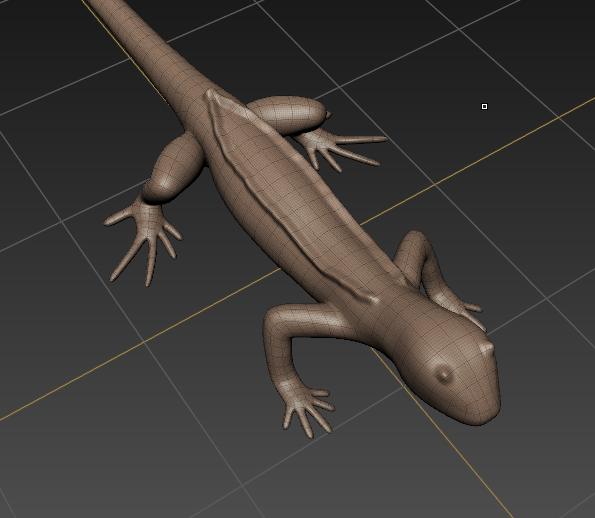
- Verwenden Sie eine längere Mausbewegung, um ein Paar Kanten entlang des Rückens der Echse zu ergänzen.
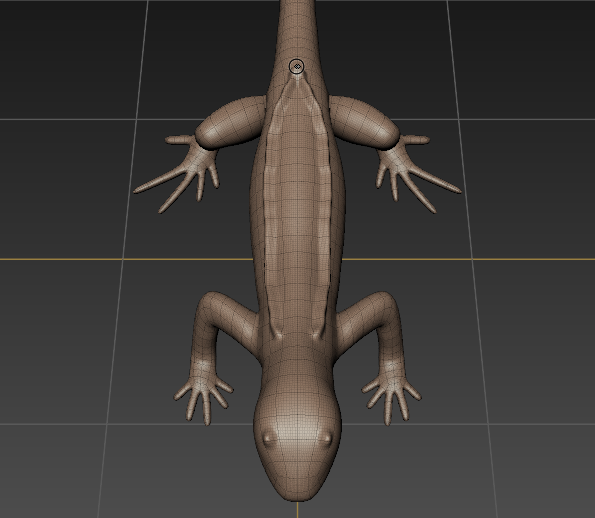
- Umkreisen Sie die Szene, um zu sehen, wie die Änderungen aussehen.
Senden des Modells an 3ds Max:
- Wählen Sie Datei An 3ds Max senden Auswahl als neue Szene senden.
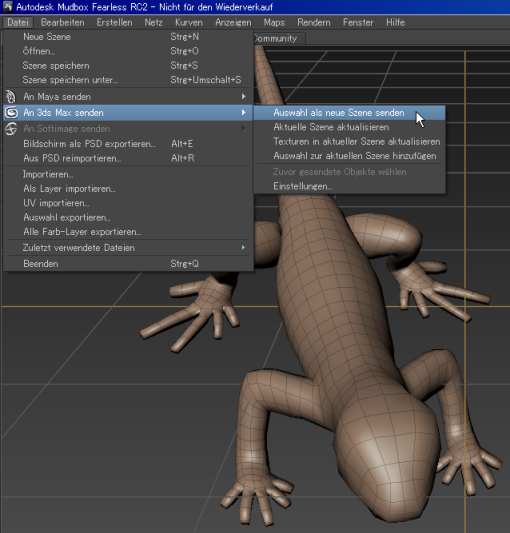
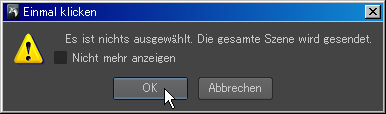
Mudbox zeigt eine Warnung an, dass Sie die gesamte Szene senden. Klicken Sie auf OK.
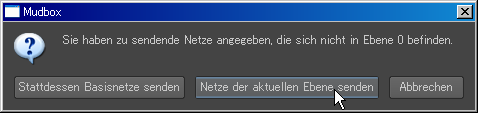
Mudbox zeigt eine Meldung an, dass Sie Netze senden, die sich nicht in der Basisebene befinden. Klicken Sie auf "Netze der aktuellen Ebene senden".
Mudbox startet 3ds Max. Nach einer Pause wird das Echsenmodell in Ansichtsfenstern angezeigt. Es ist bereits ausgewählt.
Wenn 3ds Max das Dialogfeld "Willkommen" anzeigt, klicken Sie auf "Schließen", um es zu schließen.
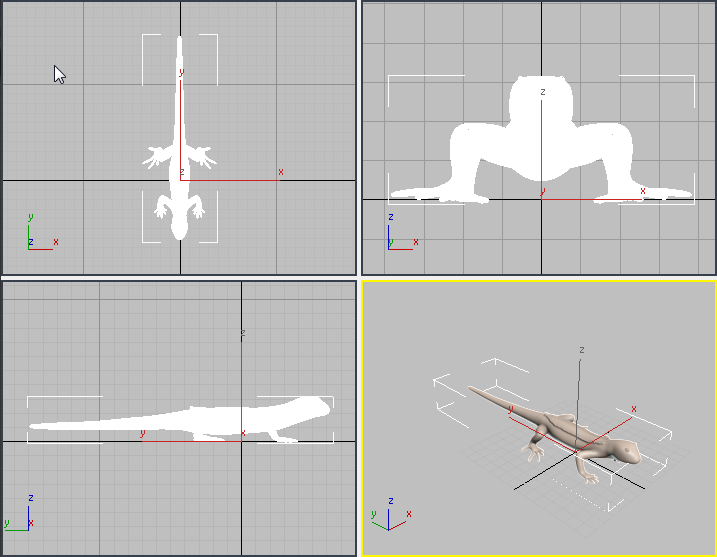
Ändern des Modells in 3ds Max:
- Wechseln Sie in den Bereich
 "Ändern", öffnen Sie die "Modifikatoren-Liste" und wenden Sie den Modifikator "Biegen" auf das Modell an.
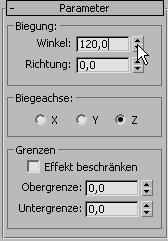
 - Stellen Sie sicher, dass Z als Biegeachse aktiviert ist, und ändern Sie den Wert für den "Winkel" auf 120.0.
Jetzt verfügt die Echse über eine Biegung.
Zurücksenden des Modells in Mudbox:
- Klicken Sie in der Statusleiste am unteren Rand des Fensters von 3ds Max auf
 (Aktuelle Szene in Mudbox aktualisieren).
Mudbox zeigt ein Dialogfeld mit den Transferdetails.
- Ändern Sie den Wert für "Suchabstand" in 0.30, und klicken Sie auf "Importieren".
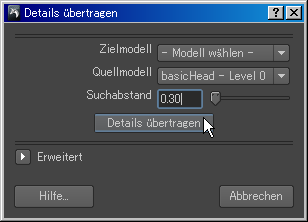 Tipp: In der QuickInfo in Mudbox wird erläutert, dass ein guter Wert für den Suchabstand den Grad der Verzerrung verringert, die beim Importieren von geänderter Geometrie auftreten kann. Nach dem Import zeigt Mudbox verschobene Flächen gelb an. Wenn Sie mit Ihren eigenen Modellen arbeiten, müssen Sie ggf. mit verschiedenen Werten für den Suchabstand experimentieren, um herauszufinden, welcher am besten zu Ihrer Geometrie passt.
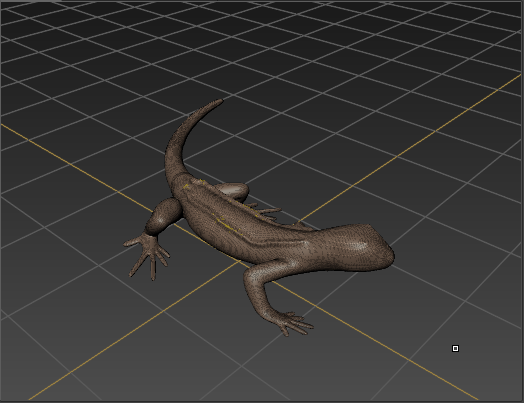
Nach einer Pause wird das Mudbox-Fenster geöffnet und zeigt die geänderte Geometrie.
Weiteres Formen in Mudbox:
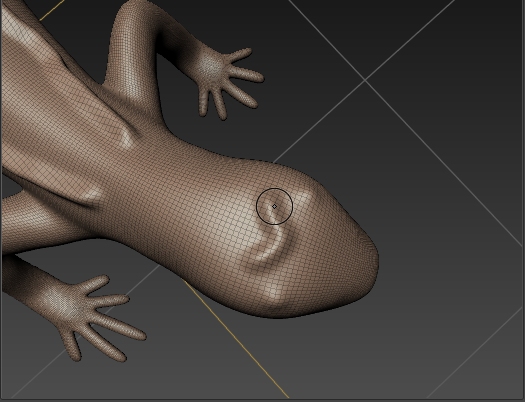
- Fügen Sie beispielsweise eine Kante auf der Oberseite des Kopfs ein.
Zurücksenden des Modells in 3ds Max:
- Klicken Sie in der Mudbox-Statusleiste ganz rechts im Fenster auf "Aktualisieren".
Nach einer Pause wird das Modell in 3ds Max-Ansichtsfenstern mit den von Ihnen in Mudbox vorgenommenen Änderungen angezeigt.
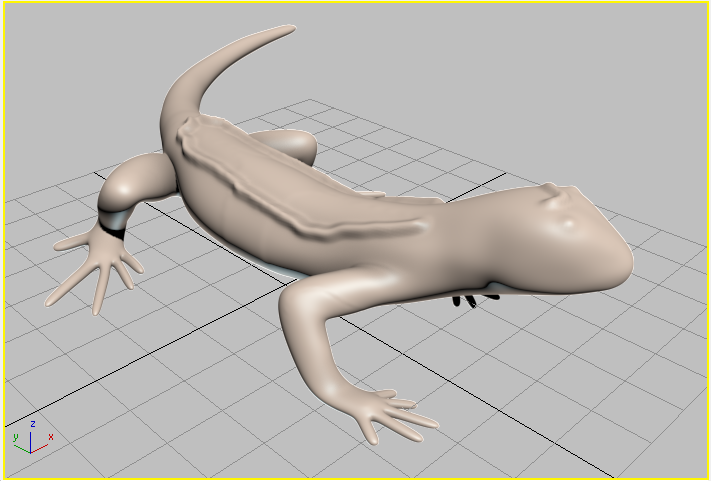
Gehen Sie nun davon aus, dass Ihre Arbeit jetzt abgeschlossen ist.
Schließen der Verbindung:
- Betätigen Sie in der Statuszeile von 3ds Max die Maustaste, um das Flyout "Senden an" zu öffnen, und wählen Sie
 zum Schließen der Verbindung "Senden an".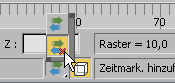
Sie können die Verbindung auch schließen, indem Sie die Szene in einer Anwendung schließen oder eine Anwendung beenden.
Reduzieren der Anzahl der Flächen in 3ds Max und Fertigstellen des Modells:
- Wenn Sie die das Modell Reptil
 wählen und den Modifikatorstapel betrachten, sehen Sie, dass der Rückimport aus Mudbox dem Stapel zwei Modifikatoren hinzugefügt hat: den Modifikator "Normalen bearbeiten" und den Modifikator "Poly bearbeiten".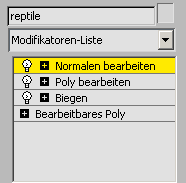
Dieses Modell ist mit seiner sehr hohen Flächenanzahl für das Arbeiten recht unhandlich. Eine hohe Flächenanzahl ist für Mudbox-Modelle typisch, allerdings ist davon auszugehen, dass Sie von nun an das Modell nur noch in 3ds Max bearbeiten werden. Die Schritte in dieser Vorgehensweise zeigen, wie die Anzahl der Polygone reduziert wird.
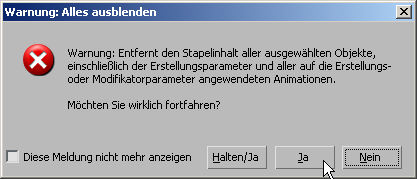
- Klicken Sie mit der rechten Maustaste auf den Stapel, und wählen Sie aus dem Kontextmenü "Alles ausblenden".
3ds Max zeigt eine Warnmeldung zur Ausblendung des Stapels. Klicken Sie auf Ja.
- Öffnen Sie die "Modifikatoren-Liste", und wählen Sie "ProOptimizer".
- Klicken Sie im Rollout „Optimierungsstufe“ auf „Berechnen“.
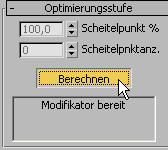
Der Modifikator ProOptimizer analysiert das Modell. Wenn die Berechnung abgeschlossen ist, zeigt das Textfeld unterhalb der Schaltfläche "Berechnen" die Statistik des Modells.
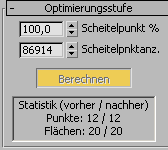
- Tragen Sie im Rollout "Optimierungsstufe" 20.0 als den Wert für "Scheitelpunkt %" ein.
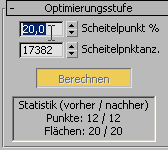
Der Statistik können Sie entnehmen, dass das Modell jetzt deutlich einfacher ist, während die Darstellung im Wesentlichen unverändert geblieben ist.
Speichern der Arbeit:
- Speichern Sie das Modell in 3ds Max als lizard_bend.max.
- Speichern Sie das Modell in Mudbox als lizard_bend.mud.
Zusammenfassung
Sie können Geometrie zwischen Autodesk-Anwendungen, die die Funktion "Senden an" unterstützen, austauschen. Solange Sie beide Anwendungen geöffnet haben, bleibt die Verknüpfung aktiv, es sei denn, Sie schließen sie.