-
 Konturen
 -
Zeichnen Sie Polygonkonturen auf dem Raster oder einer Oberfläche.
Ziehen Sie, um den Polygonumriss auf dem Raster oder der Objektoberfläche festzulegen. Nachdem Sie ein Polygon gezeichnet haben, rufen Sie wahlweise "Oberfläche lösen" auf, um ein verarbeitungsfähiges Netz aus der Kontur zu erstellen.
Wenn die Funktion "Polygon zeichnen" aktiv ist, sind die folgenden Tastaturalternativen verfügbar:
-
 Klicken, um ein Polygon zu löschen.
 - +
 +
+ Ziehen, um ein Polygon zu verschieben.
-
-
 Topologie
 -
Zeichnen Sie Linien, die ein Raster von Quadern bilden. Während Sie korrekte Quader zeichnen, füllt die Funktion "Topologie" sie mit Polygonen und erstellt dadurch ein Netz aus dem Raster. Klicken Sie mit der rechten Maustaste, um das Hilfsmittel zu beenden und das neue Netz fertigzustellen.
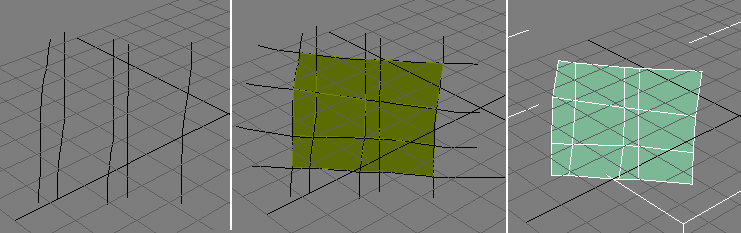
Links: Ausgangspunkt für das Zeichnen des Rasters
Mitte: Vervollständigen des Rasters mit erstellten Polygonen
Rechts: Ergebnis der Verwendung von "Topologie" (nachdem das Hilfsmittel durch Klicken mit der rechten Maustaste geschlossen wurde)
Wenn die Funktion "Autom. verschweißen" (siehe unten) aktiv ist, hängt die Software das erstellte Netz automatisch an das ausgewählte Objekt an und verschweißt die nah beieinander stehenden Randscheitelpunkte. Auf diese Weise können Sie weitere Elemente zur Oberfläche des ausgewählten Objekts hinzufügen.
Wenn die Funktion deaktiviert ist, wird beim Zeichnen mit "Topologie" immer ein neues Objekt erstellt.
Der Wert Mindestabstand bestimmt die Auflösung der Linien. Wenn der Wert zu klein ist, werden einige Flächen bei der Polygonerstellung unter Umständen übergangen. Der Vorgabewert 10,0 mit der Einheit Pixel funktioniert in den meisten Fällen gut.
Wenn das Hilfsmittel "Topologie" aktiv ist, sind die folgenden Tastaturalternativen verfügbar:
- Ziehen Sie, um eine Linie vom nächstgelegenen vorhandenen Endpunkt weiterzuführen.
- Klicken Sie, um eine Linie zu löschen.
-
- Autom. verschweißen (in Dropdown-Liste "Topologie")
-
Wenn diese Funktion aktiviert ist, wird das mit "Topologie" erstellte Netz automatisch an das ausgewählte Objekt angehängt, und nah beieinander stehende Randscheitelpunkte werden verschweißt.
Wenn die Funktion deaktiviert ist, wird beim Zeichnen mit "Topologie" immer ein neues Objekt erstellt.
-
 Splines
 -
Zeichnen Sie Splines auf einer Oberfläche oder einem Raster. Anschließend können Sie diese Splines renderfähig machen oder bei einem "Lofting"-Vorgang verwenden, um Details schnell zu erstellen.
Legen Sie die Option "Zeichnen auf" fest, klicken Sie auf "Splines", und ziehen Sie anschließend, um die Splines auf der gewünschten Basis zu zeichnen. Alle Splines werden zu einem einzelnen, separaten Objekt kombiniert.
Wenn die Funktion "Splines" aktiv ist, sind die folgenden Tastaturalternativen verfügbar:
- Klicken Sie, um ein Spline zu löschen.
- ++ Ziehen Sie, um das nächstgelegene Spline zu verschieben.
-
-
 Streifen
 -
Malen Sie Streifen aus Polygonen, die sich krümmen, um der Mausrichtung zu folgen.
Mit dem Hilfsmittel "Streifen" können Sie die Topologiegrundlage für ein Netzobjekt ohne großen Aufwand gestalten.
Wenn die Funktion "Streifen" aktiv ist, sind die folgenden Tastaturalternativen verfügbar:
- Beginnt mit dem Malen bei der nächstgelegenen vorhandenen Kante.
- Halten Sie beim Zeichnen die Maustaste gedrückt, und ziehen Sie sie zu einer offenen Kante im aktuellen Objekt (jedoch nicht auf demselben Streifen), um ein Polygon zwischen dem Punkt, an dem Sie die Taste gedrückt haben, und der Kante hinzuzufügen, zu der Sie ziehen.
Alternativ können Sie die Taste
vor dem Zeichnen drücken und den Mauszeiger anschließend zwischen die beiden offenen Kanten ziehen, um sie mit einem neuen Polygon zu verbinden.
-
-
 Oberfläche
 -
Ziehen Sie, um eine Oberfläche auf ein Objekt oder das Raster zu malen.
Folgende Optionen stehen zur Verfügung:
- Wenn "Quads" aktiviert ist (siehe unten), besteht die Oberfläche aus vierseitigen Polygonen. Wenn "Quads" deaktiviert ist, verwendet die Oberfläche Dreiecke.
- Um die Größe der Oberflächenpolygone einzustellen, passen Sie die Einstellung Mindestabstand an.
- Um die Oberfläche bei einer vorhandenen Randkante zu beginnen, halten Sie die gedrückt, bevor Sie mit dem Zeichnen beginnen. Damit verhindern Sie, dass sich die gezeichneten Polygone überlappen.
- Wenn die Funktion "Oberfläche" aktiv ist und Sie ein Polygon sowie alle resultierenden isolierten Scheitelpunkte löschen möchten, drücken Sie , und klicken Sie gleichzeitig auf das Polygon.
- Quads (in Dropdown-Liste "Oberfläche")
-
Wenn diese Option aktiviert ist, werden beim Zeichnen mit dem Werkzeug "Oberfläche" (siehe oben) vierseitige Polygone erstellt. Bei deaktivierter Option erstellt "Oberfläche" dreieckige Polygone.
-
 Zweige
 -
Malen Sie mit optionaler Verjüngung mehrfach segmentierte Extrusionen von Polygonen, um "Zweige" zu bilden.
Anmerkung: Beim Zeichnen von Zweigen beginnen Sie immer am ausgewählten Objekt. Dabei wird die Einstellung "Zeichnen auf: (Raster/Oberfläche/Auswahl)" nicht verwendet.Die Extrusionen werden auf dem Bildschirm ausgerichtet. Über den Wert der Funktion "Zweig verjüngen" (siehe unten) wird der Größenunterschied zwischen dem ersten und dem letzten Polygon im Zweig bestimmt, während Sie mit Mindestabstand den Abstand zwischen den Segmenten in der Extrusion bestimmen.
Aktivieren Sie dieses Hilfsmittel, und ziehen Sie dann ausgehend von Polygonen auf dem ausgewählten Objekt, um Zweige zu zeichnen.
Wenn die Funktion "Zweige" aktiv ist, sind die folgenden Tastaturalternativen verfügbar:
- Ziehen Sie normal, um extrudierte Zweige von dem Polygon aus zu zeichnen, das sich am nächsten zur Maus befindet.
- +Ziehen Sie, um extrudierte Zweige aus allen ausgewählten Polygonen zu zeichnen.
- +Klicken Sie, um ein Polygon auszuwählen (nur auf der Unterobjektebene "Polygon").
- ++Klicken Sie, um weitere Polygone auszuwählen bzw. um die Auswahl aufzuheben (nur auf der Unterobjektebene "Polygon").