Definiert und bearbeitet Drahttypen.
Finden Befehlseingabe:
AEWIRETYPE
Befehlseingabe:
AEWIRETYPE
Definieren Sie einen Layer als Drahtlayer. Der Drahtlayername und die damit verknüpften Eigenschaften (wie Drahtfarbe und -größe) werden in der Zeichnungsdatei gespeichert. Verwenden Sie die Rastersteuerung, um die zu ändernden Drahttypen zu sortieren und auszuwählen.
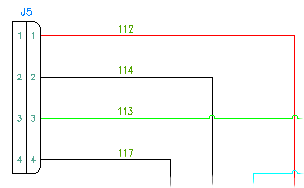
Das Programm speichert den Namen des Drahtlayers und die zugehörigen Eigenschaften, wie Drahtfarbe, Größe und ob der Drahtlayer für Drahtnummern verarbeitet werden soll, in der Zeichnungsdatei. Verwenden Sie die Rastersteuerung, um die zu ändernden Drahttypen zu sortieren und auszuwählen.
Drahttypraster
Zeigt die Drahttypen an, die in der aktiven Zeichnung verwendet werden. In dem Raster werden der Name des Drahtlayers und die Drahteigenschaften angezeigt, z. B. Farbe, Größe, Verarbeitung von Drahtnummern und benutzerdefinierte Eigenschaften. Ein „x“ in der Spalte Verwendet gibt an, dass der Layername derzeit in der Zeichnung verwendet wird. Ein leerer Wert in dieser Spalte zeigt an, dass der Layername in der Zeichnung vorhanden ist, aber zurzeit nicht verwendet wird. Der aktuelle Drahttyp wird mit einem grauen Hintergrund hervorgehoben, während die ausgewählten Drahttypen in blauer Farbe hervorgehoben werden.
Sollen auf einem bestimmten Layer Drähten keine Drahtnummern zugewiesen werden, wählen Sie für diesen Layer Keine Drahtnummerierung aus. Der Befehl Drahtnummern einfügen basiert auf den folgenden Regeln:
- Wenn sich alle Drähte im Netz auf Layern befinden, bei denen die Drahtnummerierung deaktiviert ("Nein") ist, wird keine neue Drahtnummer eingefügt.
- Wenn sich ein Draht im Netz auf einem Layer befindet, bei dem die Drahtnummerierung aktiviert ("Ja") ist, wird die vorhandene, nicht fixierte Drahtnummer aktualisiert oder eine neue Drahtnummer eingefügt.
- Wenn ein Drahtnetz bereits eine nicht fixierte Drahtnummer aufweist, wird diese unabhängig von der Einstellung für die Drahtnummerierung aktualisiert. Führen Sie den Befehl Drahtnummern löschen aus, um die Drahtnummer zu entfernen.
Klicken Sie zum Umbenennen der Spalten Benutzer 1 - Benutzer 20 mit der rechten Maustaste auf den Projektnamen im Projekt-Manager, und wählen Sie Eigenschaften. Klicken Sie im Dialogfeld Projekteigenschaften  Drahtnummern, im Abschnitt Drahttyp, auf Benutzerspalten umbenennen. Geben Sie im Dialogfeld Benutzerspalten umbenennen einen neuen Spaltennamen an, und klicken Sie auf OK. Das Umbenennen von benutzerdefinierten Spalten ist projektspezifisch. Sie können nicht die Spalten Farbe, Größe oder Layername umbenennen. Alle Daten, die der Kopfzeilenspalte entsprechen, können kopiert, ausgeschnitten und in eine andere Spalte eingefügt werden.
Alle Textfelder können bearbeitet werden, mit Ausnahme der Zelle Layername. Sie kann bei bestehenden Layern nicht bearbeitet werden. Klicken Sie mit der linken Maustaste, um die Zelle zu bearbeiten, oder klicken Sie mit der rechten Maustaste in eine Zeile, um die Optionen zum Bearbeiten der Zellinhalte anzuzeigen. Wenn Sie einen Layer umbenennen möchten, klicken Sie mit der rechten Maustaste auf eine Zelle und wählen Layer umbenennen aus. Optionen, auf die über die rechte Maustaste zugegriffen werden kann: Kopieren, Ausschneiden, Einfügen, Layer löschen und Layer umbenennen. Wenn es sich dabei um den Standardlayer handelt, können Sie den Layer nicht löschen oder entfernen.
Sie können mehrere Layer zum Bearbeiten oder Entfernen auswählen, indem Sie die UMSCHALT- oder STRG-Taste drücken, wenn Sie die Drahtlayer in der Liste mit den Drahttypen auswählen.
Sie können die Datensätze mit den Drahttypen mithilfe von Drag-and-Drop im Raster an eine beliebige Position verschieben. Wählen Sie die Drahttypdatensätze aus, die an die neue Position im Raster verschoben werden sollen.
Option
|
Alle Linien zu gültigen Drähten machen |
Macht alle vorhandenen Layer zu gültigen Drahtlayern und zeigt diese im Drahttypraster an. Wenn Sie später beschließen, einige Layer als Drahtlayer festzulegen und andere als Linienlayer, können Sie diese Option deaktivieren. Alle Layer werden aus dem Drahttypraster entfernt. Fügen Sie die Layer mithilfe der Option Vorhandenen Layer hinzufügen erneut hinzu. |
|
Importieren |
Importiert Drahttypen aus einer vorhandenen Zeichnung oder Zeichnungsvorlage. Nachdem Sie die Zeichnung angegeben haben, wird das Dialogfeld Drahttypen importieren angezeigt. Wählen Sie die zu importierenden Drahttypen. |
Layer
Ermöglicht das Einstellen des Layernamenformats sowie das Definieren oder Bearbeiten der Layerfarbe, des Linientyps und der Linienstärke.
|
Layernamen-Format |
Formatieren Sie den Layernamen. Das Programm gibt den Layernamen automatisch ein, wenn Sie einen Wert für die Farbe eingeben. Die Größe hängt vom Format ab. Wenn Sie z. B. SCHWARZ als Farbe eingeben und 10AWG als Größe, lautet der Layername automatisch SCHWARZ_10AWG (basierend auf dem Standardformat %C_%S). Platzhalter werden überall im Format unterstützt (d. h. "CUST%C-THIN%S). Gültige Bezeichnungen für das Drahtnamenformat sind:
|
|
Farbe |
Zeigt das AutoCAD-Dialogfeld zum Auswählen der Layerfarbe an. Im Dialogfeld Farbe wählen wird die Farbe je nach Drahttypeintrag markiert. Die Standardfarbe für neue Datensätze ist weiß. Während der Layer erstellt wird, wird für undefinierte Farben die Standardfarbe verwendet. Es können mehrere Typen ausgewählt werden. So kann allen ausgewählten Drahtlayern die Farbe zugewiesen werden. |
|
Linientyp |
Zeigt das AutoCAD-Dialogfeld zum Auswählen des Linientyps an. Im Dialogfeld Linientyp wählen wird die Linienart je nach Drahttypeintrag markiert. Der Standardlinientyp für neue Einträge ist Fortlaufend. Während der Layer erstellt wird, wird für nicht definierte Linientypen der Standardlinientyp verwendet. Es können mehrere Typen ausgewählt werden. So kann allen ausgewählten Drahtlayern der gewünschte Linientyp zugewiesen werden. Anmerkung: Wenn Sie besondere Linientypen benötigen, um P&ID- oder Punkt-zu-Punkt-Diagramme zu erstellen, laden Sie die Sonderlinientypen aus der Textdatei acade.lin.
|
|
Linienstärke |
Zeigt das AutoCAD-Dialogfeld zum Auswählen der Linienstärke an. Im Dialogfeld Linienstärke wird die Linienstärke je nach Drahttypeintrag markiert. Die Standardlinienstärke für neue Einträge ist Standard. Während der Layer erstellt wird, wird für undefinierte Linienstärken die Standardstärke verwendet. Es können mehrere Typen ausgewählt werden. So kann allen ausgewählten Drahtlayern die gewünschte Linienstärke zugewiesen werden. |
|
Vorhandenen Layer hinzufügen |
Zeigt das Dialogfeld Layer für Linie "Drähte" zum Festlegen eines Layernamens an. Klicken Sie auf Auswählen, um den Layernamen aus der Liste der vorhandenen Layer auszuwählen. Diese Liste enthält alle Layer in der Zeichnung, einschließlich der Layer, die keine Drähte enthalten. Nur Linien auf bereits ausgewählten Layern können als Drähte verarbeitet werden. Geben Sie den Namen des Drahtlayers in das Dialogfeld ein. Durch Platzhalter, die Namen verwendet werden, werden verschiedene Layergruppen ausgewählt (z. B. werden über RED_* alle Layer ausgewählt, die mit "RED_" beginnen). |
|
Layer entfernen |
Entfernt den ausgewählten Layernamen aus dem Drahttypraster. Der Layer ist nicht länger als Drahtlayer gültig, ist jedoch weiterhin als AutoCAD-Linienlayer in der Zeichnung vorhanden. Wenn in der Zeichnung mehrere Layer einer Farbe vorhanden sind, müssen Sie im Drahttypraster alle Layer mit dieser Farbe auswählen, um diese Schaltfläche zu aktivieren. Wenn z. B. mehrere RED*-Layer vorhanden sind (RED_AWG18, RED_AWG20 und RED_AWG25), müssen alle drei Layer im Drahttypraster ausgewählt werden, um die Schaltfläche zu aktivieren. Anmerkung: Sie können den als Standardlayer markierten Drahtlayer nicht entfernen.
|
|
Ausgewählten als Vorgabe verwenden |
Macht den ausgewählten Layer zum Vorgabelayer für neue Drahtlayer. Der Name dieses Layers wird im Dialogfeld angezeigt. |
OK
Macht den ausgewählten Drahttyp zum aktuellen Drahttyp. Wenn der ausgewählte Drahttyp nicht in der Zeichnung vorhanden ist, wird der Drahtlayer direkt (on the fly) erstellt. Der Drahtlayername und die Eigenschaften werden in der Zeichnungsdatei gespeichert. Damit der Layer erstellt werden kann, müssen die folgenden Regeln beachtet werden:
- Der Layername muss eindeutig sein.
- Der Layername darf nicht leer sein.
- Der Layername darf keine Sonderzeichen wie / \ " : ; ? * | , = ' > <