Gruppe Wiederverwenden
|
Zeigt eine Liste der vorgefertigten Maßtextvorlagen an, die zum Formatieren des Maßtexts der ausgewählten Bemaßung verwendet werden können. |
|
Importiert Eigenschaften wie Genauigkeit, Maßtextattribute, Toleranzen und Passungen, Bemaßungsstile und Layer aus einer anderen Bemaßung. |
|
Exportiert Eigenschaften wie Genauigkeit, Maßtextattribute, Toleranzen und Passungen, Bemaßungsstile und Layer in eine andere Bemaßung. Diese Schaltfläche ist nicht verfügbar, wenn Sie mehrere Bemaßungen zur Bearbeitung ausgewählt haben. |
 Vordefinierter Text
 Kopieren von
 Anwenden auf
Gruppe Darstellung
|
Zeichnet einen Rahmen um den Maßtext, um anzugeben, dass es sich um ein Prüfmaß handelt. |
||
|
Fasst den Maßwert in Klammern ein, die angeben, dass es sich um ein Hilfsmaß handelt. |
||
|
Zeichnet einen Rahmen um den Maßwert, um anzugeben, dass es sich um eine theoretisch genaue Bemaßung handelt. |
||
|
Unterstreicht den Maßtext, um anzugeben, dass die Bemaßung nicht dem Maßstab entspricht. |
||
|
Prüfung Enthält Optionen für die Steuerung der Form des den Maßtext umgebenden Rahmens eines Prüfmaßes. Sie müssen die Slideout-Gruppe Darstellung einblenden, um diese Optionen anzuzeigen. Diese Optionen sind nur dann verfügbar, wenn die ausgewählte Bemaßung als Prüfmaß markiert wird. |
||
|
Erstellt einen Rahmen mit Halbkreisen an den Enden. Vertikale Linien trennen die Felder innerhalb des Rahmens. |
||
|
Erstellt einen Rahmen mit Linien, die an den Enden einen 90-Grad-Winkel bilden. Vertikale Linien trennen die Felder innerhalb des Rahmens. |
||
|
Zeichnet keinen Rahmen um die Werte. Die Felder werden nicht durch vertikale Linien getrennt. |
||
|
Beschriftung |
||
|
Kontrollkästchen Gibt an, ob das Prüfmaß über ein Bezeichnungsfeld verfügen muss oder nicht. |
||
| Textfeld Gibt eine Bezeichnung für die einzelnen Prüfmaße an. Die Bezeichnung wird im äußersten linken Abschnitt des Prüfmaßes angezeigt, wenn das Kontrollkästchen Bezeichnung aktiviert ist. |
||
|
Prüfrate Gibt das Intervall an, mit dem das Teil geprüft wird. Der Wert wird als Prozentsatz ausgedrückt. Zulässige Werte reichen von 0 bis 100. |
||
 Prüfbemaßung
 Hilfsmaß
 Theoretisch genau
 Nicht maßstabsgerecht
 Runder Prüfrahmen
 Winkelförmiger Prüfrahmen
 Kein Prüfrahmen
Gruppe Maßtext
|
Aktiviert beziehungsweise deaktiviert den Maßtext für primäre Einheiten. Diese Option ist nur verfügbar, wenn der integrierte Editor aktiv ist. |
|
Legt die Anzahl der Dezimalstellen für Primäreinheiten fest. |
|
Aktiviert bzw. deaktiviert den Maßtext für alternative Einheiten. |
|
Legt die Anzahl der Dezimalstellen für Alternativeinheiten fest. |
|
Primäreinheiten Gibt an, mit welchem Format der Maßwert für primäre Einheiten angegeben werden soll. |
|
Lineare Skalierung Gibt einen Faktor an, mit dem der gemessene Maßwert multipliziert werden soll. |
|
Runden Rundet den Abstand der Bemaßung auf den angegebenen Wert. Beispiel: Wenn Sie für diesen Wert 0.25 angeben, wird der Abstand auf die nächste 0.25er Einheit gerundet. Wenn Sie für den Wert 1.0 angeben, wird der Abstand auf die nächste Ganzzahl gerundet. Anmerkung:
Die Anzahl der Dezimalstellen für den Maßtext wird durch die Genauigkeit gesteuert. Der Rundungswert wird nicht auf Winkelbemaßungen angewendet. |
 Primärer Text
 Primäre Genauigkeit
 Alternativtext
 Alternativgenauigkeit
Bearbeiten
|
Zeichnet einen Rahmen um den Maßtext der ausgewählten Bemaßung, zeigt einen Direktbearbeitungseditor an und platziert den Cursor im Editor, damit Sie den Maßtext ändern können. Wenn mehrere Bemaßungen ausgewählt sind, wird der Direktbearbeitungseditor auf der zuerst ausgewählten Bemaßung angezeigt |
 DIMTXT
Gruppe Einfügen
|
Zeigt die zuletzt verwendeten Symbole an, die Sie im Maßtext eingefügt haben. Jedes Symbol wird in einer QuickInfo benannt. Klicken Sie zum Einblenden einer vollständigen Liste mit Symbolen auf den Dropdown-Pfeil. Klicken Sie auf ein Symbol, um es an der aktuellen Cursorposition in den Maßtext einzufügen. |
|
Fügt ein Maßlinienumbruchzeichen ein, sodass der rechts davon angezeigte Maßtext unterhalb der Maßlinie erscheint. Diese Option ist nur verfügbar, wenn der Cursor im Maßtext platziert wird. |
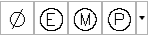 Symbol-Katalog
 Maßlinienumbruch
Gruppe Passung/Toleranz
|
Aktiviert die Anzeige der Passungsinformationen und deaktiviert die Toleranzinformationen. |
|
|
Aktiviert die Anzeige der Toleranzinformationen und deaktiviert die Passungsinformationen. |
|
| Passung | |
|
Zeigt das Symbol für die Bohrungspassung an. Wenn mit der Passungsdarstellung Wellen- und Bohrungspassungen getrennt angezeigt werden, lautet die Bezeichnung „Bohrung“. Anderenfalls lautet die Bezeichnung „Symbol“. |
|
|
Zeigt das Symbol für die Wellenpassung an. Klicken Sie auf die Dropdown-Liste, um ein anderes Symbol auszuwählen. Diese Option ist nur verfügbar, wenn mit der Passungsdarstellung Wellen- und Bohrungspassungen separat angezeigt werden. |
|
|
Darstellung Zeigt eine Miniaturansicht der Passungsdarstellung an, wenn die ausgewählten Bemaßungen die gleiche Passungsdarstellung verwenden. Zeigt eine leere Kachel an, wenn die Passungsdarstellungen nicht identisch sind. Sie können die Passungsdarstellung für alle ausgewählten Bemaßungen ändern, indem Sie eine Passungsdarstellung aus der Dropdown-Liste Darstellung wählen. |
|
| Toleranz | |
|
Gibt die Differenz zwischen dem Nennwert der Bemaßung und dem oberen Grenzwert an. |
|
|
Gibt die Differenz zwischen dem Nennwert der Bemaßung und dem unteren Grenzwert an. |
|
|
Methode Zeigt eine Miniaturansicht der Toleranzmethode an, wenn die ausgewählten Bemaßungen die gleiche Toleranzmethode verwenden. Zeigt eine leere Kachel an, wenn die Toleranzmethoden nicht identisch sind. Sie können die Toleranzmethode für alle ausgewählten Bemaßungen ändern, indem Sie eine Toleranzmethode aus der Dropdown-Liste Methode wählen. |
|
|
Genauigkeit Enthält Optionen für die Angabe der Genauigkeit für Passungen und Toleranzen. Sie müssen die Slideout-Gruppe Passungen/Toleranz einblenden, um diese Optionen anzuzeigen. |
|
|
Legt die Anzahl der Dezimalstellen für Primäreinheiten fest. |
|
|
Legt die Anzahl der Dezimalstellen für Alternativeinheiten fest. |
|
 Einpassen
 Toleranz


 Oberes
 Unteres
 Primäreinheiten
Gruppe Format
|
Verschiebt den gedrehten Maßtext an seine Vorgabeposition. |
|
Dreht Maßtext um den im angrenzenden Feld angegebenen Winkel. |
|
Wandelt Bemaßungen in Bemaßungen um, die Symmetrie angeben. Hierfür werden auf einer Seite Hilfslinie und Pfeilspitze entfernt und die gemessene Länge wird mit 2 multipliziert. |
|
Neigt Hilfslinien für lineare Bemaßungen um den im angrenzenden Feld angegebenen Winkel. |
|
Zeigt ein Dialogfeld zum Steuern der Sichtbarkeit von Maßtext, Pfeilspitzen, Hilfslinien und Maßlinie an. |
|
Definiert die Anordnung von Pfeilen und Maßtext bei nicht ausreichendem Platz zwischen den Hilfslinien. |
|
Definiert das Verhalten der Bemaßung beim Verschieben von Maßtext weg von der Vorgabeposition. |
|
Definiert, wo der Pfeil angezeigt wird, wenn sich der Maßtext einer Radiusbemaßung außerhalb des Kreises oder Bogens befindet. Anmerkung:
Sie müssen die Slideout-Gruppe Format öffnen, um diese Schaltfläche anzuzeigen. |
|
Legt fest, ob eine verlängerte Linie angezeigt wird, wenn sich der Maßtext einer Radialbemaßung außerhalb des Kreises oder Bogens befindet. Anmerkung:
Sie müssen die Slideout-Gruppe Format öffnen, um diese Schaltfläche anzuzeigen. |
 Ausgangsposition Text
 Text drehen
 Symmetriebemaßung
 Neigungswinkel
 Geometrie bearbeiten
 Text-Pfeil-Passung
 Textverschiebung
 Pfeil innen
 Verlängerte Linie
Schließen
|
Schließt den Direktbearbeitungseditor. Die Gruppe Schließen wird nur angezeigt, wenn der Direktbearbeitungseditor geöffnet ist. |
 Editor schließen