In dieser Übung erstellen Sie mithilfe der vorhandenen Achsparallelen und der Längsschnitte der Primärstraße einen Knotenpunkt und fügen dem vorhandenen Primärstraßen-3D-Profilkörper dann den neuen Knotenpunkt hinzu.
Der Arbeitsablauf in dieser Übung ist nützlich, wenn Sie mehrere Knotenpunkte an einem einzelnen 3D-Profilkörper erstellen müssen. Sie definieren die Versatzgeometrie für die Primärstraße und nutzen sie dann für nachfolgende Knotenpunkte.
Festlegen der Knotenpunktposition und Primärstraße
- Öffnen Sie die Datei Intersection-Create-3.dwg im Ordner der Zeichnungen für Übungslektionen.
Diese Zeichnung enthält einen Knotenpunkt von zwei Achsen, Straße A und Straße C. Achsparallelen befinden sich auf beiden Seite der Straße A, und nördlich von Straße C gibt es einen vorhandenen Knotenpunkt.
- Klicken Sie auf
 .
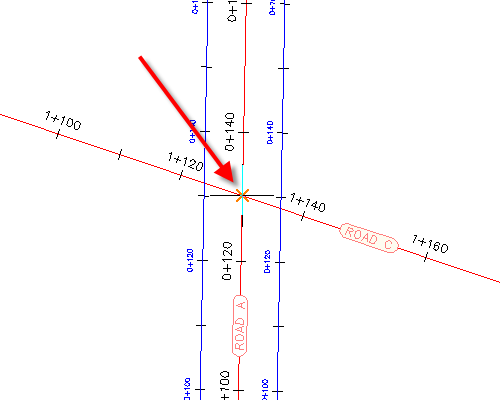
. - Klicken Sie in der Zeichnung auf den Knotenpunkt der Achsen von Straße A und Straße C.
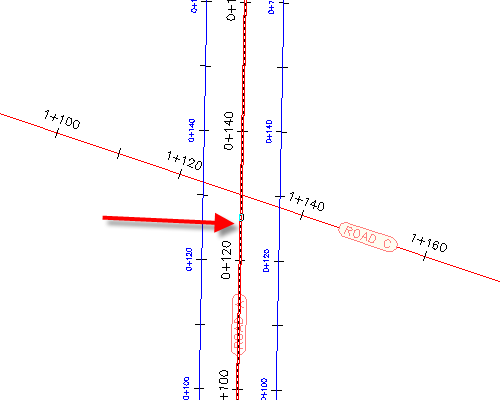
- Klicken Sie auf die Achse der Straße A, um sie als Primärstraße festzulegen.
Angeben der Neigungsparameter des 3D-Profilkörpers
- Wählen Sie im Assistenten Kreuzung erstellen auf der Seite Allgemein unter Knotenpunkt-3D-ProfilkörpertypPrimärstraßen-Dachprofil wurde beibehalten.
- Klicken Sie auf Weiter.
Angeben der Parameter für horizontale Geometrie
- Klicken Sie auf der Seite Geometriedetails auf Versatzparameter.
- Wählen Sie im Dialogfeld Versatzparameter unter PrimärstraßeDefinition der linken Achsparallele für Bestehende Achse verwenden die Option Ja.
- Klicken Sie unter Achsname auf
 .
. - Klicken Sie im Dialogfeld Knotenpunkt-Achsparallele – Name auf
 .
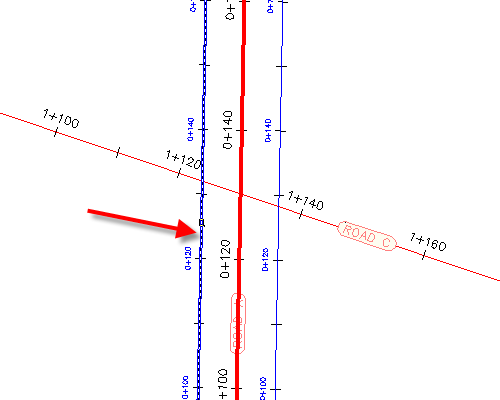
. - Wählen Sie in der Zeichnung die Achsparallele auf der linken Seite der Achse der Straße A aus.
- Klicken Sie auf OK.
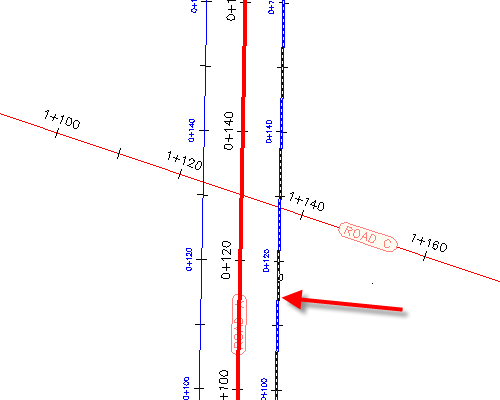
- Wiederholen Sie im Dialogfeld Parameter für Knotenpunktversatz für Definition der rechten Achsparallele die Schritte 2 bis 6, um die Achsparallele rechts von der Achse der Straße A zuzuordnen.
- Klicken Sie auf OK.
- Klicken Sie auf der Seite Geometriedetails auf Randachsenparameter.
Die Standardparameter für den ersten Knotenpunktbereich werden im Dialogfeld Parameter für Knotenpunkt-Randachsen angezeigt. In der Zeichnung wird der erste Quadrant hervorgehoben, und Pfeile geben die Richtung des zuführenden und wegführenden Verkehrs an.
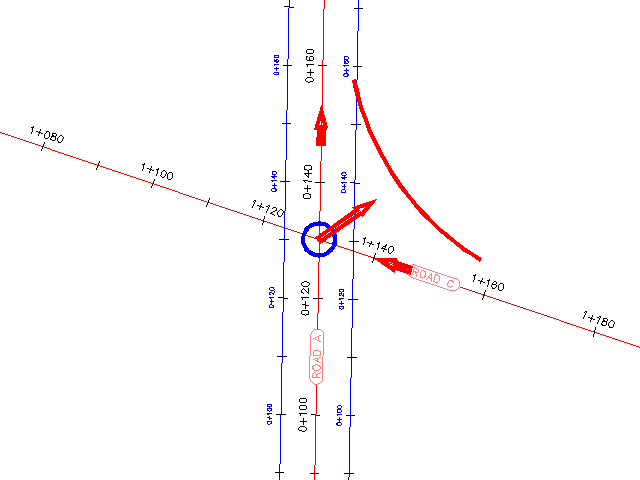
- Wählen Sie im Dialogfeld Parameter für Knotenpunkt-Randachsen unter Knotenpunktbereiche SO - Quadrant.
- Aktivieren Sie für den Quadranten SO das Kontrollkästchen Abbiegefahrstreifen der zuführenden Straße aufweiten.
- Wählen Sie unter Knotenpunktbereich NW - Quadrant.
- Aktivieren Sie für den Quadranten NW das Kontrollkästchen Abbiegefahrstreifen der zuführenden Straße aufweiten.
- Klicken Sie auf OK.
- Stellen Sie im Assistenten Kreuzung erstellen sicher, dass das Kontrollkästchen Versatz- und Randachsen-Längsschnitte erstellen aktiviert ist.
- Klicken Sie auf Weiter.
Angeben der Parameter für vertikale Geometrie
- Klicken Sie auf der Seite Geometriedetails unter Versatz- und Randachsen-Längsschnitte auf Parameter für Fahrspurneigung.
- Wählen Sie im Dialogfeld Parameter für Knotenpunkt-Fahrspurneigung unter PrimärstraßeDefinition der linken Achsparallele für Bestehende Achse verwenden die Option
Ja
.
- Klicken Sie unter Längsschnittname auf .
- Wählen Sie im Dialogfeld Knotenpunkt-Achsparallele - NameRoad A - -2.000%. aus
- Klicken Sie auf OK.
- Wiederholen Sie im Dialogfeld Parameter für Knotenpunktversatz für Definition für Längsschnitt rechte Kante die Schritte 2 bis 5, um den Versatz-Längsschnitt auf der rechten Seite der Achse Straße A zuzuordnen. Verwenden Sie den Längsschnitt Straße A - -2.000% (1) für Definition für Längsschnitt rechte KanteLängsschnittname.
- Klicken Sie auf OK.
Angeben der Parameter für den 3D-Profilkörper
- Geben Sie auf der Seite 3D-Profilkörperbereiche die folgenden Optionen an:
- 3D-Profilkörper im Knotenpunktbereich erstellen: Aktiviert
- Zu einem vorhandenen 3D-Profilkörper hinzufügen: Aktiviert, 3D-Profilkörper - (1)
- DGM für Böschungsfuß auswählen: Bestehendes Gelände
- Klicken Sie unter Zu importierenden Querschnittssatz auswählenauf Durchsuchen.
- Wählen Sie im Dialogfeld Datei mit Querschnittssatz auswählen den Ordner Assemblies.
- Wählen Sie die Datei _Autodesk (Metric) Assembly Sets.xml aus. Klicken Sie auf Öffnen.
- Klicken Sie auf Kreuzung erstellen.
Der Knotenpunkt wird erstellt, und die neuen 3D-Profilkörperbereiche werden im Knotenpunktbereich erstellt.
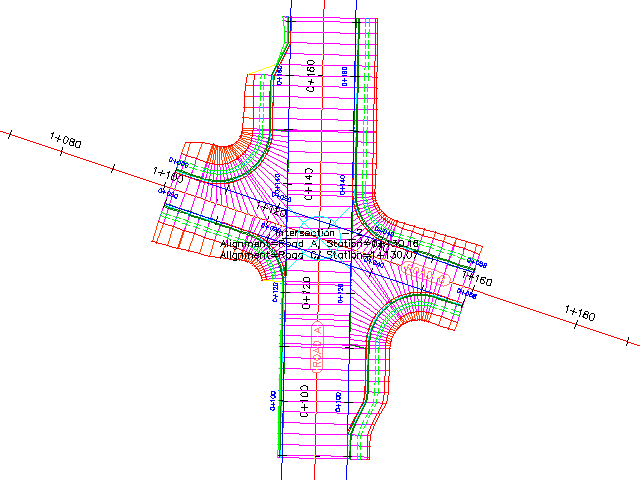
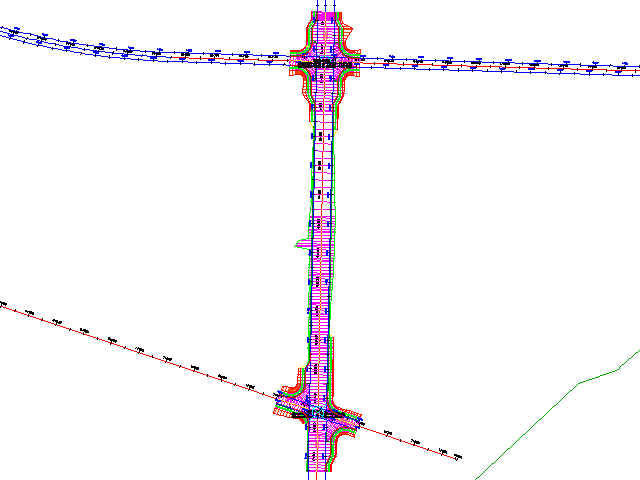
Weitere Erforschung: Fügen Sie einen 3D-Profilkörperbereich zwischen zwei Knotenpunkten hinzu, um den 3D-Profilkörper zwischen den beiden Knotenpunkten zu erweitern.
Um mit der nächsten Übungslektion fortzufahren, gehen Sie zu Bearbeiten von Knotenpunkten.