In dieser Übung speichern Sie eine Gruppe von geometrischen Parametern als Vorgabe, die schnell auf einen Kreisverkehr angewendet werden kann.
Vorgaben werden in einer Entwurfsstandardsdatei gespeichert. Deren Inhalt untersuchen Sie am Ende dieser Übung.
Auswählen eines Basislinien-Kreisverkehrs
- Öffnen Sie die Datei Roundabout-Preset.dwg im Ordner der Zeichnungen für Übungslektionen.
- Klicken Sie auf
 Gruppe Entwurf
 .
. - Klicken Sie auf Registerkarte
 .
. - Klicken Sie auf die Achse Roundabout_ISLAND.
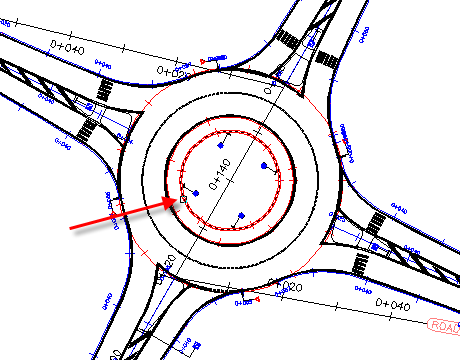
Angeben von Vorgaben für Kreisfahrbahnen
- Klicken Sie im Dialogfeld Kreisverkehrsplatz erstellen - Kreisfahrbahn unter Vordefinierte Parameter für den Import auf
 .
. - Geben Sie im Dialogfeld Vorgabe - Hinzufügen unter Vorgabename den Wert R = 40 ein.
- Geben Sie unter Kreisverkehrparameter folgende Parameter ein:
- Außenradius:40
- Kreisfahrbahnbreite: 10
- Innenringbreite: 3
- Geben Sie unter Markierungsparameter folgende Parameter an:
- Äußerer Abstand : 0.5
- Innerer Abstand : 0.5
- Linienbreite für Markierung: 0.3
- Anzahl der zu markierenden Fahrspuren: 3
- Linienbreite für Fahrspurmarkierung: 0.2
- Linientyp für Fahrspurmarkierung: Strichlinie
- Klicken Sie auf OK. Anmerkung:
Im Dialogfeld Kreisverkehrsplatz erstellen - Kreisfahrbahn unter Zeichnungsstandard ist die Kreisverkehr-Zeichnungsstandardsdatei die XML-Datei, in der die Vorgaben gespeichert sind. Sie überprüfen den Inhalt dieser Datei am Ende dieser Übung.
- Klicken Sie unten im Dialogfeld auf Weiter.
Angeben von Vorgaben für Zu- und Ausfahrtsstraßen
- Klicken Sie im Dialogfeld Kreisverkehrsplatz erstellen - Zu- und Ausfahrtsstraßen unter Vordefinierte Parameter für den Import auf .
- Geben Sie im Dialogfeld Vorgabe - Hinzufügen unter Vorgabename den Wert R = 40 ein.
- Geben Sie unter Zu- und Ausfahrtsstraßenparameter folgende Parameter ein:
- Breite der Ausfahrtsstraße : 5
- Ausfahrtradius: 25
- Ausfahrtslänge: 80
- Typ der Ausfahrtslänge: Linie
- Breite an Abfahrt: 4.5
- Breite der Zufahrtsstraße: 4.5
- Zufahrtradius: 20
- Zufahrtslänge: 80
- Typ der Zufahrtslänge: Linie
- Breite an Zu- und Ausfahrtsstraße: 4.25
- Klicken Sie auf OK.
- Klicken Sie im Dialogfeld Kreisverkehrsplatz erstellen - Zu- und Ausfahrtsstraßen auf Auf alle anwenden.
- Klicken Sie unten im Dialogfeld auf Weiter.
Angeben von Vorgaben für Inseln
- Klicken Sie im Dialogfeld Kreisverkehrsplatz erstellen - Inseln unter Vordefinierte Parameter für den Import auf .
- Geben Sie im Dialogfeld Vorgabe - Hinzufügen unter Vorgabename den Wert R = 40 ein.
- Geben Sie unter Parameter für Konstruktionsdreieck folgende Parameter ein:
- Länge: 60
- Basis: 4.5
- Geben Sie unter Fahrbahnteilerparameter folgende Parameter ein:
- Fußgängerüberweg (Länge) anlegen: 3
- Rundung an Ausfahrt: 1
- Abstand vom Kreis an Ausfahrt: 1
- Abstand an Ausfahrt: 0.5
- Abstand an Abfahrt: 0.3
- Rundung an Spitze: 0.25
- Gesamtlänge der Insel: 15
- Basislänge der Insel: 8
- Rundung an Zufahrt: 1
- Abstand vom Kreis an Zufahrt: 0.5
- Abstand an Zufahrt: 0.5
- Abstand an Zu- und Ausfahrtsstraße: 1
- Rundung an Fußgängerüberweg: 0.5
- Klicken Sie auf OK.
- Klicken Sie im Dialogfeld Kreisverkehrsplatz erstellen - Inseln auf Auf alle anwenden.
- Klicken Sie unten im Dialogfeld auf Weiter. Klicken Sie auf Fertigstellen.
Der Kreisverkehr wird aktualisiert und zeigt die Parameter an, die Sie für die Voreinstellung festgelegt haben. Beim Erstellen eines weiteren Kreisverkehrs stehen die festgelegten Voreinstellungen zur Verfügung.
Überprüfen der Kreisverkehr-Entwurfsstandardsdatei
- Navigieren Sie in Windows Explorer zum Ordner Data\Corridor Design Standards\Metric. Öffnen Sie die Datei Autodesk Civil 3D Metric Roundabouts Presets.xml mit Ihrem Standard-Internet-Browser.
- Prüfen Sie unter RoundaboutPresetsStandardPresetsUS standardType=”EN-US” den Inhalt der folgenden Blöcke:
- RoundaboutPreset name=”R = 40”
- ApproachPreset name=”R = 40”
- IslandsPreset name=”R = 40”
Diese Blöcke enthalten die Parameter, die Sie zuvor in dieser Übung eingegeben haben. Wenn Sie mit XML-Code vertraut sind, können Sie diese Datei direkt bearbeiten, um Vorgaben hinzuzufügen, ohne das Dialogfeld Vorgabe - Hinzufügen in AutoCAD Civil 3D verwenden zu müssen.
- Schließen Sie Windows Explorer und Ihren Internet-Browser.
Bearbeiten einer Vorgabe
- Klicken Sie auf Registerkarte .
- Klicken Sie auf die Achse Approach_SN.
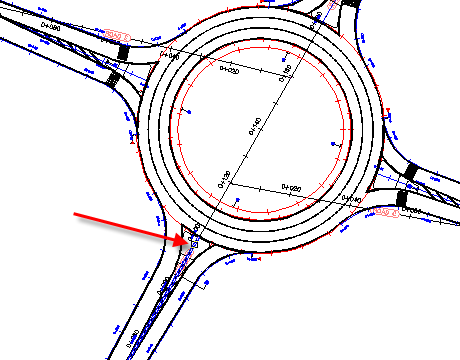
- Wählen Sie im Dialogfeld Kreisverkehrsplatz erstellen - Zu- und Ausfahrtsstraßen unter Vordefinierte Parameter für den Import die Option R = 40. Klicken Sie auf
 .
. - Ändern Sie im Dialogfeld Vorgabe - Bearbeiten unter Zu- und Ausfahrtsstraßenparameter folgende Parameter:
- Breite der Zufahrtsstraße: 9
- Typ der Zufahrtslänge: Bogen
- Klicken Sie auf OK.
- Wählen Sie oben im Dialogfeld Kreisverkehrsplatz erstellen - Zu- und Ausfahrtsstraßen aus der Dropdown-Liste den Eintrag Süd-Nord-Zu- und Ausfahrtsstraße (1).
- Wählen Sie unter Vordefinierte Parameter für den Import BR = 40 aus.
- Klicken Sie unten im Dialogfeld zweimal auf Weiter. Klicken Sie auf Fertigstellen.
Die Zu- und Ausfahrtsstraßen an der Nord- und Südseite des Kreisverkehrs werden aktualisiert und zeigen die aktualisierte Vorgabe an. Die anderen Zu- und Ausfahrtsstraßen ändern sich nicht, da Sie die neue Vorgabe nicht auf sie angewendet haben.
Löschen einer Vorgabe
- Klicken Sie auf Registerkarte .
- Klicken Sie auf die Achse Approach_SN.
- Wählen Sie im Dialogfeld Kreisverkehrsplatz erstellen - Zu- und Ausfahrtsstraßen unter Vordefinierte Parameter für den Import die Option R = 40. Klicken Sie auf
 .
. Die Vorgabe wird aus der Liste entfernt.
- Wählen Sie unter Vordefinierte Parameter für den Import die Option RG = 12 aus. Klicken Sie auf .
Die Vorgabe kann nicht gelöscht werden, da sie im Lieferumfang von AutoCAD Civil 3D enthalten ist. Nur benutzerdefinierte Vorgaben können bearbeitet oder gelöscht werden.
- Klicken Sie auf OK.
- Klicken Sie im Dialogfeld Kreisverkehrsplatz erstellen - Zu- und Ausfahrtsstraßen auf Abbrechen.