In dieser Übung fügen Sie MV-Blöcke in eine Zeichnung ein und platzieren diese dann an der entsprechenden Höhe in einem DGM.
Ein MV-Block ist ein Objekt aus AutoCAD Civil 3D mit unterschiedlichen Darstellungen in den einzelnen Ansichtsdarstellungen.
In DesignCenter stehen vordefinierte MV-Blöcke zur Verfügung, die in AutoCAD Civil 3D enthalten sind. Diese Blöcke stellen verschiedene Objekte dar, wie z. B. Schilder, Grundrisse von Gebäuden, Bäume und Sträucher. Vordefinierte MV-Blöcke sind im DesignCenter im Ordner Data \Symbols\Mvblocks gespeichert.
Einfügen von MV-Blöcken in die Zeichnung
- Öffnen Sie die Datei Surface-7.dwg im Ordner der Zeichnungen für Übungslektionen.
- Klicken Sie auf Registerkarte
 Liste Ansichten Plan Detail.
 In der Zeichnung wird eine zweispurige Straße mit einer Mittellinie angezeigt, die die Fahrbahnen teilt.
- Klicken Sie auf Registerkarte .
- Wählen Sie im DesignCenter den Ordner Data \Symbols\Mvblocks. Wählen Sie im linken Fenster den Ordner Mvblocks aus.
Überprüfen Sie im rechten Fenster die verfügbaren Blöcke.
Anmerkung:Bevor Sie mit dieser Übung fortfahren, verankern Sie die Palette DesignCenter, oder klicken Sie auf
 , um sie automatisch auszublenden.
 - Wählen Sie im rechten Fenster R4-7a Keep Right.dwg aus. Klicken Sie mit der rechten Maustaste. Klicken Sie auf Als Block einfügen.
- Legen Sie im Dialogfeld Einfügen die folgenden Parameter fest:
- Einfügepunkt - Am Bildschirm bestimmen: Aktiviert
- Maßstab - Am Bildschirm bestimmen: Aktiviert
- Maßstab - Einheitliche Skalierung: Aktiviert
- Drehung - Am Bildschirm bestimmen: Aktiviert
- Ursprung Deaktiviert
- Klicken Sie auf OK.
- Wenn Sie zur Angabe eines Einfügepunkts im Zeichnungsfenster aufgefordert werden, klicken Sie unten in der Mittellinie auf das Symbol
 .
. - Drücken Sie die EINGABETASTE, um den Standardskalierungsfaktor 1 zu übernehmen.
- Wenn Sie zur Angabe des Drehwinkels aufgefordert werden, vergrößern Sie den Einfügepunkt und drehen den Block, bis das Zeichen parallel zum Symbol angezeigt wird. Klicken Sie, um den Drehwinkel festzulegen.
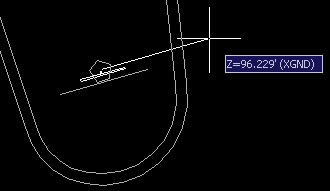
- Wiederholen Sie die Schritte 6 und 7, um den Block Light Pole 01.dwg einzufügen.
Wenn Sie zur Angabe eines Einfügepunkts im Zeichnungsfenster aufgefordert werden, klicken Sie etwa in der Mitte der Mittellinie auf das Symbol
 . Drücken Sie die EINGABETASTE, um den Standardskalierungsfaktor und Drehwinkel zu übernehmen.
Verschieben von MV-Blöcken auf DGMs
- Klicken Sie auf Registerkarte Liste Ansichten 3D Detail.
Beachten Sie, dass der Straßenlaternen-Block in der 3D-Ansicht im unteren Bereich der Zeichnung angezeigt wird und sich nicht auf der entsprechenden DGM-Höhe befindet. In den folgenden Schritten verschieben Sie beide Blöcke in das DGM.
- Klicken Sie auf Registerkarte Ändern Gruppe Geländedaten DGM.
- Klicken Sie auf Registerkarte

 .
. - Wählen Sie im Dialogfeld Blöcke nach DGM verschieben im Feld Blockreferenznamen auswählen die Namen Light Pole 01 und R4-7a Keep Right aus.
- Klicken Sie auf OK. Jeder ausgewählte Block wird von der aktuellen Höhe zur DGM-Höhe am Einfügepunkt des Blocks verschoben.
Eine Fortsetzung dieser Übungslektion finden Sie unter Übung 2: Rendern eines DGM.