InfoCenter befindet sich vorgabemäßig oben rechts im Inventor-Bildschirm und enthält Symbole für den direkten Zugriff auf zahlreiche Informationsquellen.
Geben Sie einen Suchbegriff ein und durchsuchen Sie die Wiki-Hilfe, oder klicken Sie auf ein Symbol, um eine Dropdown-Gruppe mit relevanten Informationen anzuzeigen. In jeder Gruppe können Sie auf das Symbol oben rechts klicken, um auf ein Dialogfeld mit Optionen zuzugreifen.
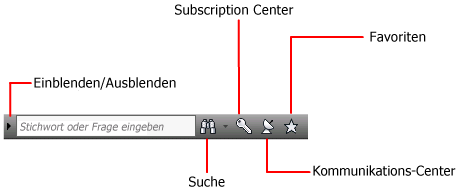
Um das Feld InfoCenter auszublenden, klicken Sie auf den Pfeil zum Ein-/Ausblenden.
Die Symbole im InfoCenter haben folgende Funktion:
Suchen
Geben Sie Suchbegriffe oder Text ein, um die Hilfe danach zu durchsuchen, und klicken Sie auf Suchen, um die Ergebnisse anzuzeigen. Wenn Sie auf Suchen klicken, ohne Text einzugeben, gelangen Sie zur Wiki-Hilfe.
| Symbol | Beschreibung |
|---|---|
| * | Ersetzt ein oder mehrere Zeichen am Anfang, in der Mitte oder am Ende eines Worts. Beispiel: Mit "*tlichen", "v*tlichen" und "veröffen*" wird "veröffentlichen" gefunden. Mit "beschr*" wird "Beschriftungsobjekt", "beschränkt", "Beschreibung" usw. gefunden. |
| ? | Ersetzt ein einzelnes Zeichen. Mit "Kopi?" wird beispielsweise "Kopie", aber nicht "Kopiergerät" gefunden. |
| ~ | Fügen Sie dieses Symbol am Anfang oder Ende eines Worts hinzu, um grammatische Variationen eines Suchbegriffs zu berücksichtigen. Beispiel: Mit "drucken~" werden Formen wie "druckt" und "druckte" gefunden. Mit "~drucken" werden "vordrucken" und "ausdrucken" gefunden usw. |
Tipps für die Verwendung von Symbolen in Suchvorgängen
Bei der Suche nach einer genauen Wortfolge setzen Sie Wörter, die sich nebeneinander befinden müssen, in Anführungszeichen (" "). Geben Sie beispielsweise "Festlegen von Maßeinheiten" ein, um nur Themen anzuzeigen, die diese Wörter in genau dieser Reihenfolge enthalten. Sie können die Symbole auch in Textzeichenfolgen verwenden, die in Anführungszeichen stehen.
Subscription Center
Melden Sie sich an, oder registrieren Sie sich, um Mitglied zu werden. Sie erhalten Zugriff auf Subscription-Informationen sowie auf das Vorteile-Center und Produkt-Support.
Subscription-Ressourcen und Datenschutz
Subscription-Ressourcen stellen interaktive Produktfunktionen über das Internet zur Verfügung. Bei jedem Zugriff auf Subscription-Ressourcen über das Subscription Center in einem Autodesk-Produkt werden Produktinformationen (beispielsweise Seriennummer, Version, Sprache und ID des Subscription-Vertrags) an Autodesk gesendet, um zu überprüfen, ob Ihr Produkt aktiviert ist.
Anhand der an Subscription-Ressourcen übertragenen Daten erstellt Autodesk Statistiken, um zu ermitteln, wie sie genutzt und verbessert werden können. Autodesk speichert die von Ihnen erhaltenen Informationen in Übereinstimmung mit den veröffentlichten Autodesk-Datenschutzrichtlinien, die unter http://www.autodesk.com/privacy-deu eingesehen werden können.
Aktivieren von Subscription-Ressourcen
Mit der CAD Manager Control Utility können Subscription-Ressourcen im Programm aktiviert und deaktiviert werden.
Kommunikations-Center
Hiermit können Sie Produkt-Updates überprüfen. Sie erhalten Ankündigungen in Form einer Sprechblase mit einem Link, wenn neue Informationen verfügbar sind. Eine Verbindung mit dem Internet ist erforderlich.
Arten der bereitgestellten Informationen
- Autodesk-KanäleSupport-Informationen, Produkt-Updates und weitere Informationen (einschließlich Artikel und Tipps).
- CAD-Manager-Kanal Informationen (RSS-Feeds), die von Ihrem CAD-Manager publiziert wurden.
- RSS-Feeds Informationen aus RSS-Feeds, die Sie abonniert haben. Beim Installieren des Programms abonnieren Sie gemäß Vorgabe automatisch mehrere RSS-Feeds.
Online-Richtlinie
- Name des Produkts (mit dem Sie Kommunikations-Center verwenden)
- Versionsnummer des Produkts
- Produktsprache
- Land/Region (gemäß Einstellungen in Kommunikations-Center)
- Wenn Sie am Programm zur Kundeneinbeziehung (CIP) teilnehmen, wird auch Ihre CIP-ID übertragen.
Autodesk erstellt Statistiken aus den Informationen, die vom Kommunikations-Center übertragen werden, um zu ermitteln, wie die Anwendung genutzt und verbessert werden kann. Autodesk speichert die von Ihnen erhaltenen oder erfassten Informationen in Übereinstimmung mit den veröffentlichten Datenschutzrichtlinien des Unternehmens, die unter http://www.autodesk.com/privacy-deu eingesehen werden können.
Favoriten
Überprüfen Sie Ihre gespeicherten Verknüpfungen zu Themen oder Webadressen.
Sie können Verknüpfungen, die im Subscription Center oder in den Registerkarten des Kommunikations-Centers angezeigt werden, als Favoriten markieren. Der Stern neben einer Verknüpfung auf den Registerkarten gibt an, dass es sich um einen Favoriten handelt.
Hilfe
Zeigt Hilfethemen an und ermöglicht die Suche nach allgemeinen Beschreibungen, Verfahrensweisen, Details zu Dialogfeldern und Paletten sowie Begriffsdefinitionen.