 |
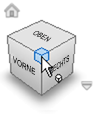
Legt die Voreinstellungen für das Arbeiten mit dem ViewCube fest. |
|
Zugriff: |
Wählen Sie Registerkarte Ansicht Klicken Sie mit der rechten Maustaste auf den ViewCube, und wählen Sie Eigenschaften. |

|
Legt die Voreinstellung für die automatische Anzeige des ViewCube fest. |
|
|
ViewCube bei Fenstererstellung anzeigen |
Wenn diese Option ausgewählt ist, wird der ViewCube vorgabemäßig im Grafikfenster angezeigt. |
|
Alle 3D-Ansichten |
Zeigt den ViewCube in allen 3D-Ansichten an. |
|
Nur in aktueller Ansicht |
Beschränkt die Vorgabeanzeige des ViewCube auf die aktuelle Ansicht. |
Anzeige
|
Legt die Voreinstellungen für die Anzeige des ViewCube fest. Anmerkung: Die Schaltfläche Startansicht wird ausgeblendet, wenn sich der Cursor in einem gewissen Abstand vom ViewCube befindet.
|
|
|
Position auf dem Bildschirm |
Der ViewCube kann in jeder beliebigen Ecke des Bildschirms platziert werden. Wählen Sie aus dem Kombinationsfeld Position auf dem Bildschirm die Option Oben rechts, Unten rechts, Oben links oder Unten links. |
|
Größe des ViewCube |
Legt die Größe des ViewCube fest: Sehr klein, Klein, Mittel oder Groß. |
|
Transparenz, wenn nicht aktiv |
Wenn sich der Cursor in der Nähe des ViewCube befindet, werden der Würfel und alle zusätzlichen Steuerelemente vollkommen undurchsichtig. Wenn sich der Cursor nicht in der Nähe des ViewCube befindet, werden die zusätzlichen Steuerelemente (außer der Schaltfläche Start) nicht angezeigt. Sie können den ViewCube und die Schaltfläche Startansicht mit verminderter Deckkraft darstellen. Gibt die Deckkraft der Darstellung an, wenn sich der Cursor entfernt (inaktiv) vom ViewCube befindet. |
Beim Ziehen von ViewCube
Die nächstliegende Ansicht fangen: Beim Ziehen drehen sich der ViewCube und die Szene wie eine Bogendrehungskugel. Wenn die Option Die nächstliegende Ansicht fangen aktiviert ist, fängt der Ansichtspunkt eine der festen Ansichten, wenn er sich in einem relativ geringen Winkelabstand zu einer der festen Ansichten befindet.
Beim Klicken auf ViewCube
|
Legt Voreinstellungen für das Klicken auf den ViewCube fest. |
|
|
An Ansicht anpassen, wenn diese sich ändert |
Wenn diese Option ausgewählt ist, wird die Ansicht beim Klicken auf den ViewCube um den Mittelpunkt der Szene gedreht und verkleinert, sodass die Szene in das Ansichtsfenster passt. Beim Ziehen des ViewCube wird die Ansicht so geändert, dass sie auf den Mittelpunkt der Szene vor dem Ziehvorgang gerichtet ist (eine Verkleinerung findet nicht statt). Beim weiteren Ziehen dient dieser Punkt als Drehpunkt. Wenn diese Option nicht ausgewählt ist, erfolgt beim Klicken oder Ziehen des ViewCube die Drehung um den aktuellen Drehpunkt, und es findet keine Verkleinerung oder Vergrößerung statt. |
|
Fließende Übergänge, wenn Ansicht gewechselt wird |
Beim Klicken auf einen Abschnitt des ViewCube wird ein fließender Übergang angezeigt, um die räumliche Beziehung zwischen dem aktuellen Ansichtspunkt und dem ausgewählten Ansichtspunkt zu veranschaulichen. Anmerkung: Bei der Navigation durch 3D-Szenen mit sehr viel Geometrie, kann die Frame-Rate des Anwendungsrahmens erheblich sinken, sodass es für das System schwierig wird, den Übergang eines Ansichtspunkts fließend darzustellen.
|
|
Szene aufrecht belassen |
Wenn Sie auf Kanten, Ecken oder Flächen des ViewCube klicken, versucht der Ausrichtungsalgorithmus normalerweise, den Ansichtspunkt so zu drehen, dass umgekehrte Ausrichtungen der Szene vermieden werden. |
Dokumenteinstellungen
|
Legt die Voreinstellungen für die Anzeige des Kompasses fest. Gemäß Vorgabe ist die Anzeige deaktiviert. |
|
|
Kompass unter ViewCube anzeigen |
Legt die Voreinstellung für die Anzeige des Kompasses fest. |
|
Winkel Nordachse |
Legt den Winkel zwischen der Frontfläche des ViewCube und der Kompassrichtung Norden fest. |