Die Anwendung Launchpad dient als allgemeiner Einstiegspunkt bzw. Launchpad für verschiedene Konstruktionsarbeitsabläufe.
Dieses Launchpad der Autodesk Product Design Suite ist das Portal zu den Anwendungen, Projektdaten und Arbeitsabläufen innerhalb der Product Design Suite.
Um Launchpad zu öffnen, klicken Sie auf Product Design Suite  . Die Product Design Suite-Version bestimmt, welche Anwendungen und Optionen in Launchpad verfügbar sind.
Registerkarte Arbeitsabläufe Zeigt häufig verwendete Arbeitsabläufe der Product Design Suite-Anwendungen an.
Registerkarte Anwendungen Zeigt die Anwendungen an, die in Ihrer Product Design Suite-Version verfügbar sind.
Registerkarte Letzte Dateien Zeigt eine Liste der zuletzt geöffneten Dateien einschließlich des Datums und der verwendeten Anwendung an.
Optionen
- Parametrische 3D-Konstruktion
-
- Öffnen Öffnet ein vorhandenes Modell in Inventor.
- Neue Datei Erstellt eine neue Datei in Inventor.
- Eingabeaufforderung In diesem Dialogfeld können Sie eine neue Datei erstellen oder eine vorhandene Datei öffnen.
- Dialogfeld Vorlage anzeigen Beim Erstellen einer Datei wird während dieses Arbeitsablaufs das Dialogfeld Neue Datei geöffnet.
- Vorgabevorlage festlegen Wählen Sie die gewünschte Vorgabevorlage aus.
- Technische Zeichnung
-
- Eingabeaufforderung
- Inventor Erstellen Sie eine 2D-Dokumentation von einem 3D-Inventor-Modell mit Inventor.
- Vorlagen-Dialog anzeigen: Während dieses Arbeitsablaufs wird das Dialogfeld Neue Datei geöffnet.
- Vorgabevorlage festlegen Wählen Sie die gewünschte Vorgabevorlage aus.
- Formengestaltung
-
- Dialogfeld Vorlage anzeigen Während dieses Arbeitsablaufs wird das Dialogfeld Neue Datei geöffnet.
- Vorgabevorlage festlegen Wählt die gewünschte Vorgabevorlage aus.
Maschinenbau
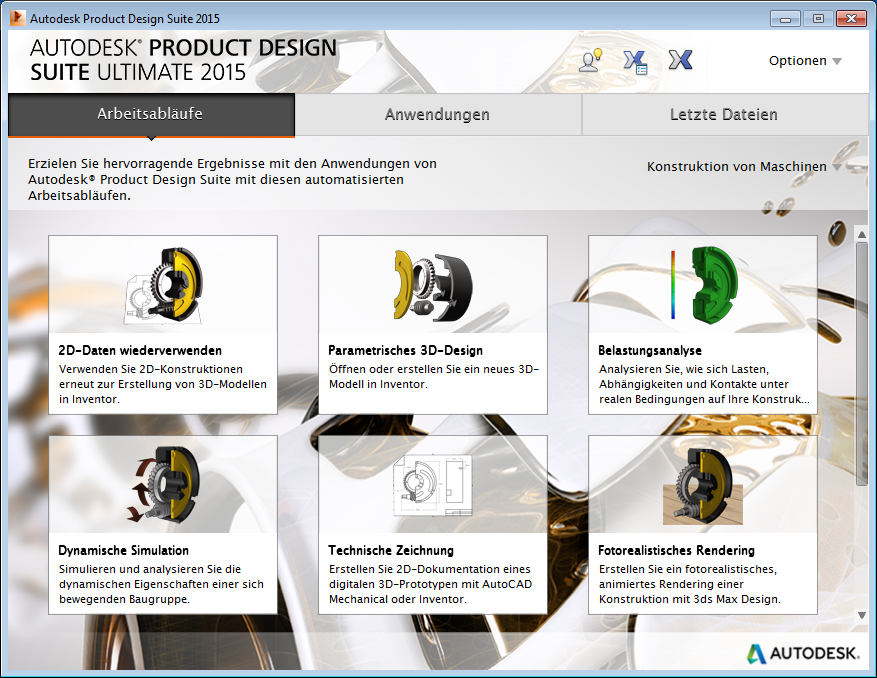
Beschreibung der Arbeitsabläufe
- 2D-Daten wiederverwenden
- Damit können Sie aus den vorhandenen zweidimensionalen AutoCAD-Zeichnungsdaten einer DWG-Datei ein dreidimensionales Inventor-Modell erstellen. Wählen Sie die zu importierende DWG-Datei sowie die einzuschließenden Layer. Die 2D-Daten werden in eine Skizze einer neuen Inventor-Bauteildatei importiert. In dieser Skizze können die 2D-Daten extrudiert, gedreht oder auf andere Weise in ein 3D-Modell umgewandelt werden.
- Parametrische 3D-Konstruktion
- Öffnen Sie in Autodesk Inventor ein vorhandenes 3D-Modell, oder erstellen Sie ein neues. Sie können sowohl ein Bauteil als auch eine Baugruppe erstellen.
- Belastungsanalyse
- In der Belastungsanalyse-Umgebung von Inventor wird das strukturelle Verhalten Ihres 3D-Modells unter festgelegten Lasten und Bedingungen simuliert. Das ausgewählte Inventor-Bauteil (bzw. die Baugruppe) wird in die Belastungsanalyse-Umgebung geladen, in der Sie die Simulation durch Hinzufügen von Lasten und Bedingungen definieren.
- Dynamische Simulation
- Um die kinematischen Eigenschaften Ihrer Inventor-Baugruppe zu untersuchen, verwenden Sie die dynamische Simulationsumgebung von Inventor. Die ausgewählte Baugruppe wird in die dynamische Simulationsumgebung geladen, in der verschiedene Lasten und Bedingungen angewendet werden können.
- Technische Zeichnungen
- Erstellen Sie eine zweidimensionale Dokumentation Ihrer dreidimensionalen Inventor-Modelle. Generieren Sie die Ansichten und Kommentare mithilfe von AutoCAD Mechanical oder Inventor.
- Kabel- und Kabelbaumkonstruktion
- Im Inventor-Modul Kabel und Kabelbaum können Sie mithilfe von Daten aus AutoCAD Electrical Punkt-zu-Punkt-Verdrahtung herstellen. Dazu erstellen Sie in AutoCAD Electrical eine XML-Datei mit den erforderlichen Daten für die Punkt-zu-Punkt-Verdrahtung, die Sie in Inventor Kabel & Kabelbaum konstruieren möchten. Anschließend können Sie diese Drähte durch die Baugruppe zum Berechnen von Drahtlängen verlegen oder eine Nagelbrettzeichnung erstellen.
Konstruktion von Kunststoffteilen
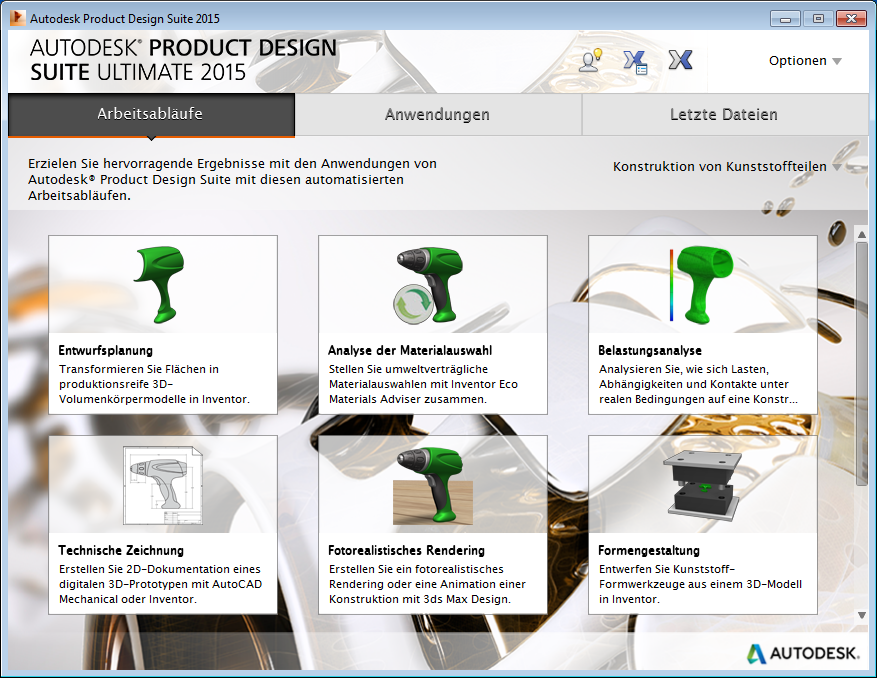
Beschreibung der Arbeitsabläufe
- Konstruktionsplanung
- Sie können Drahtdaten aus Alias in Inventor importieren, um Ihre technischen Oberflächendaten in produktionsbereite Volumenkörpermodelle zu transformieren. Assoziativität wird beibehalten, sodass in Inventor Änderungen an der Aliasdatei (.wire) einbezogen werden.
Bei Problemen mit den importierten Daten wird die Datei in Inventor in der Reparaturumgebung geöffnet, und sie verhält sich in Bezug auf die ursprüngliche Aliasdatei nicht assoziativ. Zur Erkennung der Fehler und Korrektur der Geometrie verwenden Sie die Befehle der Reparaturumgebung.
- Materialauswahlanalyse
- Das ausgewählte 3D-Modell wird in Inventor geladen, wobei ECO Materials Adviser aktiv ist. Eco Materials Adviser überprüft die Umweltverträglichkeit der ausgewählten Materialien, sodass Sie informierte und fundierte Entscheidungen treffen können.
- Belastungsanalyse
- In der Belastungsanalyse-Umgebung von Inventor wird das strukturelle Verhalten Ihres 3D-Modells unter festgelegten Lasten und Bedingungen simuliert. Das ausgewählte Inventor-Bauteil (bzw. die Baugruppe) wird in die Belastungsanalyse-Umgebung geladen, in der Sie die Simulation durch Hinzufügen von Lasten und Bedingungen definieren.
- Technische Zeichnung
- Erstellen Sie eine zweidimensionale Dokumentation Ihrer dreidimensionalen Inventor-Modelle. Generieren Sie die Ansichten und Kommentare mithilfe von AutoCAD Mechanical oder Inventor.
- Formengestaltung
- Öffnen Sie eine Inventor-Bauteildatei in der Inventor-Formengestaltungsumgebung. Das ausgewählte Bauteil wird geladen, wobei der Befehl Ausrichtung anpassen aktiv ist. Nach der Einstellung der Ausrichtung können Sie mit dem Entwurf Ihrer Form beginnen und die Konstruktion danach analysieren.
- Kabel- und Kabelbaumkonstruktion
- Im Inventor-Modul Kabel und Kabelbaum können Sie mithilfe von Daten aus AutoCAD Electrical Punkt-zu-Punkt-Verdrahtung herstellen. Dazu erstellen Sie in AutoCAD Electrical eine XML-Datei mit den erforderlichen Daten für die Punkt-zu-Punkt-Verdrahtung, die Sie in Inventor Kabel & Kabelbaum konstruieren möchten. Anschließend können Sie diese Drähte durch die Baugruppe zum Berechnen von Drahtlängen verlegen oder eine Nagelbrettzeichnung erstellen.
Registerkarte Anwendungen
Wenn Sie auf die Registerkarte Anwendungen klicken, wird eine Liste aller Anwendungen angezeigt, die mit Ihrer Product Design Suite-Version installiert wurden. Eine Anwendung können Sie starten, indem Sie die Desktop-Symbole oder das Windows-Startmenü verwenden oder auf das Programm in der Liste klicken.
Registerkarte Letzte Dateien
Auf der Registerkarte Letzte Dateien werden die zuletzt in Product Design Suite geöffneten Dateien angezeigt. In den drei Spalten werden der Dateiname, die Anwendung, in der die Datei geöffnet wurde, sowie Datum und Uhrzeit der letzten Öffnung angezeigt. Klicken Sie in der Spalte Dateiname auf eine Datei, um die zugehörige Anwendung zu starten, und öffnen Sie die Datei.