Verwenden Sie den Kataloggenerator zum Erstellen und Ändern einer CTPL-Katalogvorlagendatei.
Eine Katalogvorlage gibt den Typ der Komponenten an, die ein Katalog enthält. Fügen Sie einer Katalogvorlage beispielsweise Bogen, T-Stücke, Rohre und Ventile hinzu. Für jeden Komponententyp enthält die Vorlage Eigenschaften, die für alle Größen der Komponente gleich sind. Zu den gemeinsamen Eigenschaften gehören Verbindungstyp, Druckwert und Material.
In einer Katalogvorlage definieren Sie die Komponentengrafiken. Parametrische und blockbasierte Grafiken werden unterstützt.
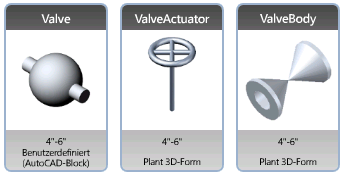
In den Katalogvorlagen werden Komponentenklassen (z. B. Bogen, Rohr, T-Stück und Ventil) sowie ein Größenbereich definiert.
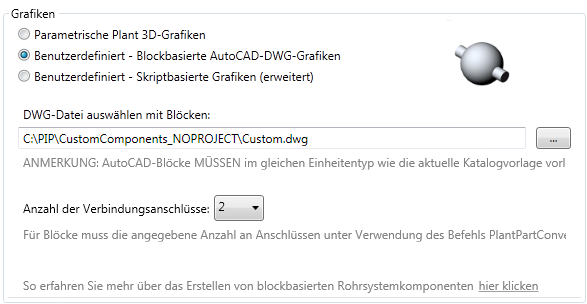
Sie können parametrische Formen oder blockbasierte Grafiken angeben. Weitere Informationen zu Geometrietypen finden Sie unter Ändern der Rohrleitungskomponenten in einem Katalog im Handbuch für Rohrklassen und Kataloge. Außerdem können Sie benutzerdefinierte parametrische (skriptbasierte) Geometrie angeben.
Vorgegebene Komponentengrößen
Zusätzlich zu den Eigenschaften, die für alle Größen einer Komponente gelten, enthält eine Katalogvorlage auch eine Liste der Größen (Größenbereich) für jede Komponente. Mit den gemeinsamen Eigenschaften und der Größenliste können Sie anschließend eine Excel-Datei erstellen, um Größeneigenschaften festzulegen. Außerdem können Sie aus der Excel-Datei einen neuen Katalog erstellen.
Um das Festlegen der Eigenschaften für die Komponentengrößen zu vereinfachen, kann eine Katalogvorlage beim Erstellen der Excel-Datei (Exportieren nach Excel) vorgegebene Werte für jede Komponentengröße bestimmen. Sie können zum Beispiel festlegen, dass eine Komponente von 4" über einen Außendurchmesser von 4,5" verfügt. Weiterhin können Sie für jede Größe eine Wandstärke angeben.
Geben Sie in der Excel-Datei für jede Komponentengröße die Bemaßung an. Bemaßungsbeschreibungen und Bauteilabbildungen stehen zur Verfügung, um Ihnen die Angabe von Bemaßungswerten für Ihre Komponentengrafiken zu erleichtern.
Wenn Sie für die Komponente blockbasierte Geometrie verwenden, wählen Sie die DWG-Datei aus, die die Blöcke für die Teilefamilie enthält. Geben Sie in Excel die Blocknamen für jede Größe an.
Sie können Stile für Langbezeichnungen verwenden, um automatisch Beschreibungen für jede Größe zu erstellen.