So exportieren Sie Rohrklassen- oder Katalogdaten nach Excel
-
 Klicken Sie im Werkzeugkasten auf Exportieren nach Excel.
 - Klicken Sie im Dialogfeld Daten exportieren unter Exporteinstellungen auswählen auf die geeignete Exporteinstellung.
Wenn Sie beabsichtigen, die Daten zu ändern und zu importieren, führen Sie einen vollständigen Datenexport durch.
- Klicken Sie im Feld Dateinamen und Speicherort für die exportierten Daten eingeben auf Durchsuchen.
- Geben Sie im Dialogfeld Speichern unter im Feld Dateiname einen Namen für die exportierte Datei ein. Navigieren Sie zu einem Ordner, in dem die Datei gespeichert werden soll, und klicken Sie darauf.
- Klicken Sie auf Speichern.
So ändern Sie die Beschreibung eines Rohrklassenteils mithilfe von Excel-Formeln
- Öffnen Sie eine aus einer Rohrklasse exportierte Tabelle (z. B.C:\AutoCAD Plant 3D 2015 Content\\CS300.xlsx).
- Klicken Sie auf die Registerkarte Rohrklassendaten, um sie als Arbeitsblatt zu aktivieren.
- Klicken Sie mit der rechten Maustaste auf den Titel der Spalte Langbezeichnung der Teilgröße. Klicken Sie auf Zellen formatieren.
- Klicken Sie im Dialogfeld Zellen formatieren auf Allgemein.
Wenn es sich um eine Zelle vom Typ Text handelt, können Sie keine Formel erstellen.
- Klicken Sie auf OK.
- Klicken Sie, um eine zu ändernde Zelle zu markieren (z. B. F2).
- Geben Sie in die Bearbeitungsleiste eine Formel ein. Beispiel:
=G2 & " w. hand lever , " & H2 & "nd, " & I2 & ", " & AB2 & "lb ," & X2
- Klicken Sie mit der rechten Maustaste in die Zelle. Klicken Sie auf Kopieren.

- Fügen Sie die Formel in weitere Zellen ein.
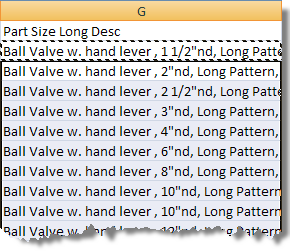
- Speichern Sie die Excel-Tabelle, und beenden Sie Excel.