Ändern des Download-Verzeichnisses nach dem ersten Download
Wenn Sie das Download-Verzeichnis zu Beginn des Datei-Downloads ändern, verwendet Autodesk DLM dieses Verzeichnis für spätere Downloads, bietet Ihnen jedoch die Möglichkeit, das Verzeichnis zu Beginn jeder neuen Download-Sitzung erneut zu ändern. Möchten Sie das Verzeichnis während des Download-Vorgangs eines Produkts ändern, empfiehlt es sich, DLM zu schließen und dann zur Download-Seite des Produkts zu navigieren, um den Produktdownload von dort zu starten. DLM wird daraufhin gestartet, und Sie werden aufgefordert, das Download-Verzeichnis einzugeben.
Erfahrene Benutzer können das Download-Verzeichnis, wie nachfolgend beschrieben, auch manuell in der Datei download.info ändern.
So ändern Sie das Download-Verzeichnis manuell
- Geben Sie in Windows Explorer einen der folgenden Pfad-Strings ein, um das Verzeichnis mit der Datei download.info zu öffnen.
- Windows XP: %userprofile%\Local Settings\Application Data\Autodesk\Autodesk Download Manager
- Andere Windows-Betriebssysteme: %LOCALAPPDATA%\Autodesk\Autodesk Download Manager
- Öffnen Sie die Datei download.info in einem Texteditor, beispielsweise in Editor.
Am Anfang der Datei befindet sich folgende Zeichenfolge: DefaultDestDir=C:\Autodesk (bzw. das aktuelle Download-Verzeichnis).
- Geben Sie den Pfad eines anderen Download-Verzeichnisses ein, und speichern Sie die Datei.
Sicherheitswarnung
Wenn Sie als Webbrowser Mozilla Firefox verwenden, wird beim Herunterladen eines Autodesk-Produkts möglicherweise die folgende Warnung angezeigt:
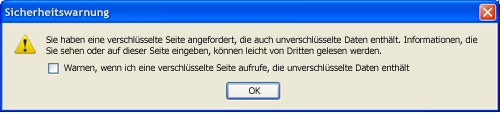
Schließen Sie diese Warnung mit OK, um den Download fortzusetzen. Wenn Sie nicht innerhalb von 10 Sekunden auf OK klicken, wird der Download möglicherweise unterbrochen. Starten Sie den Download in diesem Fall neu, und klicken Sie bei Ausgabe dieser Sicherheitswarnung sofort auf OK.