Die folgenden Tipps helfen bei der Behebung von Problemen während der Produktinstallation.
Anforderungen an Netzwerkanschlüsse
Die Meldung "Kein Zugriff auf Netzwerkanschlüsse" gibt an, dass die Anschlüsse auf Ihrem Computer nicht verfügbar sind. Diese Anschlüsse werden zum Herunterladen und Installieren des Produkts benötigt. Sie werden möglicherweise von einer anderen Anwendung verwendet oder durch eine Firewall blockiert.
Sie benötigen Zugriff auf mindestens einen HTTP- und einen HTTPS-Anschluss der folgenden Liste:
- HTTP-Anschluss 49176, 54176 oder 63176
- HTTPS-Anschluss 49276, 54276 oder 63276
Anschlüsse werden zum Beispiel auch wieder frei, wenn bestimmte Anwendungen geschlossen werden. Klicken Sie danach erneut auf Jetzt installieren. Nach dem Start des Installationsprogramms können Sie bei Bedarf jede andere Anwendung erneut öffnen.
Download beginnt sehr langsam
Nachdem Sie auf Jetzt installieren geklickt haben, stellen Sie fest, dass sich der Download-Vorgang verlangsamt oder gar ganz stoppt. Falls keine Fehlermeldung angezeigt wird, haben Sie einen Augenblick Geduld und warten bis der Vorgang fortgesetzt und zu Ende geführt wird. Der langsame Beginn des Downloads wird möglicherweise durch starken Datenverkehr im Netzwerk verursacht.
Unterbrochene Installation
Beim Versuch, die Datei setup.exe aus dem Installationsordner %SystemDrive%\Autodesk\<Produktname_Version_Setup> auszuführen, wird die Meldung "Verbindung abgelaufen" angezeigt. Die direkte Ausführung dieser Setup-Datei wird nicht unterstützt. Zum Starten der Installation müssen Sie zur Download-Webseite navigieren und dort für das Produkt auf Jetzt installieren klicken.
Installationsprogramm wird nicht gestartet
Wenn Sie einen älteren Webbrowser verwenden und ein Produkt bereits mehrmals heruntergeladen haben, wird das Installationsprogramm möglicherweise nicht gestartet. Dieses Verhalten wurde bei Chrome Version 15 beobachtet, kann jedoch auch bei anderen Browsern auftreten. Gehen Sie zur Behebung dieses Problems wie folgt vor:
- Löschen Sie die Installationsdateien aus dem Download-Verzeichnis. Das Format dieser Dateien ist <Produktname_Jahr_Sprache_Plattform_Version>_wi_<Sprache>_Setup.exe.
- Aktualisieren Sie die Browserseite.
- Klicken Sie auf der Download-Website erneut auf Jetzt installieren.
Zudem wird eine Browser-Aktualisierung empfohlen.
Sicherheitswarnung
Wenn Sie als Webbrowser Mozilla Firefox verwenden, wird beim Herunterladen eines Autodesk-Produkts möglicherweise die folgende Warnung angezeigt:
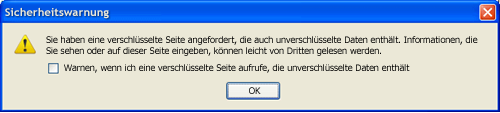
Schließen Sie diese Warnung mit OK, um den Download fortzusetzen. Wenn Sie nicht innerhalb von 10 Sekunden auf OK klicken, wird der Download möglicherweise unterbrochen. Starten Sie den Download in diesem Fall neu, und klicken Sie bei Ausgabe dieser Sicherheitswarnung sofort auf OK.