In dieser Übung lernen Sie, wie das Netz automatisch zugewiesen wird, wie eine Vorschau des Netzes angezeigt wird und wie die Netzverteilung bei einer bestimmten Designstudie angepasst wird.
1. Klicken Sie auf Netzgrößenbestimmung auf der Registerkarte Konfiguration:
2. Klicken Sie mit der rechten Maustaste außerhalb des Modells, und wählen Sie Alles anzeigen. Drehen Sie das Modell, um das Fahrzeug vollständig anzuzeigen.
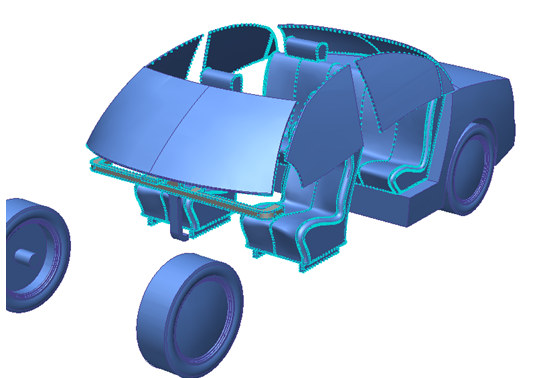
Anmerkung: Da nur die Luftströmung im Fahrgastraum untersucht werden soll, können Sie alle anderen Teile des Modells unterdrücken. Zuerst unterdrücken Sie alle Teile, dann heben Sie die Unterdrückung für die Luft im Fahrgastraum zur Vernetzung auf:
3. Klicken Sie mit der rechten Maustaste außerhalb des Modells, und wählen Sie Alles auswählen.
4. Klicken Sie mit der linken Maustaste außerhalb des Modells, und klicken Sie im kontextabhängigen Werkzeugkasten auf das Symbol Unterdrücken.
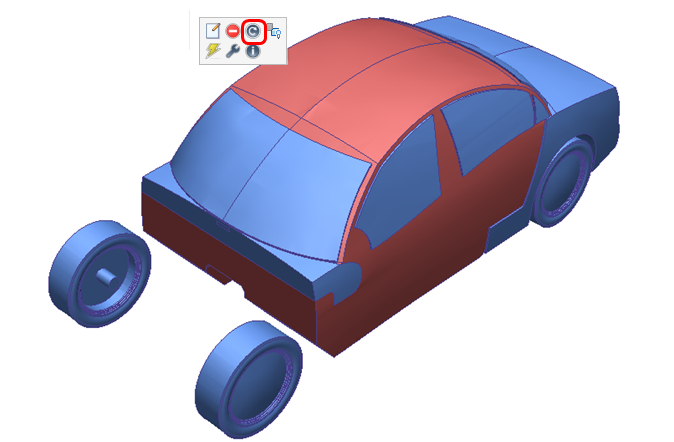
Anmerkung: Unterdrückte Teile werden blau angezeigt.
5. Blenden Sie die Fahrzeugkarosserie aus. Wählen Sie das Luftvolumen im Fahrgastraum aus, und klicken Sie im kontextabhängigen Werkzeugkasten auf die Schaltfläche Zurückholen.
Anmerkung: Zurückgeholte Teile bzw. Teile, bei denen die Unterdrückung aufgehoben wurde, werden wieder grau dargestellt.
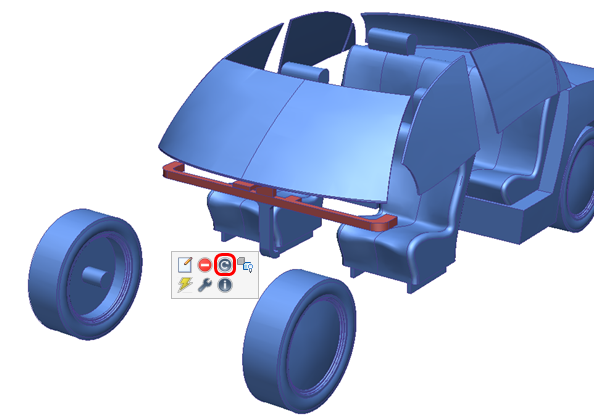
6. Blenden Sie das Luftvolumen im Fahrgastraum und die Konsole aus, um die Kanalkomponenten-Luftteile offen zu legen. Wählen Sie das obere Luftteil und den Kanal-Strömungsbereich aus, und klicken Sie im kontextabhängigen Werkzeugkasten auf die Schaltfläche Zurückholen.
7. Führen Sie diesen Schritt nur aus, wenn Sie die Autodesk Fusion-Version des Schulungsmodells verwenden.
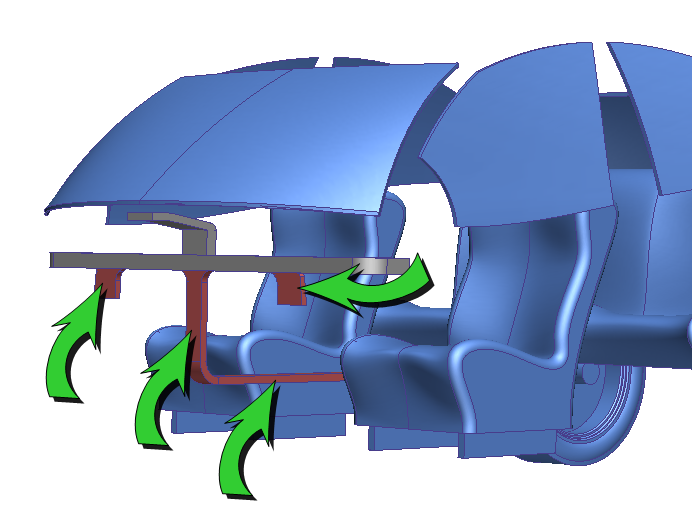
Wählen Sie die vier Bodenkanäle aus, und klicken Sie im kontextabhängigen Werkzeugkasten auf Zurückholen.
Anmerkung: Für die erste Design-Iteration wird diesen drei Kanälen ein Feststoff zugewiesen. In diesem Schritt können sie mit einem Netz versehen werden, es strömt jedoch keine Luft durch sie hindurch. In der zweiten Design-Iteration ändern wir das Material zu Luft, sodass die Luft durch die Bodenkanäle strömt.
8. Klicken Sie mit der linken Maustaste außerhalb des Modells, und klicken Sie im kontextabhängigen Werkzeugkasten auf das Symbol Autom. Größenbestimmung.
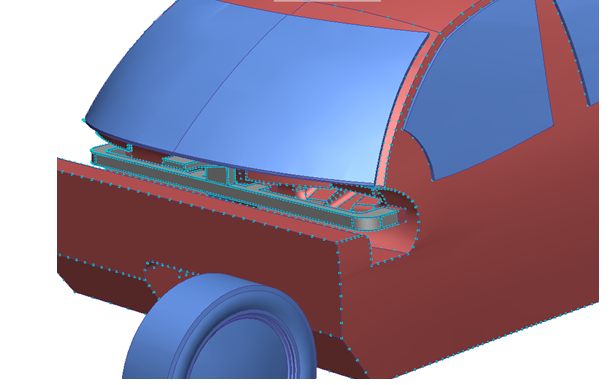
Anmerkung: Die Punkte in Zyan, die die Positionen der Netzknoten kennzeichnen, werden auf den Kanten der drei zu vernetzenden Luftvolumen dargestellt. Punkte auf unterdrückten Teilen liegen auf Kanten, bei denen es sich um gemeinsame Kanten von Teilen und dem Luftvolumen des Fahrgastraums handelt.
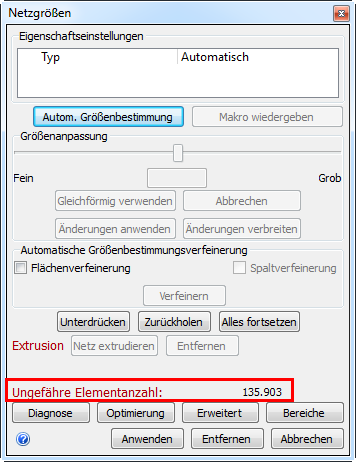
9. Um zu bestimmen, ob das Netz geändert werden muss, bewerten Sie die Ungefähre Elementanzahl. Klicken Sie mit der rechten Maustaste außerhalb des Modells, und wählen Sie Bearbeiten.... Notieren Sie sich die Elementanzahl.
Anmerkung: Die zu sehende Elementanzahl kann unterschiedlich sein. Ursache dafür sind leichte Abweichungen im Modell, die vom Ursprungs-CAD-System verursacht werden.
Anmerkung: Für jeweils eine Million Elemente werden ca. 2 GB RAM benötigt.
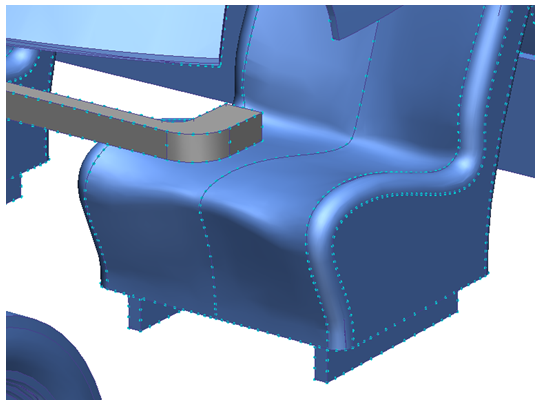
10. Sehen Sie sich die Netzverteilung im Modell an. Es ist erkennbar, dass das Netz im Kanal zu grob und auf den Sitzen zu fein ist.
Anmerkung: Die Netzvorschau zeigt einen Knoten über die ganze Breite des Kanals. In solch wichtigen Bereichen können bessere Ergebnisse mit 3 bis 4 Knoten erzielt werden. Sie sollten hier also eine Verfeinerung vornehmen. Dagegen weisen die Sitze eine feinere Netzverteilung auf. Da die Netzverteilung auf den Flächen der Innenausstattung keinen großen Einfluss auf das Netz in den Strömungsbereichen hat, kann das Netz in diesen Bereichen vergröbert werden, um den Ressourcen- und Zeitaufwand für die Analyse zu reduzieren.
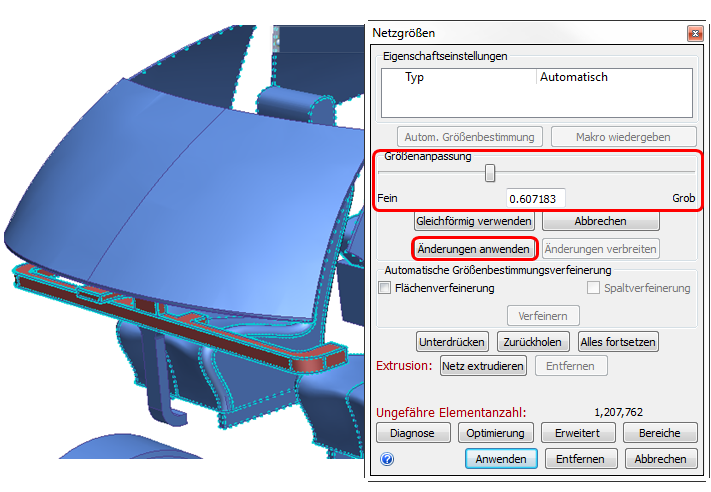
11. Wählen Sie die beiden Luftvolumen in den Kanälen aus. Ziehen Sie im Dialogfeld Netzgrößen den Schieberegler Größenanpassung auf ca. 0.6. Klicken Sie auf Änderungen anwenden.
12. Anzeigen des Fahrgastraum-Luftteils:
Drücken Sie Strg und drehen Sie das Mausrad von sich weg, bis die Fahrgastraumluft erscheint
ODER
Klicken Sie mit der rechten Maustaste, und wählen Sie dann Alles anzeigen. Klicken Sie mit der rechten Maustaste auf die Fahrzeugkarosserie, und blenden Sie sie aus.
13. Wählen Sie den Fahrgastraum-Luftteil aus. Ziehen Sie im Dialogfeld "Netzgrößen" den Schieberegler "Größenanpassung" auf circa 2 (oder geben Sie 2 in das Feld ein und drücken Sie die Eingabetaste). Klicken Sie auf Änderungen anwenden.
14. Um die ungefähre neue Elementanzahl anzuzeigen, klicken Sie im Dialogfeld Netzgrößen auf Änderungen verbreiten. Die Anzahl hat sich verringert.
Anmerkung: Die Funktion "Änderungen verbreiten" berechnet die Netzverteilung neu, und zwar basierend auf den Änderungen, die an den einzelnen Teilen, Flächen und Kanten vorgenommen wurden. Um die neue Netzverteilung und die ungefähre Elementanzahl anzuzeigen, klicken Sie auf "Änderungen verbreiten". Die Funktion "Änderungen verbreiten" wird bei jeder Netzerzeugung ganz automatisch ausgeführt.
Anmerkung: Wenn Sie darüber nachdenken, wie fein Ihr Netz sein soll, denken Sie daran, dass es in der Regel einfacher ist, zunächst mit einem groben Netz zu beginnen und es dann zu verfeinern. Dies ist in der Regel die zeit- und kostensparendste Vorgehensweise.
15. Um das Netz zu erzeugen, klicken Sie in der Designstudienleiste mit der rechten Maustaste auf den Zweig Netzgröße und wählen dann Netz erzeugen aus. Klicken Sie im Bestätigungsdialogfeld auf Ja.
Anmerkung: Die Erzeugung dieses Netzes und das Laden der Ergebnisse in die Autodesk Simulation CFD-Benutzeroberfläche dauert ca. drei Minuten. Dieser Wert kann leicht abweichen.
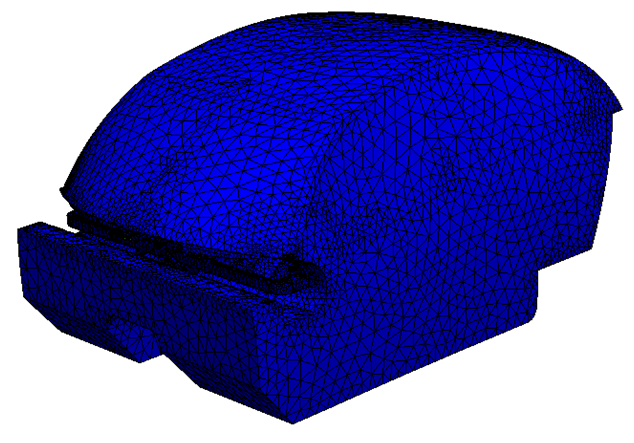
Anmerkung: Nach Abschluss der Vernetzung wird das Modell blau dargestellt, und die letzte Zeile im Meldungsfenster lautet "Analyse erfolgreich abgeschlossen".
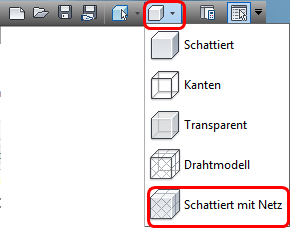
16. Um das Netz anzuzeigen, klicken Sie im Schnellzugriff-Werkzeugkasten auf Schattiertes Netz:
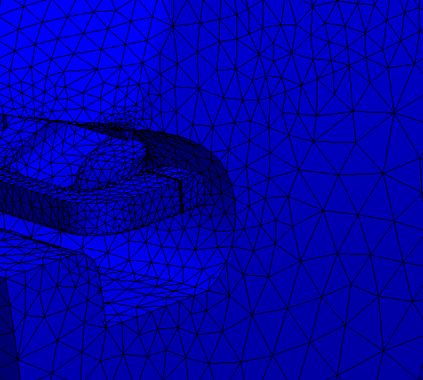
Anmerkung: Unterdrückte Teile werden nicht vernetzt. Nur die drei Luftvolumen wurden vernetzt. Wie zu erkennen ist, sind die Luftvolumina in den Kanälen feiner als in anderen Bereichen des Modells.
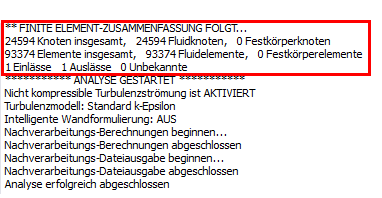
17. Scrollen Sie in der Ausgabeleiste nach oben, um die endgültige Elementanzahl anzuzeigen.
Anmerkung: Die zu sehende Elementanzahl kann unterschiedlich sein. Ursache dafür sind leichte Abweichungen im Modell, die vom Ursprungs-CAD-System verursacht werden.