Im vorherigen Schritt haben wir Ergebnisebenen verwendet, um die Ergebnisse in zwei Bemaßungen anzuzeigen. In diesem Schritt verwenden wir Isoflächen, um die Ergebnisse in drei Bemaßungen anzuzeigen.
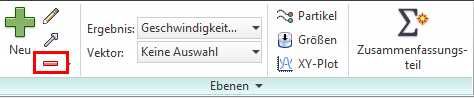
1. Klicken Sie zum Starten in der kontextabhängigen Gruppe Ebenen auf Entfernen.
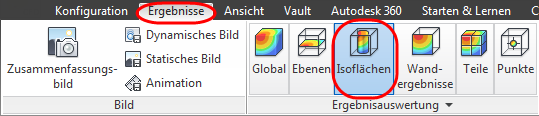
2. Erstellen Sie eine Iso-Fläche, indem Sie Ergebnisse > Ergebnisauswertung > Iso-Flächen auswählen.
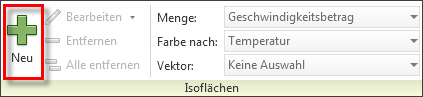
3. Klicken Sie in der kontextabhängigen Gruppe Iso-Flächen auf Hinzufügen.
Folgendes sollte angezeigt werden:
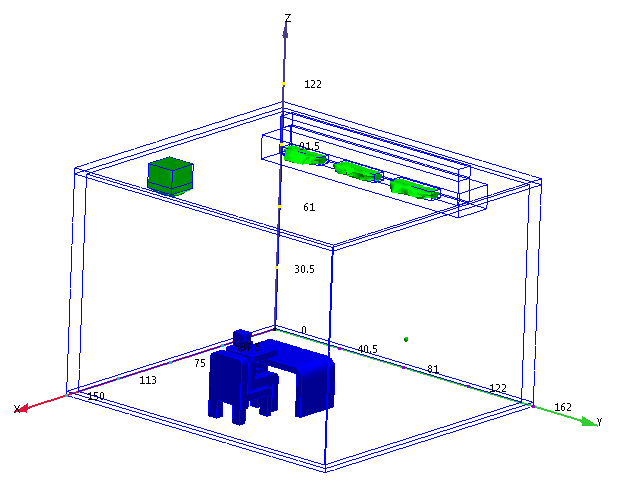
Dies ist eine Fläche mit einem gleichförmigen Wert. Er zeigt die Stellen im Modell an, die den gleichen Wert für den Geschwindigkeitsbetrag aufweisen.
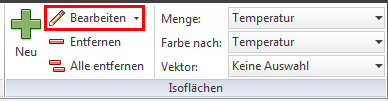
4. Klicken Sie zum Ändern des Werts auf Bearbeiten in der kontextabhängigen Gruppe Iso-Flächen.
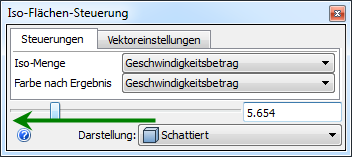
5. Ziehen Sie im Dialogfeld Iso-Flächen-Steuerung den Schieberegler um ein Viertel der Strecke von der linken Seite nach rechts, um eine interessantere Ansicht zu erhalten.
Folgendes sollte angezeigt werden:
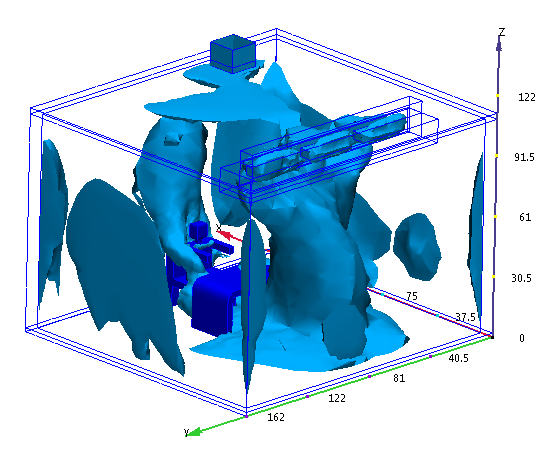
Dies ist eine dreidimensionale Ansicht der Strömungsverteilung.
Iso-Flächen sind ein hilfreiches Werkzeug für AEC-Simulationen, da sie klar die Strömungsverteilung im Raum darstellen. Die Ergebnisebenen erfassen einen zweidimensionalen Schnitt der Strömung, Iso-Flächen erfassen jedoch die vollständige, dreidimensionale Ansicht.
In diesem Fall sehen wir, dass sich bei der angegebenen Geschwindigkeit eine große Luftmenge unter dem Tisch und hinter dem Bewohner bewegt.