In diesem Schritt definieren wir den Durchfluss an der Zuleitung.
1. Klicken Sie auf Randbedingungen auf der Registerkarte Konfiguration:

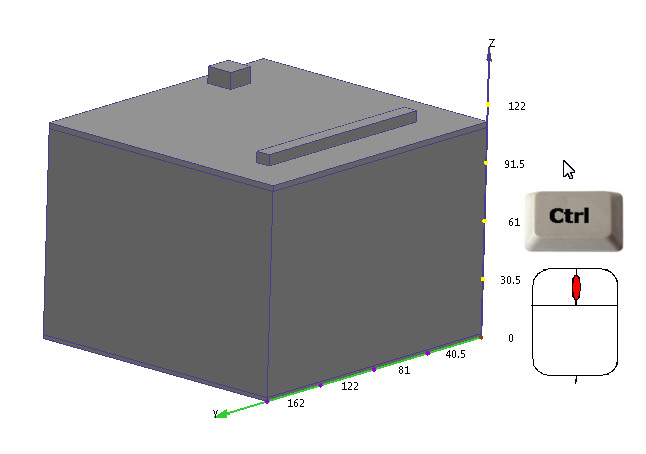
2. Blenden Sie alle Teile ein, indem Sie bei gedrückter STRG-Taste mit der mittleren Maustaste neben das Modell klicken.
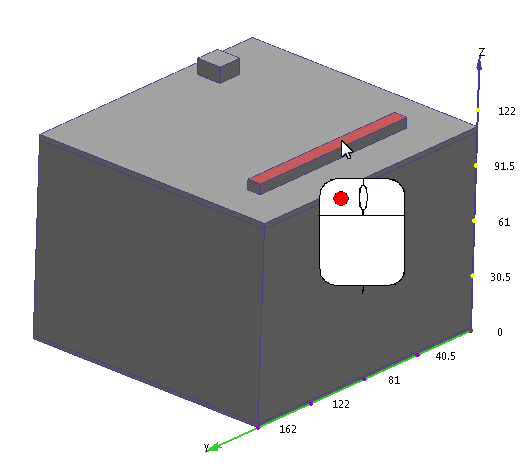
3. Klicken Sie mit der linken Maustaste auf die Zuleitungsfläche.
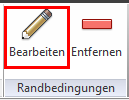
4. Klicken Sie in der kontextbezogenen Gruppe Randbedingungen auf Bearbeiten:
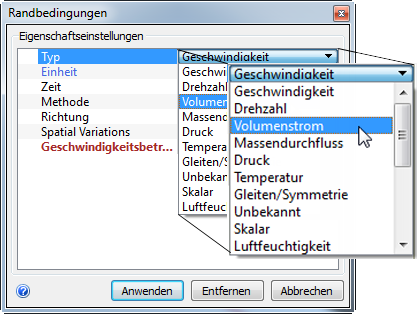
5. Wählen Sie Volumenstrom in der Zeile Typ.
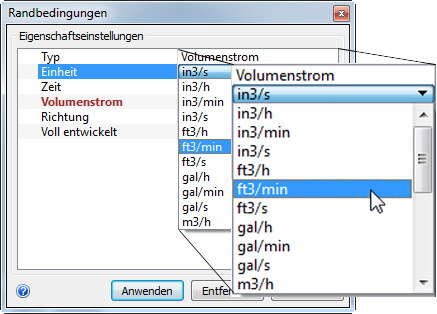
6. Wählen Sie in der Zeile Einheit Fuß3/min.
7. Geben Sie in der Zeile Volumenstrom den Wert 150 ein.
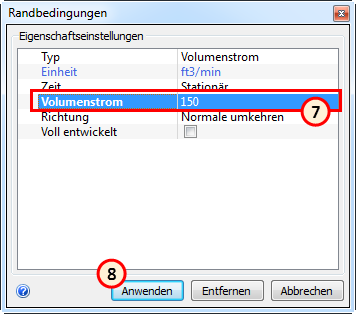
8. Klicken Sie auf Anwenden.
9. Klicken Sie zum erneuten Auswählen der Zuleitungsfläche auf Konfiguration (Registerkarte) > Auswahl (Gruppe) > Vorherige Auswahl.

10. Klicken Sie auf Bearbeiten in der kontextabhängigen Gruppe Randbedingungen:
11. Wählen Sie Temperatur in der Zeile Typ.
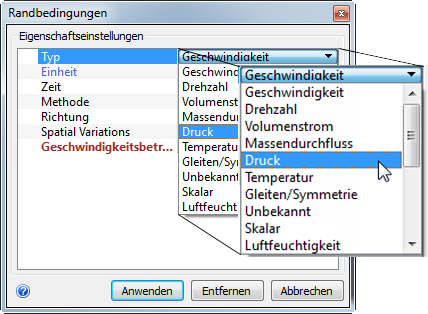
12. Für Einheiten muss Fahrenheit eingestellt sein. Geben Sie in der Zeile Temperatur den Wert 65 ein.
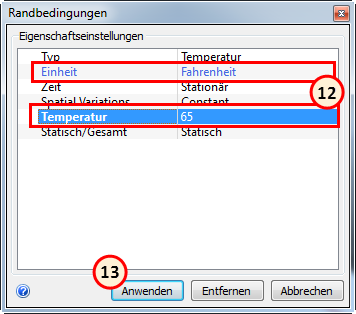
13. Klicken Sie auf Anwenden.
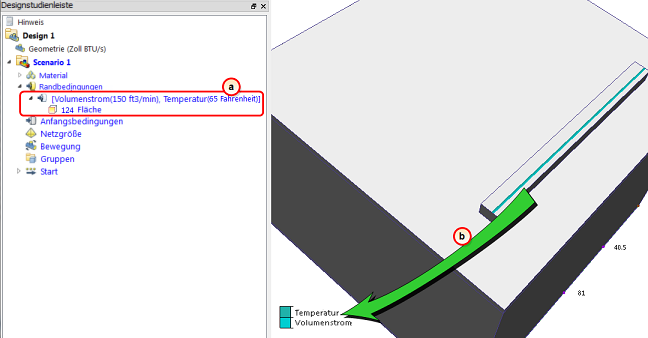
So sollte das Ergebnis aussehen...
14. Um zu überprüfen, ob die beiden Randbedingungen korrekt angewendet wurden, überprüfen Sie die Designstudienleiste und die Farbstreifen auf der Zuleitungsfläche:
-
a. Prüfen Sie in der Designstudienleiste die Werte für beide Bedingungen. (Sie müssen möglicherweise den rechten Rand der Designstudienleiste ziehen, damit beide Randbedingungen sichtbar sind.)
-
b. Die beiden Streifen auf der Zuleitungsfläche müssen den Randbedingungstypen in der Legende entsprechen. (Die Streifen sind dünn. Sie müssen möglicherweise die Ansicht vergrößern, um sie anzuzeigen.)