Die Simulation CFD 2014-Benutzeroberfläche enthält zahlreiche Änderungen, die die Benutzerfreundlichkeit und Konsistenz mit anderen Produkten von Autodesk verbessern.
Autodesk-Mausnavigation
Nach dem Installieren von Simulation CFD 2014 werden Sie feststellen, dass die vorgabemäßige Mausnavigation jetzt mit anderen Produkten von Autodesk übereinstimmt:
-
Drehen = UMSCHALTTASTE + mittlere Maustaste:
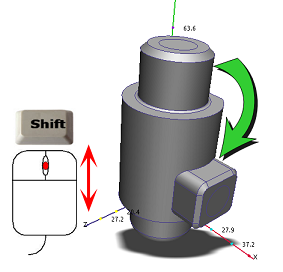
-
Zoom = Mausrad drehen:
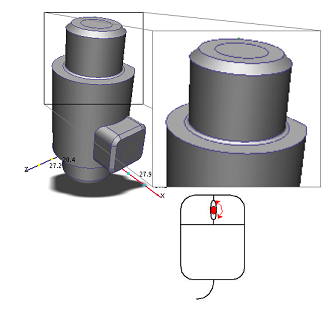
Vorgabemäßig vergrößern Sie das Modell, indem Sie das Mausrad in Ihre Richtung drehen. Wenn Sie vergrößern möchten, indem Sie das Rad von sich weg drehen, gehen Sie wie folgt vor:
- Klicken Sie auf die Schaltfläche Anwendungsmenü (in der linken oberen Ecke der Benutzeroberfläche).
- Klicken Sie auf Optionen.
- Klicken Sie im Dialogfeld Benutzeroberflächen-Einstellungen auf Navigation.
- Wählen Sie im Menü Zoom-Richtung umkehren die Option Ein.
- Schließen Sie Simulation CFD, und starten Sie es neu, damit die Änderung wirksam wird.
-
Schwenken = Mittlere Maustaste:
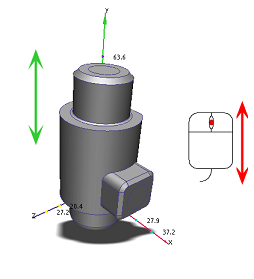
Wenn Sie den vorgabemäßigen Mausmodus in Simulation CFD 2013 bevorzugen, führen Sie die folgenden Schritte durch:
- Klicken Sie auf die Schaltfläche Anwendungsmenü (in der linken oberen Ecke der Benutzeroberfläche).
- Klicken Sie auf Optionen.
- Klicken Sie im Dialogfeld Benutzeroberflächen-Einstellungen auf Navigation.
- Wählen Sie im Menü Navigationsmodus die Option CFdesign.
- Schließen Sie Simulation CFD, und starten Sie es neu, damit die Änderung wirksam wird.
Weitere Informationen zum Arbeiten mit der Maus finden Sie hier.
Aufgabe der klassischen Benutzeroberfläche
Die Simulation CFD 2014-Benutzeroberfläche basiert ausschließlich auf der Multifunktionsleiste. Durch Entfernen der werkzeugkastenbasierten klassischen Benutzeroberfläche können wir Ihre Simulation CFD-Erfahrung optimieren.
Neue Registerkarten der Multifunktionsleiste
Die Simulation CFD 2014-Multifunktionsleiste verfügt über mehrere neue Registerkarten. Mit diesen Steuerelementen lernen Sie, mit dem Produkt umzugehen, können mit der Simulation CFD-Benutzer-Community kommunizieren, Ergebnisse auf Autodesk 360 freigeben und Ihre Simulationen in Autodesk® Vault sichern:
- Vault: Verwenden Sie die Registerkarte Vault zum Archivieren Ihrer Simulation CFD-Designstudien (im Format ".cfz ") in einem Autodesk Vault. Sie können eingecheckte Geometriedateien Ihren CFD-Designstudien zuordnen. Außerdem können Sie eine vorhandene Designstudie mit einer Geometrie, die in Vault gespeichert ist, erstellen oder ändern.
- Autodesk 360: Verwenden Sie diese Hilfsmittel, um Simulation CFD-Designstudien und -Ergebnisse freizugeben. Dies ist eine sehr wirkungsvolle Methode, mit anderen in Ihrer Designlieferkette zusammenzuarbeiten.
- Starten & Lernen: Diese Ressourcen helfen Ihnen beim Erlernen der Arbeit mit Simulation CFD.
- Verwenden Sie die Optionen Hier starten und Learning Map, um schnell die Grundlagen zu erlernen.
- Machen Sie mit den Übungslektionen praktische Übungen.
- Sehen Sie sich Demos der wichtigsten Verfahren in Videos an.
- Klicken Sie auf Hilfe, um auf die Simulation CFD-Hilfe zuzugreifen.
- Community: Kommunizieren Sie mit anderen Simulation CFD-Benutzern. Veröffentlichen Sie Ihre Fragen, diskutieren Sie, und sehen Sie sich auf der Autodesk Labs-Website um. Melden Sie sich beim Programm zur Kundeneinbeziehung an, um uns dabei zu helfen, das Produkt basierend auf Ihren Erfahrungen zu verbessern.
- IdeaStation ist ein Onlinestation für die gemeinsame Nutzung von Daten und Verbesserungsvorschlägen für alle Produkte von Autodesk. Sie können Ihr Feedback zu Produktfunktionen, Qualität und allen sonstigen Bereichen eingeben, die Ihrer Ansicht nach Verbesserungen erfordern. Weitere Informationen zur IdeaStation finden Sie hier.
- Zusatzmodule: Dies sind kleine Anwendungen, die neue Funktionen in Simulation CFD integrieren. Einige werden vom Autodesk-Team entwickelt, Sie können jedoch auch Zusatzmodule entwickeln, um das Produkt an Ihre spezifischen Anforderungen anzupassen.
Weitere Informationen zur Simulation CFD-Multifunktionsleiste erhalten Sie hier.
Autodesk-Navigationswerkzeuge
Mit diesen Werkzeugen können Sie auf eine Vielzahl von Optionen für die Interaktion mit Ihren Modellen in Simulation CFD zugreifen. Sie sind Teil einer Reihe von standardmäßigen Werkzeugen in Autodesk Simulation-Produkten.
Navigationsleiste
Die Navigationsleiste wird vorgabemäßig auf der rechten Seite des Modellfensters angezeigt. Sie enthält Werkzeuge zum Steuern der Position des Modells, für Zoom, Ausrichtung und Darstellung.
Die Navigationsleiste enthält die folgenden Steuerelemente:
- SteeringWheel: Sammlung von Rädern, die das schnelle Wechseln zwischen speziellen Navigationswerkzeugen ermöglichen.
- Schwenken: Verschiebt die Ansicht parallel zum Bildschirm.
- Zoom-Werkzeuge: Satz von Navigationswerkzeugen zum Vergrößern oder Verkleinern der aktuellen Ansicht.
- Orbit-Werkzeuge: Satz von Navigationswerkzeugen zum Drehen der aktuellen Ansicht.
- Ausrichten nach: Richtet das Modell so aus, dass die ausgewählte Fläche parallel zur Ansichtsebene ist.
- Mitt : Legt den Mittelpunkt der Drehung (Drehpunkt) fest.
Da die Navigationsleiste diese Werkzeuge direkt zum Modell bringt, können Sie problemlos mit der Simulation interagieren, ohne die aktive Registerkarte zu wechseln oder den aktuellen Arbeitsablauf zu unterbrechen.
Weitere Informationen zur Navigationsleiste finden Sie hier.
SteeringWheels
SteeringWheels, oder Räder, vereinen viele der gängigen Navigationswerkzeuge auf einer einzigen Benutzeroberfläche. Sie vereinen die Schwenk-, Zoom-, Orbit- und Zurückspulen-Werkzeuge auf einer praktischen Benutzeroberfläche, die dem Mauszeiger folgt. Räder bieten eine sehr interaktive Modellnavigation, ohne dass Sie die Maus vom Modell weg bewegen oder einen Navigationsmodus aktivieren müssen. Sie können über die Navigationsleiste und die Registerkarte Ansicht auf die Räder zugreifen.
Weitere Informationen zu SteeringWheels finden Sie hier.
ViewCube
Das Autodesk® ViewCube®-Navigationswerkzeug bietet eine praktische, hochgradig funktionsfähige Möglichkeit zum Navigieren im Modell und zum Anpassen des Blickpunkts. Mit dem ViewCube können Sie schnell eine der 26 vordefinierten Ausrichtungen anpassen, das Modell um die kartesischen Achsen drehen und das Modell auf die Vorgabeausrichtung zurücksetzen.
Weitere Informationen über den ViewCube finden Sie hier.
Neue Steuerelemente zur Navigation auf der Registerkarte Ansicht
Ansicht (Registerkarte) > Navigation (Gruppe) verfügt über verschiedene neue Werkzeuge. Dadurch wird die Registerkarte konsistenter mit anderen Autodesk Simulation-Werkzeugen:
- SteeringWheel: Gruppe von Rädern zum schnellen Wechseln zwischen speziellen Navigationswerkzeugen.
- Schwenken: Verschiebt die Ansicht parallel zum Bildschirm.
- Zoom-Werkzeuge: Satz von Navigationswerkzeugen zum Vergrößern oder Verkleinern der aktuellen Ansicht.
- Orbit-Werkzeuge: Satz von Navigationswerkzeugen zum Drehen der aktuellen Ansicht.
- Ausrichten nach: Richtet das Modell so aus, dass die ausgewählte Fläche parallel zur Ansichtsebene ist.
Weitere Informationen zur Registerkarte "Ansicht" finden Sie hier.
Auslöseskripten
Die API wurde erweitert, um den automatischen Start eines Skripts zu ermöglichen, wenn ein bestimmtes Ereignis eintritt. Um das Dialogfeld Trigger aufzurufen, klicken Sie auf Einrichten (Registerkarte) > Designstudienwerkzeuge (Dropdownmenü in der Gruppe) > Skript-Editor. Klicken Sie im Skript-Editor auf Werkzeuge > Trigger...
Beispiele für die Verwendung von Auslöseereignissen:
- Verwenden Sie einen Trigger, um zu erkennen, wann die Simulation endet, damit ein Skript automatisch die Ergebnisse extrahieren oder bestimmte Daten speichern kann. Dadurch wird die Datenextraktion automatisiert und Eingriffe sind nicht nötig.
- Verwenden Sie einen Trigger, um zu erkennen, wenn das Geometriemodell geladen wird. Danach wird ein Skript ausgeführt, das die Einrichtung und Durchführung der Simulation automatisiert. Dies ist nützlich, wenn Sie Änderungen an den geometrischen Parametern automatisch aus einer CAD-Anwendung vornehmen.
Weitere Informationen zu Trigger-Skripten finden Sie hier.