Beim Erstellen eines Volumennetzes für ein Bauteil mit Volumennetz erzeugen (oder während des Überprüfung des Flächennetzes bei der Erstellung des Flächennetzes für einen CAD-Volumenkörper) überprüft der Volumennetzerzeuger zunächst, ob das Bauteil dicht ist. Dicht bedeutet, dass das Netz auf allen Flächen vollständig ist, dass die Linien des Netzes gültige Elemente erstellen und das sich das Netz richtig mit benachbarten Flächen in der Umgebung verbindet, sodass das Volumen vollständig eingeschlossen ist. (Stellen Sie sich vor, Sie punktieren das Bauteil mit einer hypodermen Nadel und versuchen, es mit Wasser zu füllen. Das Modell ist dicht, wenn es nicht leckt. Wenn Elemente fehlen oder nicht korrekt an den Kanten verbunden sind, würde Wasser austreten, und das Netz ist nicht dicht.) Abbildung 1 zeigt ein Beispiel für ein Dichtheitsproblem.
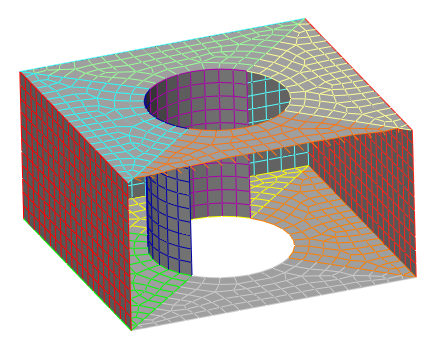
Abbildung 1: Modell mit Dichtheitsproblem. Die Hälfte der Fläche der zylindrischen Bohrung fehlt im CAD-Modell. (Die Außenfläche des Würfels wurde ausgeblendet, um die Innenseite anzuzeigen.)
Befolgen Sie diese Schritte, um die Ursache der Dichtheitsprobleme von Netzen zu finden.
- Nachdem das Bauteil oder Modell vernetzt wurde, wird in einem Dialogfeld angegeben, dass einige Bauteile kein Volumennetz aufweisen und/oder Dichtheitsprobleme vorliegen. Nach dem Schließen der Netz-Dialogfelder markiert die Strukturansicht die Bauteile mit Problemen mit einem gelben Ausrufezeichen (!). (Sie können auch Netz
 Netz Vernetzungsergebnisse verwenden, um zu überprüfen, welche Bauteile Fehler aufweisen. Die Schaltfläche Probleme fasst die Bauteile mit Problemen zusammen. Die Protokolldatei unter der Schaltfläche Bauteil liefert Informationen zur Fehlerursache beim entsprechenden Bauteil.)
 - Verwenden Sie den Befehl Zeichnen Entwurf Ebene Steuerung. Die Elemente in der Nähe der Dichtheitsprobleme befinden sich auf den Ebenen 2 und 6. Blenden Sie die anderen Ebenen (und optional die anderen vernetzten Bauteile) aus, und stellen Sie das Problem größer dar. Durch Anzeigen des vollständigen Netzes und nur der Ebene mit dem Problem sollte es möglich sein, die Ursache für das Dichtheitsproblem zu verstehen. Befindet sich beispielsweise auf den Ebenen 2 und 6 die Kontur eines Lochs im Netz? Werden die Elemente stark verformt oder verdreht?
- Einige der Optionen zum Beheben des Problems sind wie folgt:
- Für CAD-Volumenkörpermodelle. Wenn das Problem eine fehlende Fläche oder Löcher im Netz sind, prüfen Sie das ursprüngliche CAD-Modell auf mögliche Probleme. In einigen Fällen können sehr kleine oder dünne Flächen (z. B. eine Rundung mit einem Radius von Null), zu einem Netz führen, dass nicht zwischen die angrenzenden Flächen passt. Wiederholen Sie das Vernetzen nach dem Anpassen des CAD-Modells.
- Für CAD-Volumenkörpermodelle. Wenn eine vollständige Fläche fehlt oder durcheinander ist, überprüfen Sie die Toleranzen im FEM-Editor. Beginnen Sie mit dem Befehl Netz Netz Eigenschaftenabstimmung. Überprüfen Sie, ob das Bauteil offene oder doppelte Kanten enthält. Wenn dies der Fall ist, ändern Sie die Netzgröße Kantenübereinstimmung, und klicken Sie auf die Schaltfläche Anwenden. Das Ziel ist, offene oder doppelte Kanten durch Ändern der Toleranz zu beseitigen. (Siehe auch Eigenschaftenabstimmung.) Wenn das Bauteil oder Flächen im Problembereich nicht richtig schattiert sind, verwenden Sie AnsichtDarstellungCAD Flächenanzeige, und ändern Sie die Anzeigeeinstellungen. Das Ziel sind die Einstellungen, mit denen das Modell genau angezeigt wird.
- Für CAD-Volumenkörpermodelle. Verwenden Sie ein feineres Flächennetz entweder im gesamten Modell (Netz Netz 3D-Netzeinstellungen), im fehlerhaften Bauteil (klicken Sie mit der rechten Maustaste auf das Bauteil, klicken Sie dann auf Vernetzungsoptionen Bauteil) oder mithilfe von Verfeinerungspunkten im Problembereich (wählen Sie einen oder mehrere Punkte im Problembereich, klicken Sie dann mit der rechten Maustaste, und wählen Sie Hinzufügen Verfeinerungspunkte). Versuchen Sie nach dem Ändern der Netzgröße, das Netz erneut zu erstellen (Netz Netz 3D-Netz erzeugen).
- Für CAD-Volumenmodelle und handgefertigte Modelle. Wenn der Problembereich klein ist, können Sie möglicherweise das Netz im FEM-Editor manuell korrigieren. Fügen Sie Linien hinzu, und/oder löschen Sie Linien, um gültige Elemente zu erstellen. Sie können dabei linienweise vorgehen oder Flächen kopieren oder extrudieren usw. In einigen Fällen ist die Funktion Global fangen (Zeichnen Ändern Global fangen) nützlich, um ein repariertes Netz in ein vorhandenes Netz einzubinden. Beachten Sie, dass gültige Flächenelemente aus drei- oder vierseitigen Bereichen bestehen. Wenn Linien hinzufügt werden, verwenden Sie die entsprechende Bauteil-, Flächen- und Ebenennummer für die neuen Linien. Klicken Sie nach der Reparatur des Netzes mit der rechten Maustaste auf das Bauteil, und wählen Sie Vernetzungsoptionen Volumennetz erzeugen, um das Netz zu erzeugen und zu prüfen, ob das Problem behoben ist.