Die Registerkarte Ausgabedatei und Optionen wird verwendet, um die zu erstellende Datei anzugeben. Die neue Datei kann entweder im nativen Binärformat oder als Textdatei vorliegen. Beim Erstellen einer Textausgabedatei stehen für das Format viele Optionen zur Verfügung.
- Abschnitt Neuer Ergebnisdateityp: Wählen Sie das Format für die neue Ergebnisdatei aus, die Datei, in die geschrieben werden soll.
- Schaltfläche Neue Ergebnisdatei: Klicken Sie auf diese Schaltfläche, um ein Windows-Standarddialogfeld Speichern anzuzeigen. Wählen Sie eine vorhandene Datei, oder geben Sie den Namen einer neuen Datei ein, die erstellt werden soll. Wenn die neue Ergebnisdatei bereits besteht, haben Sie die Möglichkeit, sie zu überschreiben, den Vorgang abzubrechen oder die Ergebnisse an das Ende anzufügen (nur im Textformat). Diese Schaltfläche ist nur verfügbar, nachdem die vorhandene Ergebnisdatei angegeben wurde. Der Name der derzeit eingegebenen neuen Datei wird angezeigt, und eine Beschriftung gibt an, ob die neue Ergebnisdatei erstellt, überschrieben oder erweitert wird. Wenn der Name zu lang ist, um vollständig angezeigt zu werden, halten Sie die Maustaste über die Beschriftung. Der vollständige Name wird dann in der QuickInfo angezeigt. Der Name der neuen Ergebnisdatei ist abgeblendet, nachdem die Datei erstellt wurde. Um zusätzliche Daten in die Datei auszugeben, klicken Sie erneut auf die Schaltfläche Neue Ergebnisdatei, und wählen Sie die Datei erneut aus.
- Abschnitt Textausgabeoptionen: Dieser Rahmen wird angezeigt, wenn Neuer Ergebnisdateityp auf eine Textdatei festgelegt ist. Verwenden Sie die Kontrollkästchen, um anzugeben, welche Informationen in die Ausgabe eingeschlossen werden sollen. Gehen Sie wie folgt vor:
- Kontrollkästchen Textüberschriften über Spalten: Wenn diese Option aktiviert ist, werden Beschriftungen zur Ausgabe hinzugefügt, um die einzelnen Spalte zu identifizieren. Dadurch ist die Ausgabe leichter lesbar. Die Überschrift wird wiederholt, wenn die Option zum Hinzufügen einer leeren Zeile ebenfalls ausgewählt wurde. Der Unterschied zwischen dem Vorhandensein und Fehlen von Überschriften wird in den folgenden Beispielen veranschaulicht. Textüberschriften deaktiviert: Beispielausgabe einer Textdatei ohne Überschriften und mit einem Komma zum Trennen der Spalten. Die Knotennummer (erste Spalte) ist ebenfalls auf jeder Ausgabezeile für den Freiheitsgrad (die letzten sechs Zeilen in dieser Teilausgabe) enthalten.
Nodal Results Translator 16.000
Execution date: 11-16-2002 18:58:57
Existing Results File: C:\FEA\static.do
File date: 11/14/02 7:51:00 PM
38,2,0,0,0,0,0,0,0,11,1014503942,10.7
1,0,0,0,0,0,0
2,0,0,0,0,0,0
3,0,0,0,0,0,0
4,0,0,0,0,0,0
5,-5.499E-02,8.528E-02,-1.103,-8.080,-2.518,-10.031
6,-0.102,-8.528E-02,-3.514,8.080,-6.557,-7.985
Textüberschriften aktiviert: Beispielausgabe einer Textdatei mit Überschriften und mit einem Komma zum Trennen der Spalten. Die Lastfall- und Knotennummern sind auf jeder Ausgabezeile für den Freiheitsgrad (die letzten sechs Zeilen in dieser Teilausgabe) enthalten.
Nodal Results Translator 16.000
Execution date: 11-16-2002 18:59:07
Existing Results File: C:\FEA\static.do
File date: 11/14/02 7:51:00 PM
# Nodes,# Load Cases,Analysis Code,Direction Code,IDum1,IDum2,..
38,3,0,0,0,0,0,0,0,11,1014503942,10.7
Load case #,Node #,Displ. x,Displ. y,Displ. z,Rot. x,Rot. y,Rot. z
1,1,0.00000,0.00000,0.00000,0.00000,0.00000,0.00000
1,2,0.00000,0.00000,0.00000,0.00000,0.00000,0.00000
1,3,0.00000,0.00000,0.00000,0.00000,0.00000,0.00000
1,4,0.00000,0.00000,0.00000,0.00000,0.00000,0.00000
1,5,-0.05499,0.08529,-1.10309,-8.08047,-2.51857,-10.0310
1,6,-0.10232,-0.08529,-3.51491,8.08047,-6.55785,-7.98501
- Kontrollkästchen Lastfallnummer in jeder Zeile: Wenn diese Option aktiviert ist, wird die Lastfallnummer auf jeder Zeile mit den sechs Werten für Freiheitsgrade (Verschiebung, Geschwindigkeit usw.) hinzugefügt.
Bei einigen transienten Analysen, wie Mechanischer Ereignissimulator (MES) und Wärmeübertragung, wird die Zeit, die der Lastfallnummer entspricht, in einer Textdatei (.LTM bzw. LTT) angegeben. Daher können Sie diese beiden Dateien zusammenführen, um ggf. die Zeit der Ausgabe hinzuzufügen.
- Kontrollkästchen Knotennummer in jeder Zeile: Wenn diese Option aktiviert ist, wird die Knotennummer auf jeder Zeile mit den sechs Werten für Freiheitsgrade (Verschiebung, Geschwindigkeit usw.) hinzugefügt.
- Kontrollkästchen Leere Zeile zwischen verschiedenen Lastfällen einfügen: Wenn diese Option aktiviert ist, wird eine leere Zeile hinzugefügt, wenn die Ausgabe von einem Lastfall zum nächsten wechselt. Wenn die Lastfalltabelle verwendet wird, um anzugeben, was übersetzt werden soll, wird eine leere Zeile erstellt, wenn sich die Lastfallnummer ändert oder nachdem die Ausgabe für eine Zeile abgeschlossen wurde (unter Berücksichtigung der zusammengeführten Zeilen).
- Kontrollkästchen Ergebnisse in einer Zeile gruppieren: Wenn diese Option deaktiviert ist, enthält jede Zeile der Ausgabe alle ausgewählten Werte für Freiheitsgrade (Verschiebung, Geschwindigkeit usw.) für einen Knoten für einen Lastfall. Wenn diese Option aktiviert ist, enthält jede Zeile der Ausgabe die Werte für Freiheitsgrade für alle Knoten für eine Zeile. Dadurch können Sie leicht Ergebnisse bei bestimmten Knoten für alle Lastfälle oder Zeitschritte plotten, summieren oder den Durchschnitt davon bilden. (Siehe Beispiele unten.)
Wenn Sie die Lastfalltabelle verwenden, um anzugeben, was ausgegeben werden soll, und Sie die Ergebnisse in einer einzelnen Zeile gruppieren, werden die ausgewählten Überschriftsinformationen für jede neue Zeile der Tabelle gedruckt. Dies ist erforderlich, da unterschiedliche Knoten für jede Zeile der Tabelle ausgedruckt werden können. Wenn der Knotenergebnis-Translator die Überschrift nicht wieder ausdruckt, könnten Sie vergessen, was Sie ausgegeben haben.
Stellen Sie sich die binäre Ergebnisdatei als Tabelle mit LCxN Zeilen und 6 Spalten mit Ergebnissen vor (LC ist dabei die Anzahl der Lastfälle und N ist die Anzahl der Knoten im Modell). Wenn die Ergebnisse nicht gruppiert werden, gibt der Knotenergebnis-Translator die Ergebnisse auf die gleiche Weise aus: LCxN Zeilen und 6+ Spalten. (Natürlich hängt die Anzahl der Spalten von den für die Ausgabe ausgewählten Optionen ab.) Wenn die Ergebnisse gruppiert werden, gibt der Knotenergebnis-Translator die Ergebnisse in LC Zeilen und Nx6 Spalten aus.
Eine spezielles Problem kann auftreten, wenn die Ergebnisse in einer einzigen Zeile gruppiert werden. Wenn Sie nicht vorsichtig sind, können Sie mehr Spalten erzeugen, als von anderen Anwendungen verarbeitet werden können. Beispielsweise können die meisten Tabellenkalkulationsprogramme nur 256 Spalten verarbeiten. Wenn Sie also versuchen, die Ergebnisse für ein Modell mit 100 Knoten zu gruppieren, und die X-, Y- und Z-Verschiebungen berücksichtigen möchten, erzeugt der Knotenergebnis-Translator 300 Spalten (und eine zusätzliche Spalte für die Lastfallnummer, falls ausgewählt).
Wenn diese Situation auftritt, können Sie separate Ausgabedateien erstellen und sie in Ihrer Anwendung zusammenführen. Angenommen, Sie benötigen die X-Verschiebung am Knoten 45, die Y-Verschiebung an den Knoten 34 bis 50 und die Z-Drehung an den Knoten 17 bis 28. Da Sie gegenwärtig alle drei Ergebnisse (X-Verschiebung, Y-Verschiebung und Z-Drehung) für alle 30 Knoten (45, 34-50, 17-28) ausgeben müssen, bekommen Sie 90 Spalten. Wenn dies zu viele sind, schreiben Sie eine Spalte für X am Knoten 45 in eine Datei, schreiben Sie 17 Spalten für Y an den Knoten 34-50 in eine zweite Datei, und schreiben Sie die 12 Spalten für Z an den Knoten 17-28 in eine dritte Datei.
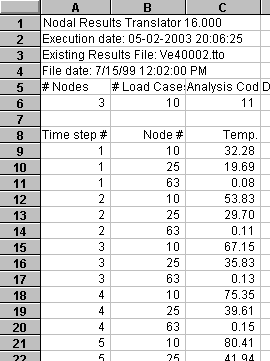
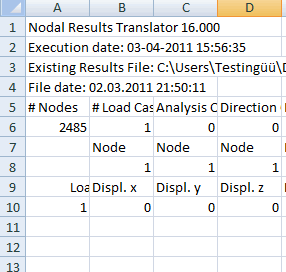
Der Unterschied zwischen gruppierten und nicht gruppierten Ergebnissen wird im folgenden Beispiel veranschaulicht.
- Kontrollkästchen Textüberschriften über Spalten: Wenn diese Option aktiviert ist, werden Beschriftungen zur Ausgabe hinzugefügt, um die einzelnen Spalte zu identifizieren. Dadurch ist die Ausgabe leichter lesbar. Die Überschrift wird wiederholt, wenn die Option zum Hinzufügen einer leeren Zeile ebenfalls ausgewählt wurde. Der Unterschied zwischen dem Vorhandensein und Fehlen von Überschriften wird in den folgenden Beispielen veranschaulicht.
|
|
| ''Ergebnisse gruppieren'' deaktiviert. Die ausgewählten Ergebnisse (Temperatur aus einer transienten Wärmeübertragungsanalyse in diesem Beispiel) werden mit einem Knoten pro Zeile geschrieben, alle Ergebnisse werden in einer Spalte platziert. (Die Ausgabe des Knotenergebnis-Translator importiert in eine Tabelle.) | ''Ergebnisse gruppieren'' aktiviert. Die gleichen Ergebnisse werden mit einem Zeitschritt/Lastfall pro Zeile geschrieben, alle Ergebnisse in mehreren Spalten platziert. Dieses Format kann einfacher geplottet werden, und andere Änderungen sind leichter möglich, z. B. das durchschnittliche Ergebnis im Zeitverlauf. |
- Dropdown-Liste Spaltentrennzeichen:
Verwenden Sie die Dropdown-Liste, oder geben Sie das/die Zeichen ein, um anzuzeigen, welches Zeichen bzw. welche Zeichen verwendet werden, um die einzelnen Werte in der Ausgabe voneinander zu trennen. Die vordefinierten Spaltentrennzeichen sind Komma (,), Semikolon (;), Tabstopp, Absatzmarke und Leerzeichen. Mit einer Absatzmarke wird jeder Ausgabewert in einer neuen Zeile platziert; dies ist möglicherweise in den meisten Fällen nicht nützlich, und die resultierende Datei kann eventuell nicht vom Knotenergebnis-Translator gelesen werden.
Jedes beliebige Zeichen, das Sie eingeben können, kann als Spaltentrennzeichen verwendet werden. Wenn beispielsweise die Ausgabe in einem Textbericht ohne weitere Bearbeitung platziert wird, können Sie | zum Erstellen einer tabellenartigen Ausgabe wie folgt eingeben. (Eine Schriftart mit fester Zeichenbreite wie Courier ist in dem Bericht dann erforderlich, um den einfachen Abstand einzuhalten) . Ausnahme: Anführungszeichen ("") funktionieren nicht.
Beispielausgabe mit einer vertikalen Linie (| ) als Trennzeichen:# | Displ. x | Displ. y | Displ. z | Rot. x | Rot. y | Rot. z 1 | 0.000 | 0.000 | 0.000 | 0.000 | 0.000 | 0.000 2 | 0.000 | 0.000 | 0.000 | 0.000 | 0.000 | 0.000 3 | 0.000 | 0.000 | 0.000 | 0.000 | 0.000 | 0.000 4 | 0.000 | 0.000 | 0.000 | 0.000 | 0.000 | 0.000 5 | -0.055 | 0.085 | -1.103 | -8.080 | -2.519 | -10.031 6 | -0.102 | -0.085 | -3.515 | 8.080 | -6.558 | -7.985 7 | 0.061 | 0.085 | -2.535 | -8.080 | 8.723 | -10.031 8 | 0.754 | -0.085 | -2.083 | 8.080 | 60.611 | -7.985 9 | 0.000 | 0.364 | -2.206 | -17.733 | 10.101 | -20.062 10| -0.163 | -0.364 | -7.030 | 17.733 | 3.819 | -15.970
- Schaltfläche Nummernformat:
Das Format der Ausgabezahlen (nur die sechs Zahlen der Freiheitsgrade) kann gesteuert werden, indem Sie auf diese Schaltfläche klicken. Dann wird das folgende Popup-Fenster angezeigt:
Geben Sie das Format für die Textausgabe über das Dialogfeld "Nummernformat" an. Ein Beispiel basierend auf willkürlich generierten Zahlen wird beim Ändern der Optionen gezeigt.
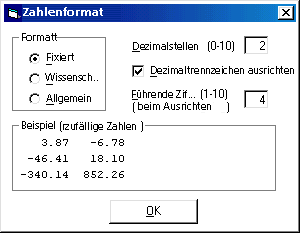
- Abschnitt Format: Legen Sie das Format der Ausgabezahlen als Fixiert (z. B. 0.02345), Wissenschaftliche Schreibweise (z. B. 2.345E-02) oder Allgemein (vollständige Genauigkeit, z. B. 0.02345147895) fest.
- Feld Dezimalstellen: Wenn das Nummernformat auf Fixiert oder Wissenschaftlich festgelegt ist, wird die Anzahl der Stellen, die nach dem Dezimaltrennzeichen angezeigt werden, durch diesen Eintrag gesteuert.
- Kontrollkästchen Dezimalzahlen ausrichten: Aktivieren Sie das Kontrollkästchen, um die Ausgabe so anzupassen, dass das Dezimaltrennzeichen (.) in jeder Spalte ausgerichtet ist. Diese Option ist nur sinnvoll, wenn das Spaltentrennzeichen der Ausgabe ein Leerzeichen oder ein vom Benutzer eingegebenes Zeichen ist. Wenn das Spaltentrennzeichen ein Komma (,) ist, wird die Ausgabe in der Regel weiter geändert, wie z. B. Importieren in eine Tabelle. In solchen Situationen ist die Nützlichkeit der Ausrichtung der Spalten zweifelhaft. Bei Verwendung eines Tabstopps als Spaltentrennzeichen können anstelle des Kontrollkästchens Dezimalzahlen ausrichten die Tabstopps als Dezimaltabstopps definiert werden. Prüfen Sie in der für die Ausgabe verwendeten Software, ob dies möglich ist. (Technisch gesehen, sind die Zahlen rechts ausgerichtet, wenn Dezimalzahlen ausrichten aktiviert ist, die Ausgabe muss dann mit einer Schriftart mit fester Zeichenbreite wie Courier dargestellt werden.)
- Feld Führende Ziffern: Wenn Dezimalzahlen ausrichten aktiviert ist, werden nach Bedarf vor jeder Zahl Leerzeichen eingefügt, sodass alle Werte über die gleiche Anzahl von Zeichen vor dem Dezimaltrennzeichen verfügen. Verwenden Sie die Eingabe Führende Ziffern, um anzugeben, wie viele Zeichen (Leerzeichen oder Zahlen) vor dem Dezimaltrennzeichen benötigt werden. Wenn für eine Zahl mehr Ziffern als angegeben erforderlich sind, werden die Spalten nicht ausgerichtet.
- Abschnitt Anpassungswerte:
Im Abschnitt Anpassungswerte wird eine Beschriftung und ein Eingabefeld für die sechs Werte für Freiheitsgrade (Verschiebung, Geschwindigkeit usw.) angezeigt, die in der bestehenden Ergebnisdatei enthalten sind. Wenn ein Freiheitsgrad in einem bestimmten Analysetyp nicht verwendet wird, lautet die Beschriftung Nicht zutreffend. Beispielsweise enthält eine Wärmeübertragungsdatei nur einen Freiheitsgrad: die Temperatur im zweiten Feld ein. Die anderen 5 werden als nicht zutreffend beschriftet. Die ursprünglichen Werte können ohne Änderung in die neue Ergebnisdatei übersetzt werden. Optional kann der Benutzer einen Wert angeben, der den vorhandenen Ergebnissen hinzugefügt bzw. davon abgezogen werden soll.
Anmerkung: Alle Ergebnisse und Anpassungswerte sind in den Modelleinheiten angegeben. Der Knotenergebnis-Translator verwendet nicht die Anzeigeeinheiten.Wenn Neuer Ergebnisdateityp auf eine Textdatei festgelegt ist, wird ein Kontrollkästchen vor allen sechs Feldern für Freiheitsgrade angezeigt. Nur die Freiheitsgrade, die aktiviert sind, werden in die neue Ergebnisdatei geschrieben; alle anderen Spalten werden ignoriert und nicht in die neue Ergebnisdatei geschrieben. Verwenden Sie die Schaltfläche Alle Spalten für die Ausgabe auswählen, um alle Kontrollkästchen zu aktivieren, und verwenden Sie Auswahl aller Spalten für die Ausgabe aufheben, um alle Kontrollkästchen zu deaktivieren (und anschließend einzeln die Mengen für die Ausgabe auszuwählen). Wenn Sie die Textdatei später mit dem Knotenergebnis-Translator lesen werden, müssen alle sechs Werte für Freiheitsgrade ausgegeben werden, unabhängig davon, ob sie einen tatsächlichen Wert aufweisen oder nicht zutreffend sind.
Wenn Neuer Ergebnisdateityp auf eine Textdatei festgelegt ist, können zudem ein oder zwei zusätzliche Ergebniskontrollkästchen angezeigt werden. Mit diesen zusätzlichen Kontrollkästchen können Sie angeben, wie frei die Ausgabe ist, etwa für den Gesamtbetrag der Verschiebung für eine Spannungsanalyse. Die Betragsberechnungen berücksichtigen alle Anpassungswerte, unabhängig davon, ob der Wert für den Freiheitsgrad ausgegeben wird.
Anmerkung: In einigen Fällen, wenn die vorhandene Ergebnisdatei ein Textformat aufweist, ist der Analysetyp nicht eindeutig bekannt. Daher können die Beschriftungen oberhalb der Felder für Freiheitsgrade nicht korrekt zugewiesen werden. In diesem Fall wird die Beschriftung als unbekannt angegeben. Im Anhang Analysetypen und Analysecodes in der DO-Datei finden Sie eine Liste aller Analysetypen, die unbekannt sind, mit dem Analysecode in der Überschrift.