En este ejercicio utilizará las herramientas de diseño según normas para crear una alineación que cumpla las normas especificadas.
Este ejercicio se divide en dos partes:
- En primer lugar, especificará normas de diseño para una alineación a medida que la crea y, a continuación, dibujará una serie de entidades de alineación que infrinjan las normas de diseño. Las infracciones se corregirán en Ejercicio 2: comprobación del incumplimiento de normas en el diseño de alineación.
- En segundo lugar, creará una entidad de alineación que cumpla las normas de diseño especificadas en el archivo de normas de diseño. Utilizará los valores por defecto mínimos mostrados en la línea de comando para garantizar que la entidad cumple las normas de diseño especificadas.
Especificación de las normas de diseño para una alineación
- Abra Align-7A.dwg, que se encuentra en la carpeta de dibujos de los aprendizajes.
El dibujo contiene una superficie marcada con varios círculos, etiquetados desde la A hasta la E.
Nota:Compruebe que la Referencia a objetos (REFENT) está activada. Para obtener más información, consulte Referencia a objetos.
- Haga clic en la

 .
. - En el cuadro de diálogo Crear alineación – Composición, acepte los valores por defecto de Nombre y P.K. inicial. Deje en blanco el campo Descripción para este ejercicio.
- En la ficha General, especifique los siguientes parámetros:
- Emplazamiento: <Ninguno>
- Estilo de alineación: Design Style
- Capa de alineación: C-ROAD
- Conjunto de etiquetas de alineación: Major Minor and Geometry Points
- En la ficha Normas de diseño, en Velocidad de proyecto inicial, escriba 50 km/h.
Esta velocidad se aplicará al P.K. inicial de la alineación. Puede añadir velocidades de proyecto a otras alineaciones según sea necesario. Las velocidades de proyecto se aplican a todos los P.K. subsiguientes hasta el siguiente P.K. con una velocidad de proyecto asignada o hasta el P.K. final de la alineación.
- Active la casilla Usar diseño según normas.
Cuando se selecciona esta opción, se activan las herramientas de diseño según normas. Existen dos casillas activadas por defecto:
-
Usar archivo de normas de diseño:
el archivo de normas de diseño es un archivo XML que contiene normas de diseño mínimas para objetos de alineación y perfil. Este archivo se puede personalizar para incluir normas de diseño locales de velocidad de proyecto, peralte y valores mínimos de velocidad, radio y longitud de entidades individuales. La tabla Normas por defecto muestra las propiedades incluidas en el archivo de normas de diseño por defecto, cuya ubicación se muestra en el campo situado sobre la tabla.
Aprenderá más acerca del archivo de normas de diseño en Ejercicio 3: modificación de un archivo de normas de diseño para alineaciones.
- Usar conjunto de comprobaciones de diseño: las comprobaciones de diseño son fórmulas definidas por el usuario que comprueban parámetros de alineación y perfil no incluidos en el archivo de normas de diseño. Las comprobaciones de diseño se deben incluir en un conjunto de comprobaciones de diseño, que se aplica a una alineación o un perfil.
-
Usar archivo de normas de diseño:
el archivo de normas de diseño es un archivo XML que contiene normas de diseño mínimas para objetos de alineación y perfil. Este archivo se puede personalizar para incluir normas de diseño locales de velocidad de proyecto, peralte y valores mínimos de velocidad, radio y longitud de entidades individuales. La tabla Normas por defecto muestra las propiedades incluidas en el archivo de normas de diseño por defecto, cuya ubicación se muestra en el campo situado sobre la tabla.
- En el área Usar archivo de normas de diseño, haga clic en
 .
. - En el cuadro de diálogo Seleccionar tabla de velocidades de proyecto, seleccione _Autodesk Civil 3D Metric Roadway Design Standards.xml. Haga clic en Abrir.
En este ejercicio utilizará normas AASHTO 2001, incluidas en los archivos de normas de diseño que se proporcionan con el programa. Obtendrá información sobre la creación de un archivo de normas de diseño personalizado en Ejercicio 4: modificación de un archivo de normas de diseño.
- En la tabla Normas por defecto, en la fila Tabla de radios mínimos, cambie el Valor a AASHTO 2001 eMax 6%.
- En la lista Usar conjunto de comprobaciones de diseño, seleccione 50kmh Roadway Length Checks. Haga clic en Aceptar.
Este conjunto de comprobaciones de diseño incluye una sencilla comprobación de diseño. Creará otra comprobación de diseño y la agregará a este conjunto de comprobaciones de diseño en Ejercicio 3: trabajo con comprobaciones de diseño.
Dibujo de entidades de alineación que cumplan las normas de diseño especificadas
- En la barra de Herramientas de composición de alineación, haga clic en
 Tangente-Tangente (sin curvas).
 - Fuerce el cursor al centro del círculo A para especificar un punto inicial de la alineación. Extienda una línea y especifique PI adicionales forzando el cursor al centro de los círculos B, C y D (por este orden). A continuación, haga clic con el botón derecho del ratón para finalizar el comando de composición de alineación horizontal.
- En la barra de Herramientas de composición de alineación, haga clic en
 Espiral-Curva-Espiral libre (entre dos entidades).
 - Cuando se le solicite en la línea de comando, haga clic en la entidad de tangente que entra en el círculo B desde la izquierda (la "primera entidad").
- Haga clic en la tangente que sale del círculo B por la derecha ("siguiente entidad").
- Pulse Intro para aceptar el valor por defecto de un ángulo de solución de curva menor que 180 grados.
- Como radio, escriba 75.
Observe que la solicitud Especifique radio incluye un valor por defecto. Este valor es el radio mínimo de curva aceptable en la velocidad de proyecto actual. El valor mínimo está incluido en la Tabla de radios mínimos del archivo de normas de diseño. Puede escribir un valor diferente, siempre que sea mayor que el valor mínimo por defecto que se muestra. En este ejercicio, utilizará valores que no cumplan las normas de diseño y, a continuación, examinaremos los resultados.
- Como longitud de espiral de entrada, escriba 25.
- Como longitud de espiral de salida, escriba 25.
- En la barra de herramientas Herramientas de composición de alineación, haga clic en la lista desplegable
 . Haga clic en
  Empalme de curva libre (entre dos entidades, radio).
 - Cuando se le solicite en la línea de comando, haga clic en la tangente que entra en el círculo C desde la izquierda (la "primera entidad").
- Haga clic en la tangente que sale del círculo C por la derecha ("siguiente entidad").
- Pulse Intro para seleccionar el valor por defecto de una curva de menos de 180 grados.
- Pulse Intro para seleccionar el radio mínimo de 90.000m.
- Haga clic con el botón derecho para terminar el comando.
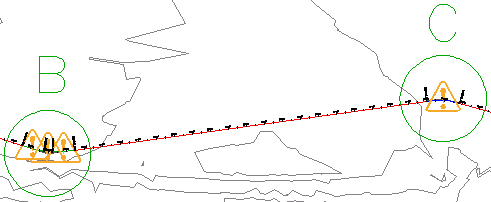
Observe que en la ventana de dibujo aparecen símbolos
 en las entidades de curva que ha creado. Los símbolos indican que las entidades incumplen las normas de diseño especificadas. Aprenderá a corregir las infracciones en Ejercicio 2: comprobación del incumplimiento de normas en el diseño de alineación.
 En el paso 14 aceptó el valor de radio mínimo especificado en el archivo de normas de diseño, pero aún así aparece un símbolo de advertencia en la curva. Esto se debe a que, si bien la curva cumple las normas de diseño especificadas en el archivo de normas de diseño, incumple la comprobación de diseño incluida en el conjunto de comprobaciones de diseño. Aprenderá a corregir infracciones de normas de diseño y de comprobaciones de diseño en el siguiente ejercicio.
A continuación añadirá otra entidad de curva y examinará los resultados.
Adición de una subentidad que cumple la norma de diseño
- En la barra de herramientas Herramientas de composición de alineación, haga clic en la lista desplegable . Seleccione Más curvas flotantes
 Curva flotante (desde extremo de entidad, radio y longitud).
 - Cuando se le solicite en la línea de comando, haga clic en la entidad tangente que finaliza en el círculo D (la ‘entidad de enlace’). Consejo:
La escala de los símbolos de advertencia no cambia automáticamente al ampliar. En la línea de comando, escriba REGEN para cambiar el tamaño de los símbolos de advertencia.
- En la línea de comando, escriba AN para especificar el sentido antihorario.
- Escriba un valor de radio de 200.000m.
- Cuando se solicite la especificación de una longitud de curva, haga clic en el centro del círculo D y, a continuación, haga clic en el centro del círculo E.
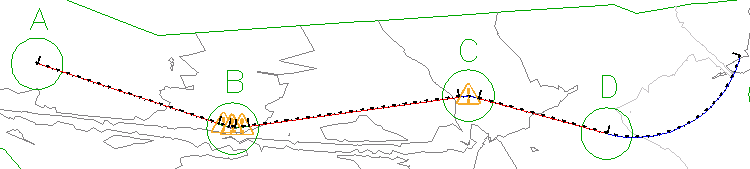
La curva se muestra en el dibujo. El valor de longitud es la distancia entre los dos puntos donde ha hecho clic.
- Haga clic con el botón derecho para terminar el comando.
Observe que esta curva no muestra ningún símbolo de advertencia. El valor de radio indicado en el paso 4 supera el valor mínimo definido en la tabla de radios mínimos especificada.
Para proseguir en este aprendizaje, vaya a Ejercicio 2: visualización y corrección de infracciones de normas de diseño de alineación.