En este ejercicio, modificará una lista de piezas para asignar los códigos de elemento de coste a las piezas de red de tuberías al crearlas. También aprenderá a asignar códigos de elementos de coste existentes a piezas de red de tuberías existentes.
Este ejercicio es la continuación de Ejercicio 2: asignación de códigos de elementos de coste a objetos de AutoCAD.
Especificar la configuración de comando de cubicación:
- Abra Quantities-3.dwg, que se encuentra en la carpeta de dibujos de los aprendizajes.
Este dibujo contiene un emplazamiento comercial, que se compone de una huella del edificio, un aparcamiento y carreteras de acceso. El emplazamiento también contiene una red de alcantarillado para aguas pluviales que tiene tuberías y varios tipos de estructuras.
- Haga clic en la ficha

 .
. - En la vista Administrador de cubicación, haga clic en
 .
. - En el cuadro de diálogo Configuración del comando de cubicación, bajo Opciones de cálculo de cubicación, especifique los parámetros siguientes:
- Tipo de cálculo: 3D
- Tipo de longitud de tubería: A bordes interiores
Estos parámetros especifican que se informará de las longitudes de tubería, mediante la distancia de un extremo a otro, del borde interior de cada estructura.
- Haga clic en Aceptar.
Añadir códigos de elemento de coste a una red de tuberías
- En el dibujo, seleccione una pieza de la red de tuberías. Haga clic en la ficha
 .
. - En el cuadro de diálogo Propiedades de la red de tuberías, en la ficha Configuración de composición, en Lista de piezas de la red, haga clic en
 Editar selección actual.
 - En el cuadro de diálogo Lista de piezas de la red, en la ficha Tuberías, amplíe la categoría Storm Sewer Tubería de hormigón.
- En la fila 18 inch RCP, haga clic en
 .
. - En el cuadro de diálogo Lista de elementos de coste, amplíe la categoría Favoritos.
- En la categoría Favoritos, seleccione ID de elemento de coste 60201-0600.
- Haga clic en Aceptar.
- Haga clic en la ficha Estructuras.
- Repita los pasos del 4 al 7 para asignar los elementos de coste a las estructuras siguientes:
Estructura ID de elemento de coste 51 x 6 x 51 inch Concrete Rectangular Headwall Mat_CONC 60103-0100 Eccentric Structure 48 dia 24 frame 24 cone 5 wall 6 floor Mat_CONC 60403-1100 60409-0500 - Haga clic en Aceptar tres veces.
Añadir piezas con elementos de coste a la red de tuberías
- En el dibujo, seleccione una tubería. Haga clic en la ficha
 .
. - En la barra de herramientas Herramientas de composición de red, especifique los siguientes parámetros:
- Estructura: Eccentric Structure 48 dia 24 frame 24 cone 5 wall 6 floor Mat_CONC
- Tubería: 18 inch RCP
 Tuberías y estructuras: activada
- En el dibujo, haga clic en dos puntos.
Esta acción crea dos estructuras que están conectadas por una tubería.
- Pulse Intro.
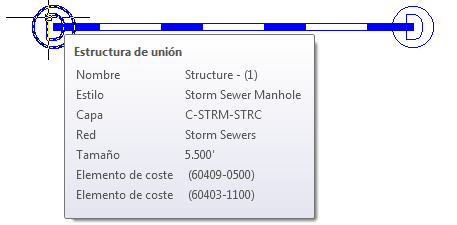
- Desplace el cursor sobre una de las nuevas estructuras.
En la información de herramientas se muestran el ID y la descripción de cada elemento de coste asignado a esa estructura.
Asignar elementos de coste a piezas de la red de tuberías existentes
- En el dibujo, seleccione uno de los sumideros de la carretera.
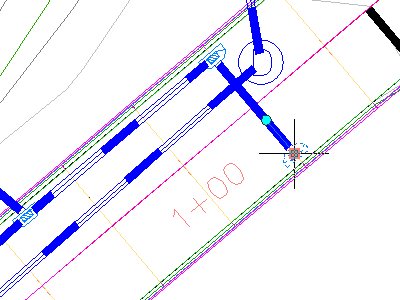
- Haga clic con el botón derecho del ratón. Haga clic en Seleccionar similares.
- En la vista Administrador de cubicación, haga clic en
 .
. - En la categoría Favoritos, seleccione los ID de elemento de coste 60403-1100 y 60409-0500.
- Pulse Intro.
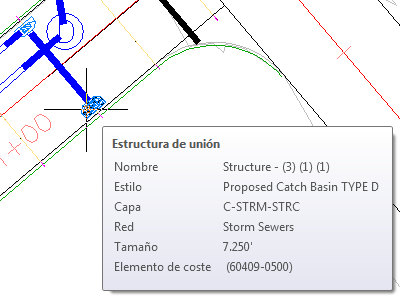
- Desplace el cursor sobre uno de los sumideros.
En la información de herramientas se muestran el ID y la descripción de los elementos de coste asignados al sumidero.
Profundización: repita este procedimiento en las otras estructuras en la red, asignando códigos de elemento de coste adecuados para las embocaduras, las bocas de inspección y los sumideros del cuadrado.
Para proseguir en este aprendizaje, vaya a Ejercicio 4: asignación de códigos de elementos de coste a obras lineales.