En este ejercicio establecerá las opciones de publicación DWF que especifican los datos de objeto que se van a publicar en el mapa. A continuación, publicará su mapa en un archivo DWF.
Vídeo de aprendizaje

|
Si está conectado a Internet, reproduzca el vídeo para ver cómo publicar atributos de mapa al formato DWF. Los pasos para este procedimiento se muestran debajo del vídeo. |
En este ejercicio se utiliza el mapa Street_Centerlines.dwg que ha modificado en la Lección 2: Limpieza de dibujos.
Para establecer opciones de publicación
- Abra el mapa Street_Centerlines.dwg que utilizó en la Lección 2: Limpieza de dibujos.
- Haga clic en la
 .
. 
- En el cuadro de diálogo Información de mapa, seleccione Publicar información de mapa.
- En el cuadro de diálogo Información de mapa, expanda los elementos de la lista y seleccione Street_Centerlines.
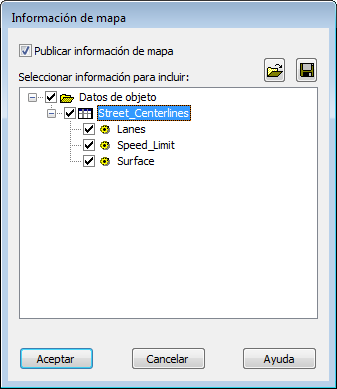
Al seleccionar Street_Centerlines, se selecciona automáticamente todo lo que está en Street_Centerlines.
- Para publicar la información en un archivo XML, haga clic en el icono de guardar y especifique una ubicación para el archivo publicado. Haga clic en Guardar.
La operación Publicar DWF utiliza el archivo XML.
- Haga clic en Aceptar.
Para publicar en DWF
- Guarde el mapa.
No es posible trazar ni publicar sin haber guardado antes.
- Justo debajo del mapa, haga clic en la ficha Presentación1.

Si no se visualizan las fichas, hacer clic con el botón derecho en
 (icono Espacio modelo). Haga clic en Mostrar fichas modelo y de presentación.
 - Haga clic en la ficha Salidapanel TrazarTrazar.

- En el cuadro de diálogo Trazar, en Impresora/trazador, seleccione DWF6eplot.pc3.
- Haga clic en Aplicar a presentación y, a continuación, en Cancelar.
Los parámetros de impresora/trazador se aplican al trabajo de publicación sin tener que enviarlo a un trazador o a una impresora.
- Haga clic en
 Publicar. Nota:
No seleccione una opción del submenú Publicar. Haga clic en la palabra Publicar en el menú de la aplicación.
- En el cuadro de diálogo Publicar, realice las siguientes acciones:
- En la lista Planos para publicar, asegúrese de que están seleccionados únicamente los planos deseados.
Por ejemplo, si hay abierto otro mapa, sus vistas modelo y presentación aparecerán en la lista. También aparece la vista Presentación2 por defecto del mapa actual. Seleccione todas las entradas no deseadas (como Presentación2) y haga clic en
 .
. - En Publicar en, seleccione DWF .
- Haga clic en Opciones de publicación.
- En la lista Planos para publicar, asegúrese de que están seleccionados únicamente los planos deseados.
- En el cuadro de diálogo Opciones de publicación, realice las siguientes acciones:
- Haga clic en Información de capa (en Opciones generales de DWF/PDF).
- En el menú desplegable de este campo, haga clic en Incluir.
Cada capa del mapa pasa a ser una capa independiente en la salida de DWF. En Design Review, se puede activar y desactivar la visualización de estas capas independientemente.
- Haga clic en Aceptar.
- En el cuadro de diálogo Publicar, realice las siguientes acciones:
- Haga clic en Publicar (en el margen inferior de la ventana).
- Especifique una ubicación y un nombre para el archivo publicado y haga clic en Seleccionar.
- Si aparece una solicitud para guardar la lista de planos, haga clic en No.
- Si ve un mensaje sobre el proceso del trabajo en el fondo, haga clic en Cerrar para descartar el mensaje.
Los archivos que Autodesk Design Review necesita se publican en el archivo indicado.
- Es posible controlar el progreso de la operación de publicación manteniendo el cursor sobre el icono animado de la esquina inferior derecha.
- Cuando el trabajo se completa, aparece una burbuja en la esquina inferior derecha de la ventana. Haga clic en el vínculo de la burbuja para ver las advertencias o los errores. Cierre la ventana cuando haya terminado.
Resultado
Ha exportado su mapa a un archivo Autodesk SDF. También ha publicado su mapa en un archivo DWF. Los usuarios que no dispongan de una copia de AutoCAD Map 3D pueden ver su mapa publicado con el visor que se puede descargar de forma gratuita en http://www.autodesk.es/designreview.