Tout d'abord, utilisez la fonction Rendu en texture pour créer la map Relief normal.
Préparation de la leçon :
- Dans la barre d'outils accès rapide, cliquez sur
 (Ouvrir fichier), accédez au dossier \materials_and_mapping\normal_bump_map et ouvrez le fichier pavers.max. Remarque : Si un message s'affiche vous demandant si vous souhaitez utiliser les paramètres Gamma et LUT de la scène, acceptez les paramètres Gamma, puis cliquez sur OK. Si un message s'affiche vous demandant d'utiliser les unités de la scène, acceptez les unités de la scène, puis cliquez sur OK.
La scène se compose d'un objet source, un assemblage de sphères sculptées pour ressembler à des rochers liés dans du mortier. Juste au-dessus se trouve l'objet cible, un plan simple en deux dimensions.
Développez l'objet plan :
- Dans n'importe quelle fenêtre,
 sélectionnez l'objet plan cible, Proj-Plane, et accédez au
  groupe de fonctions Modifier.
 - A partir de la liste déroulante des modificateurs, sélectionnez Développer UVW.
Ce modificateur défini les coordonnées de mapping de l'objet plan, de manière à ce que les textures de l'objet source soient projetées dessus avec précision.
Dans le panneau déroulant Canal, notez que les coordonnées de mapping sont automatiquement enregistrées dans le canal map 1.
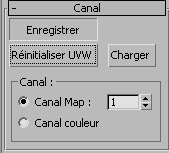
Préparez la projection :
- L'objet plan étant toujours sélectionné, choisissez Rendu
 Rendu en texture dans le menu principal. Conseil : Le raccourci clavier par défaut de la boîte de dialogue Rendu en texture est 0.
 - Dans la boîte de dialogue Rendu en texture panneau déroulant Paramètres généraux zone Sortie, définissez le chemin de sortie où vous voulez enregistrer les maps Diffuse, Relief normal et Hauteur que vous allez créer.
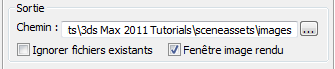
Par défaut, la sortie est enregistrée dans le dossier \3dsmax\sceneassets\images de votre projet 3ds Max, mais vous pouvez indiquer un autre emplacement.
- Dans le panneau déroulant Objets à ancrer zone Mapping par projection, cochez la case Activé. L'objet plan dans lequel vous allez ancrer la texture consistant d'une seule surface plate, désactivez les niveaux sous-objet.
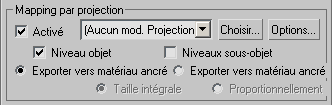
Si vous vouliez ancrer les textures des objets sur plusieurs surfaces (les différentes faces d'une boîte, par exemple), vous laisseriez l'option Niveaux sous-objet activée.
- Cliquez sur le bouton Sélectionner pour afficher la boîte de dialogue Ajouter des cibles.
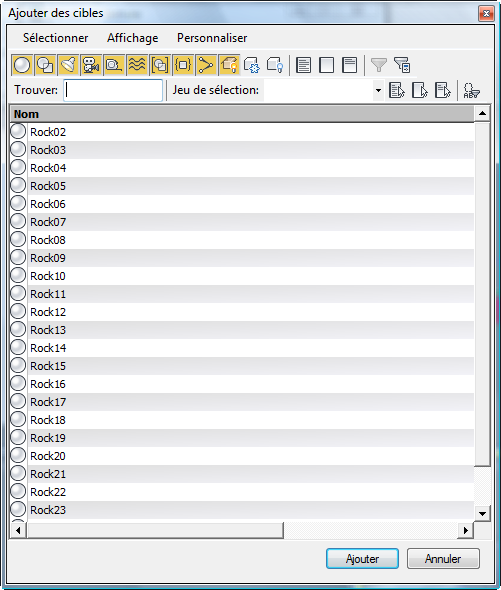
Vous choisissez ici les objets que vous voulez ancrer dans l'objet plan.
- Cliquez sur le premier élément de la liste, puis appuyez sur
 tout en cliquant sur le dernier élément de la liste pour sélectionner la totalité des rochers et le mortier. Cliquez sur Ajouter.
 La liste déroulante (aucun mod. projection) de la zone Mapping par projection est devenue Projection, ce qui indique qu'un nouveau modificateur Projection composé des éléments que vous venez de sélectionner pour la projection a été placé dans la pile de l'objet plan.
- Cliquez sur le bouton Options pour afficher la boîte de dialogue Options de projection.
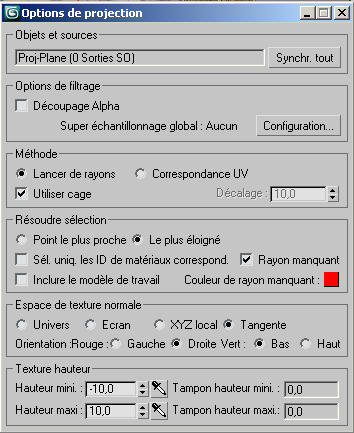
La map hauteur définit la topographie pierre et mortier de l'objet source. Pour générer la map, vous devez déterminer à la fois les points les plus éloignés et les plus proches entre la source et l'objet plan.
- Activez la fenêtre Dessus et
 effectuez un zoom avant jusqu'à voir clairement les régions mortier.
 Pour les deux étapes suivantes, assurez-vous que vous vous trouvez directement au-dessus du plan. La sélection hauteur fonctionne uniquement si vous vous trouvez au-dessus de l'objet cible.
- Dans la zone map hauteur, cliquez sur
 l'icône compte-gouttes à droite du champ Hauteur mini. Cliquez sur le plan, au-dessus du mortier entre les rochers. La valeur du paramètre Hauteur mini devient –100.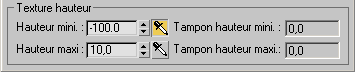
- Cliquez sur l'icône compte-gouttes à côté du champ Hauteur maxi, puis cliquez dans le plan, sur le rocher le plus haut de la scène. Il s'agit du rocher Rock10, situé le long du bord supérieur droit du plan dans la fenêtre Dessus. Essayez de rechercher une valeur comprise entre – 40,0 et – 20,0.
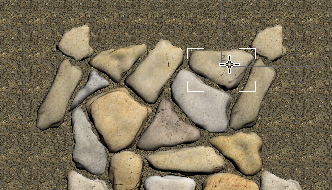
Rock10 sélectionné, son emplacement mis en évidence
Conseil : Maintenez le bouton de la souris enfoncé et faites glisser le curseur jusqu'à une hauteur adaptée. 3ds Max affiche une info-bulle sur la hauteur sur laquelle vous pointez. -
 Fermez la boîte de dialogue Options de projection. Dans la boîte de dialogue Rendu en texture panneau déroulant Objets à ancrer zone Coordonnées de mapping, choisissez Utiliser le canal existant, si ce n'est pas déjà fait.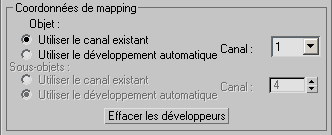
L'option Utiliser le canal existant indique que vous voulez utiliser les coordonnées de mapping de texture que vous avez créées à partir du modificateur UVW au début de cette leçon, plutôt que de laisser 3ds Max créer de nouvelles coordonnées de mapping de texture à la volée.
Utilisez l'outil Rendu en texture pour configurer différents paramètres de la projection.
Définissez la texture à ancrer :
- Dans la boîte de dialogue Rendu en texture, faites défiler vers le bas le panneau déroulant Sortie, cliquez sur Ajouter, puis, dans la boîte de dialogue Ajouter éléments de texture, sélectionnez Map Diffuse, puis cliquez sur Ajouter éléments.
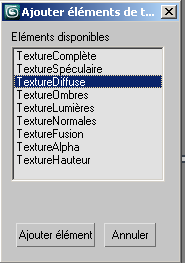
Une nouvelle entrée Diffuse apparaît dans le panneau déroulant Sortie
zone Paramètres communs de l'élément sélectionné. Le nom de fichier de la map diffuse à créer s'affiche dans le champ Type/nom du fichier. 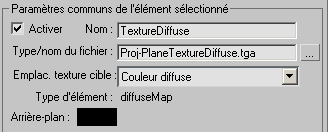
- Assurez-vous que l'emplacement de la map cible a été remplacé par Couleur diffuse. Si ce n'est pas le cas, choisissez Couleur diffuse dans la liste déroulante.
- Cliquez sur le bouton Largeur/Hauteur 512 x 512. Cela permet de définir la résolution de sortie de la map diffuse sur 512 par 512 pixels.

- Dans le panneau déroulant Sortie, cliquez à nouveau sur Ajouter et, dans la boîte de dialogue Ajouter éléments de texture, sélectionnez Map Normales, puis cliquez sur Ajouter éléments.
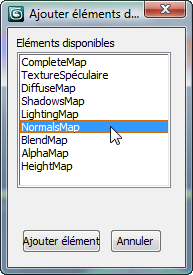
Une nouvelle entrée Normales apparaît dans le panneau déroulant Sortie, en-dessous de l'entrée Map diffuse.
- Assurez-vous que l'emplacement de la map cible a été remplacé par Relief. Si ce n'est pas le cas, choisissez Relief dans la liste déroulante.
- Cliquez sur le bouton Largeur/Hauteur 512 x 512 pour définir la résolution de sortie de la map Relief normal.
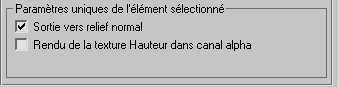
- Dans la zone Paramètres uniques de l'élément sélectionné, activez Sortie vers relief normal, pour que le résultat s'affiche correctement dans la fenêtre et le rendu de l'image.
- Dans le panneau déroulant Sortie, cliquez sur Ajouter, et dans la boîte de dialogue Ajouter éléments de texture, sélectionnez MapHauteur, puis cliquez sur Ajouter éléments.
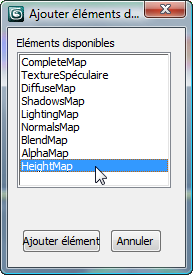
Une nouvelle entrée Hauteur apparaît dans le panneau déroulant Sortie.
- Laissez l'emplacement de la map cible vide. Cette information n'est pas nécessaire ici. Vous affecterez la map ultérieurement, à l'aide de l'outil de rendu mental ray.
- Cliquez sur le bouton Largeur/Hauteur 512 x 512 pour définir la résolution de sortie de la map relief hauteur.
A ce stade, vous avez défini tous les paramètres et éléments de base de la création de map hauteur, relief normal, et diffuse.
- Activez la fenêtre Perspective.
- L'objet plan étant sélectionné, appuyez sur
 + X pour quitter le mode rayons X (Transparent). Ce mode vous permet de voir derrière l'objet sélectionné. Ce mode étant à présent désactivé, vous pouvez voir les résultats du rendu de plan.
 - En bas de la boîte de dialogue Rendu en texture, cliquez sur Rendu pour réaliser le rendu de plan sélectionné.
3ds Max affiche un avertissement.
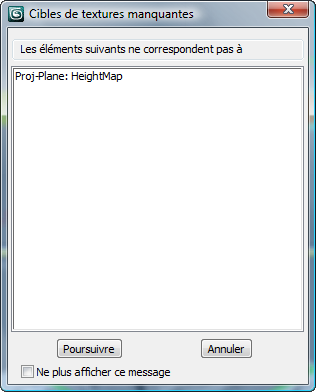
Cliquez sur Continuer pour fermer la boîte de message maps cibles manquantes. Nous avons volontairement laissé la map de hauteur non affectée, car dans la leçon suivante, vous l'affecterez séparément.
Si la boîte de dialogue Fichiers existants s'ouvre, cliquez sur Ecraser les fichiers.
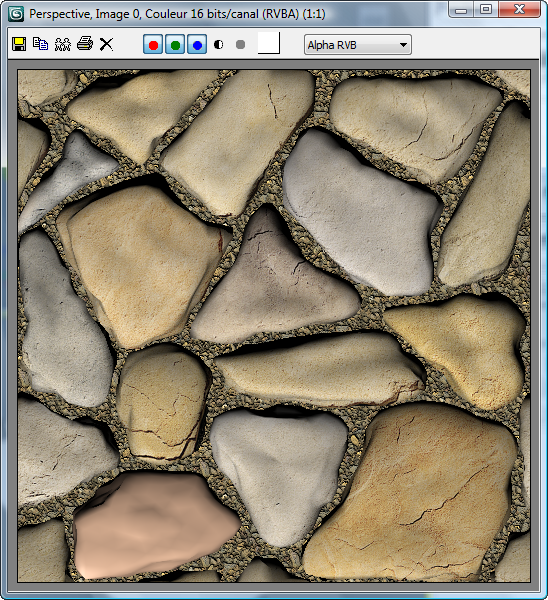
Le rendu affiche uniquement les informations de la map diffuse. Les maps relief normal et hauteur ont également été ancrées dans la texture du plan, mais elles sont invisibles. Dans la leçon suivante, vous utiliserez l'éditeur de matériaux pour afficher la texture projetée complète dans les fenêtres.
- Fermez la fenêtre de l'image rendue.
Maintenant que la méthode de projection a été définie, l'étape suivante consiste à ajouter les maps hauteur, relief normal et diffuse qui, une fois combinées, forment la texture à ancrer dans l'objet plan.
Enregistrez votre travail :
- Enregistrez la scène sous le nom my_paver_elements.max.