Certaines techniques spécifiques vous permettront de générer le rendu de votre animation dans un fichier de film. Vous pouvez effectuer un rendu directement dans un format vidéo tel qu'AVI ou générer le rendu d'une séquence d'images fixes dans des formats de fichiers tels que le format TGA, puis utiliser le lecteur de RAM pour les enregistrer en tant que fichier vidéo. Nous vous recommandons d'utiliser cette dernière méthode. Il faut ajouter des étapes au simple rendu au format vidéo, ce qui vous donne un meilleur contrôle de la taille du fichier et de la qualité de la sortie. De plus, si les images comportent des artefacts ou d'autres erreurs, vous pouvez les réparer ou les supprimer.
Le rendu de cette animation sera assez long. Selon la vitesse de votre ordinateur, il prendra quelques minutes ou plusieurs heures.
Préparation de la leçon :
- Dans le dossier \animation\walkthrough_asst,
 ouvrez great_wall_render.max. Conseil : si la boîte de dialogue de différence d'unités s'affiche, sélectionnez l'option Adopter l'échelle d'unités du fichier et cliquez sur OK.
Ce fichier est similaire à celui créé dans la leçon précédente. Un mouvement de plongement a été ajouté à la caméra pour simuler l'effet haut/bas de quelqu'un qui fait son jogging. Deux lumières omnidirectionnelles ont été ajoutées pour créer un éclairage supplémentaire, mais pour réduire le temps de rendu, il n'y a pas d'illumination globale.
Effectuez le rendu d'une séquence d'image :
- Si la fenêtre Caméra n'est pas active, cliquez dessus avec le bouton droit de la souris pour l'activer.
- Dans le menu Rendu, choisissez
 (Configuration rendu).
 Ensuite, vous définirez la plage d'animation et la taille de la sortie.
- Dans la zone Sortie durée de l'onglet Commun de la boîte de dialogue Configuration du rendu, choisissez Segment de temps actif.
- Dans la zone Taille de sortie, modifiez la résolution de sortie sur 320 x 240.
- Cliquez sur le bouton Fichiers dans la zone Sortie rendu.
3ds Max ouvre la boîte de dialogue Fichier sortie rendu.
- Allez à un répertoire où l'espace disque est suffisant pour enregistrer les fichiers de rendu. Vous pouvez utiliser le bouton Créer un nouveau dossier pour définir si nécessaire un nouvel emplacement.
Vous allez maintenant définir le type de fichier d'image sur lequel vous réalisez le rendu.
- Dans le champ Enregistrer sous type, cliquez sur la flèche de la liste déroulante puis choisissez Fichier JPEG (*.jpg). Remarque : Dans un environnement de production, vous souhaiterez probablement utiliser un format sans perte de qualité supérieure, tel que le format TGA ou TIF. Dans le cadre de ce didacticiel, vous utiliserez le format JPG pour conserver des fichiers de sortie de taille réduite.
- Dans le champ Nom de fichier, tapez my_jog.jpg, puis cliquez sur Enregistrer.
Lorsque vous avez cliqué sur Enregistrer, une boîte de dialogue spécifique au format s'affiche et vous demande d'indiquer les attributs et les paramètres d'information. Acceptez les valeurs par défaut et cliquez sur OK.
Lorsque vous effectuez le rendu d'une séquence d'images fixes, comme c'est le cas ici, 3ds Max ajoute automatiquement un numéro d'image à quatre chiffres à la première partie du nom de fichier. La première image s'appelle my_jog0000.jpg, la deuxième my_jog0001.jpg, et ainsi de suite.
- Vérifiez que Enregistrer fichier est activé dans la zone de Sortie rendu. Vérifiez également que le champ Fenêtre, situé en bas de la boîte de dialogue Rendu scène, contient la valeur Walkthrough_Cam01 (et non Dessus, Face ou Gauche), puis cliquez sur
 (Production de rendu).
 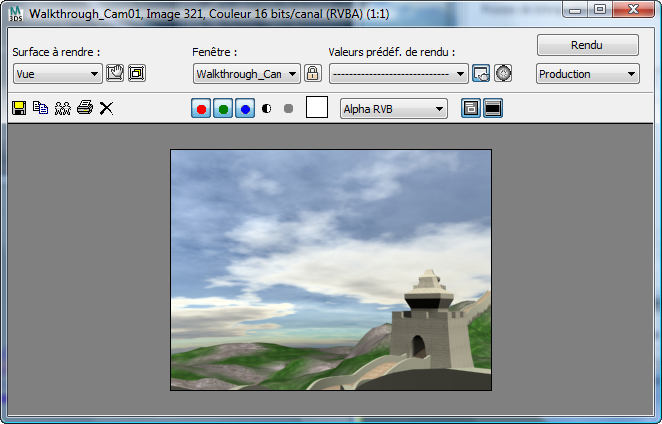 Remarque : Un arrière-plan ciel est rendu. Un objet dôme représente le ciel.
 - La boîte de dialogue Progression rendu s'affiche. Attendez un instant que la première image soit restituée. Vous verrez les valeurs Durée dernière image, Temps écoulé et Temps restant changer une fois la première image terminée.
Attendez qu'au moins quatre images aient été restituées.
A ce stade, vous pouvez travailler sur autre chose pendant que 3ds Max effectue le rendu de votre animation.
Conseil : Vous pouvez aussi regarder le rendu à la recherche d'éventuelles erreurs ou chercher si vous voulez réaliser des changements. C'est en général une bonne façon d'étudier la scène au fur et à mesure que le rendu progresse.Une fois le rendu terminé, le dossier spécifié contiendra 3000 fichiers JPG.
Convertissez une séquence d'images en film :
- Dans le menu Rendu, choisissez Comparer le support dans le lecteur de RAM.
- Dans la barre d'outils Lecteur de RAM, cliquez sur Ouvrir canal A.

- Dans la boîte de dialogue Ouvrir fichier, Canal A, recherchez la séquence de fichiers d'images JPG. Surlignez le premier fichier de la séquence puis vérifiez que l'option Séquence est activée. Cliquez sur Ouvrir.
Le lecteur de RAM va maintenant charger les fichiers images dans l'ordre séquentiel, en commençant par le premier fichier sélectionné. La boîte de dialogue de la liste des fichiers d'images s'affiche. Vous pouvez utiliser ici les champs Tous les N images et Multiplicateur pour accélérer ou ralentir l'animation. Si votre animation est trop lente, définissez l'option Toutes les N sur 2 ou 3. Si elle est trop rapide, augmentez le multiplicateur.
- Cliquez sur OK.
La boîte de dialogue Configuration du lecteur de RAM apparaît. Vous pouvez y consulter et ajuster l'utilisation de la mémoire. Certains outils permettent également ici de redimensionner votre animation, de spécifier un intervalle d'images à utiliser et de placer les informations alpha (transparence) dans un fichier distinct.
Remarque : Le fichier image doit pouvoir traiter le canal alpha, pour la transparence. Les fichiers JPG ne contiennent pas d'informations de transparence, comme le font souvent les images TGA, TIFF et PNG. - Augmentez au maximum l'utilisation de la mémoire pour votre système, puis cliquez sur OK.
Le lecteur de RAM charge le fichier rendu dans la mémoire. Dans la boîte de dialogue de chargement, observez les quantités de mémoire utilisée et disponible.
Si la mémoire semble devenir insuffisante, cliquez sur Interrompre chargement. Si la mémoire de votre système est faible, réduisez le nombre d'images à charger et essayez à nouveau.
- Dans la barre d'outils Lecteur de RAM, cliquez sur
 (Lecture avant) et visualisez le film.
 Lorsque vous avez terminé, cliquez de nouveau sur ce bouton pour arrêter l'animation.
- Dans la barre d'outils Lecteur de RAM, cliquez sur
 (Enregistrer canal A).
 Une boîte de dialogue Enregistrer fichier, Canal A apparaît.
- Choisissez AVI comme type de fichier, et nommez l'animation my_jog.avi. Cliquez sur Enregistrer.
La boîte de dialogue de configuration de compression de fichier AVI s'ouvre. Vous pouvez y choisir un codec (type de compression/décompression) et ajuster la qualité du fichier. Acceptez le codec par défaut. Pour réduire la taille du fichier, diminuez la valeur Qualité.
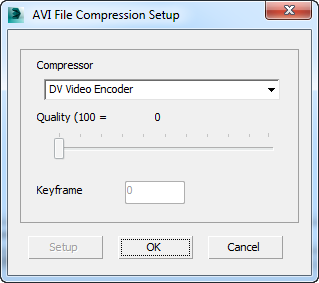
- Cliquez sur OK pour continuer.
Le lecteur de RAM charge des séquences d'images fixes en mémoire et les lit pour que vous puissiez les regarder comme un film. Il vous permet en fait de charger deux séquences différentes, puis de les comparer visuellement, mais vous n'utiliserez pas cette fonctionnalité ici. Le lecteur de RAM vous servira uniquement à enregistrer les fichiers dans un fichier AVI.
Enregistrez votre travail :
- Enregistrez la scène sous my_walkthrough_renderable.max.
Vous trouverez un rendu final de l'animation sous walkthrough_asst_great_wall.avi dans le dossier du projet \sceneassets\animations.
Résumé
Vous avez appris à générer le rendu de votre animation en une séquence de fichiers d'images fixes. Ceci vous permet de bénéficier d'un meilleur contrôle pour la correction ultérieure de votre animation. Vous avez également assemblé une séquence d'images fixes dans un fichier vidéo, tel qu'AVI ou QuickTime, à l'aide du lecteur de RAM.