Cette leçon utilise les ajustements des sous-objets Sommet et Arête pour terminer la forme de base du casque.
Configuration de votre scène :
- Poursuivez avec votre scène ou
 ouvrez le fichier helmet_02.max.
 - Si vous ouvrez le nouveau fichier,
 sélectionnez le casque et assurez-vous que le
  groupe de fonctions Modifier est actif.
 De plus, assurez-vous que les options
 (Utiliser NURMS) et NURMS
 (Afficher cage) sont désactivées.
Affinez les extrusions :
- Dans la fenêtre, basculez vers une vue Gauche. Si la fenêtre est ombrée, appuyez sur la touche F3 pour désactiver l'ombrage et voir le casque en vue filaire.
Notez la légère vague formée au niveau du rebord extrudé du casque.
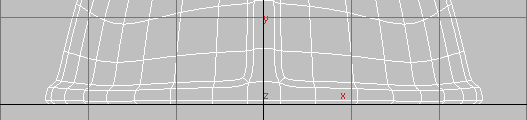
- Dans le ruban groupe de fonctions Modélisation de polygone, cliquez sur
 (Sommet), puis sélectionnez par région la rangée de sommets située dans la partie supérieure du tampon.
 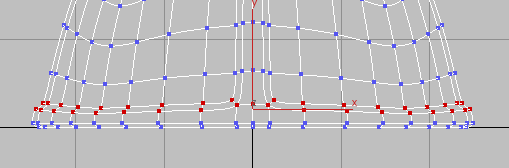 Conseil : Si vous sélectionnez des sommets supplémentaires, vous pouvez utiliser
 ou pour les supprimer de la sélection.
 - Dans le ruban groupe de fonctions Aligner, cliquez sur
 (Aligner Z) pour aligner tous les sommets le long de leur orientation moyenne sur l'axe Z.
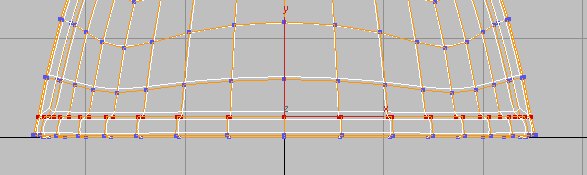
- Passez à la fenêtre Dessus et sélectionnez par région les sommets de l'un des côtés de l'extrusion de la couture.
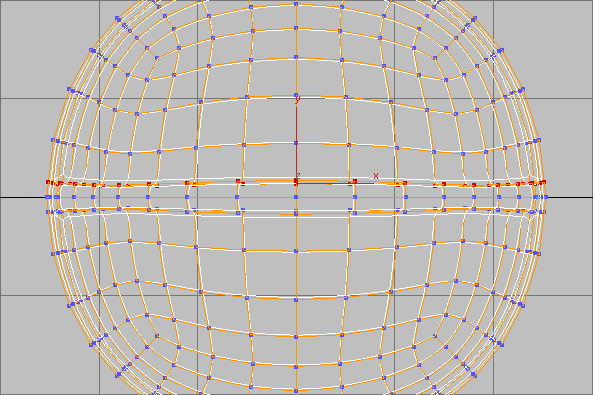
- Dans le ruban groupe de fonctions Aligner, cliquez sur
 (Aligner Y) pour aligner tous les sommets le long de leur orientation moyenne sur l'axe Y.
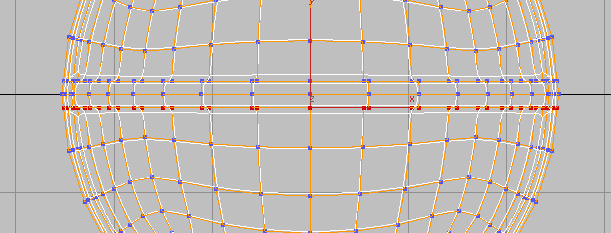
 - Sélectionnez par région les sommets sur le côté opposé de l'extrusion de la couture, puis cliquez de nouveau sur (Aligner Y).
Désormais, les arêtes de la couture extrudée sont également droites.
- Passez de nouveau en vue Perspective.
- Dans le ruban groupe de fonctions Modélisation de polygone, cliquez sur
 (Arête).
 - Dans le groupe de fonctions Modifier sélection, cliquez sur
 (Mode Anneau) pour activer ce mode.
- Cliquez sur l'une des arêtes horizontales situées à côté de la crête du casque pour la sélectionner.
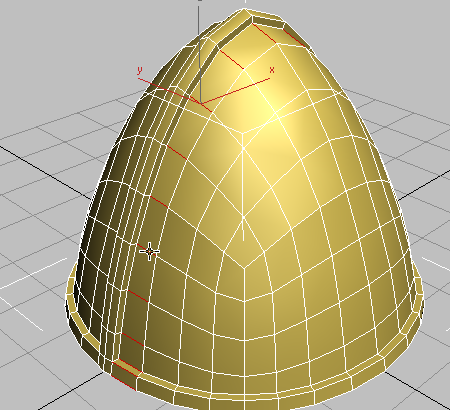
Le mode Anneau sélectionne toutes les arêtes parallèles à celle sur laquelle vous avez cliqué.
- Dans le groupe de fonctions Boucles, maintenez la touche
 enfoncée et cliquez sur
  (Connecter).
 3ds Max affiche le chariot de commandes de l'outil de connexion.
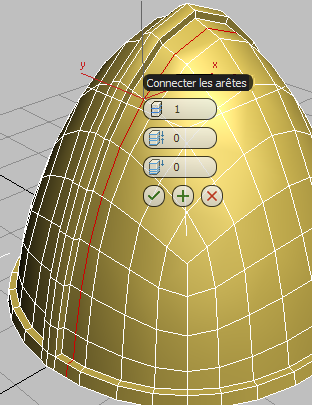
- Affectez la valeur 83 au troisième contrôle, Glisser, de sorte que la nouvelle boucle d'arêtes soit très proche de la base de la crête, puis cliquez sur
 (OK).
(OK). 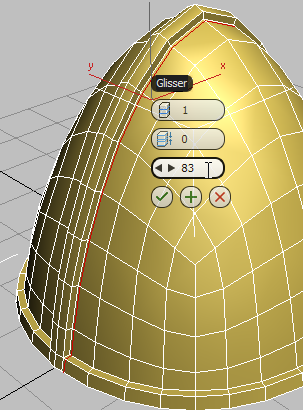
Boucle déplacée vers la gauche
-
 Mettez la fenêtre en orbite de façon à voir l'autre côté de la crête du casque.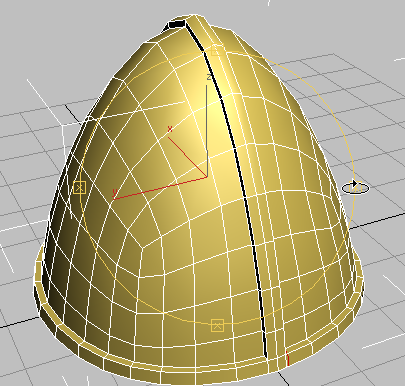
- Dans le groupe de fonctions Editer, cliquez sur
 (Boucle Rapide).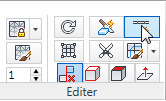
- Faites glisser le curseur de la souris sur la surface du casque. Une boucle verte virtuelle apparaît lorsque vous faites glisser le curseur. Cela vous permet de choisir l'emplacement de la boucle.
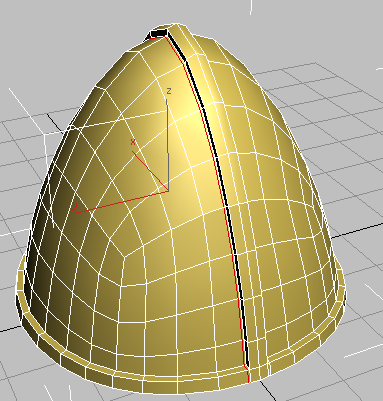
Cliquez pour placer une nouvelle boucle d'arêtes verticale à côté du casque. Comme la boucle que vous avez placée sur le côté opposé, elle doit être proche de la base de la crête extrudée.
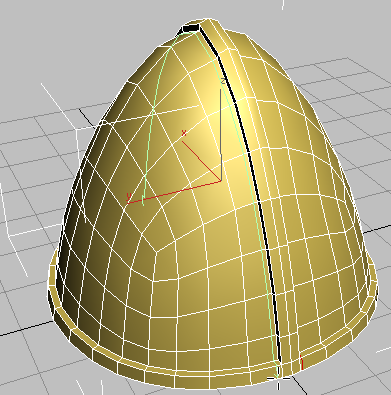
La méthode BoucleRapide permet de créer rapidement une boucle et de la positionner sur un modèle.
- Utilisez BoucleRapide pour placer une boucle d'arêtes horizontale, cette fois-ci juste au-dessus du rebord extrudé du casque.
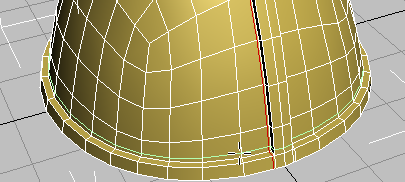
Cliquez pour créer la boucle.
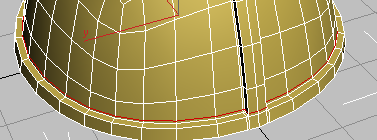
Ces boucles d'arêtes parallèles renforcent les arêtes existantes, de sorte qu'elles ne seront pas aussi lissées que dans la leçon précédente.
- Cliquez sur
 (Boucle Rapide) pour désactiver ce mode.
 - Cliquez sur
 (Arête) pour quitter le niveau sous-objet Arête.
Affichez le casque avec lissage :
- Dans le ruban groupe de fonctions Editer, cliquez sur (Utiliser NURMS) pour activer cette option, puis appuyez sur F4 pour désactiver les faces délimitées et voir comment les boucles d'arêtes ajoutées confèrent un angle plus aigu à la base des extrusions.
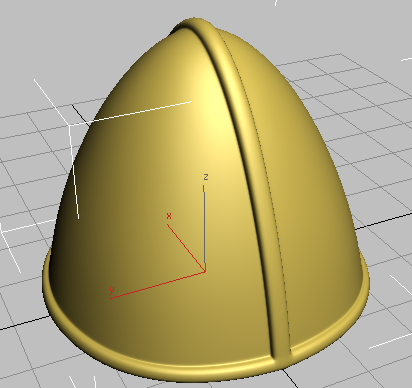
Casque montrant les extrusions plus aiguës
- Appuyez de nouveau sur F4 pour réafficher les faces délimitées et cliquez sur
 (Utiliser NURMS) pour désactiver cette option et réafficher le modèle sous-jacent.
Enregistrez votre travail :
- Enregistrez votre fichier de scène sous le nom my_helmet_03.