Les lumières de la terrasse sont montées sur six mâts d'éclairage autour de la piscine. Leur paramétrage est assez semblable à celui des autres lumières, excepté qu'il s'agit de lampes fluorescentes qui projettent des ombres depuis une zone rectangulaire, si bien que l'orientation des objets lumière a son importance. En outre, en raison de la grande taille de ces installations, vous allez utiliser un matériau auto-illuminant, puis un ombrage d'éblouissement, afin d'augmenter le réalisme du rendu de la scène.
Préparation de la leçon :
- Continuez de travailler sur votre propre fichier de scène ou
 ouvrez le fichier de scène med_villa_lighting_no_deck_lights.max.
Ajoutez des éclairages fluorescents à la terrasse de la piscine :
- Activez la fenêtre Dessus et effectuez un
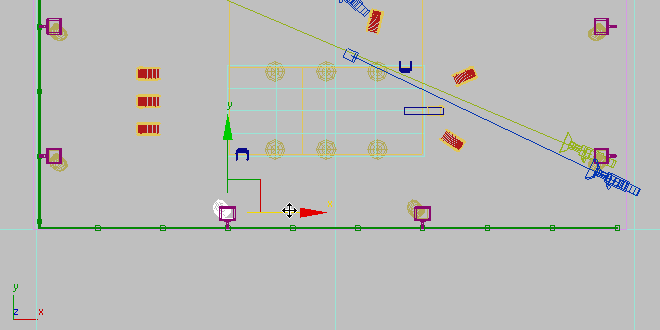
 zoom arrière autour de la piscine de façon à voir les six mâts d'éclairage, comme indiqué dans l'illustration suivante.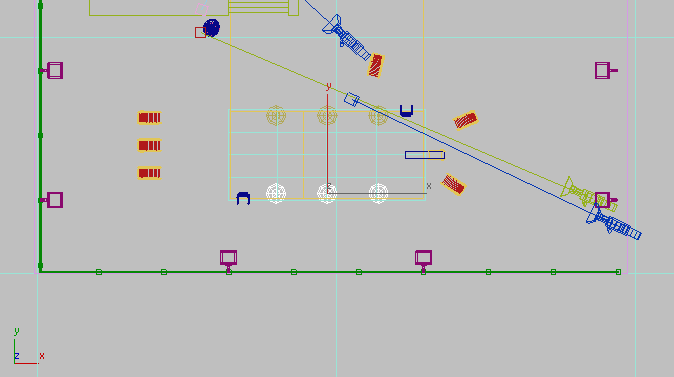
- Appuyez sur la touche H pour ouvrir la boîte de dialogue Sélectionner dans la scène, sélectionnez Mâtd'éclairage01, puis cliquez sur OK.
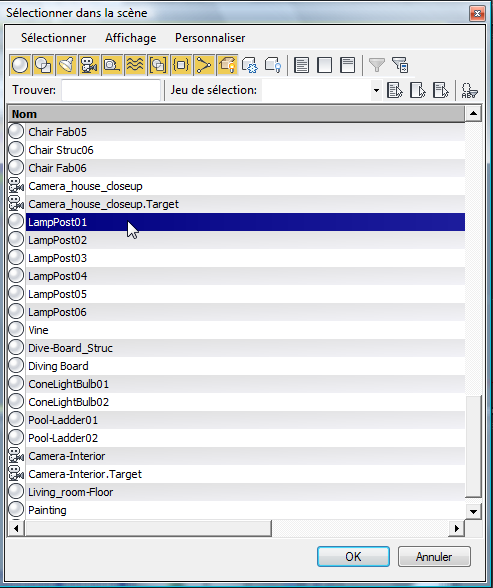 Remarque : Si la boîte de dialogue met en surbrillance les six mâts d'éclairage, sélectionnez Sélectionner
 Sélectionner dépendances pour désactiver cette option.
 - Cliquez avec le bouton droit de la souris dans la fenêtre puis sélectionnez Isolate Selection (Isoler sélection) dans le menu quad (quadr.).
- Activez la fenêtre Caméra-Terrasse, puis appuyez sur P pour afficher la vue Perspective.
- Cliquez sur
 (Cadrer) pour obtenir une vue plus rapprochée du mât d'éclairage. Continuez le zoom avant jusqu'à ce que le groupe de fonctions lumière soit clairement visible.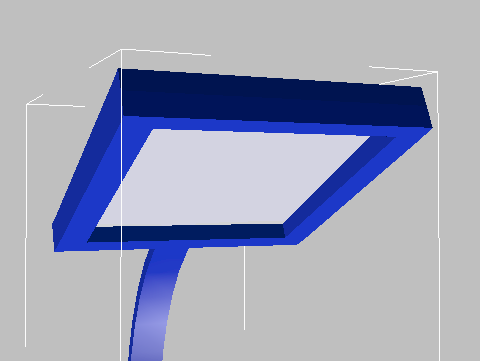
- Changez la fenêtre Caméra-Point élevé en fenêtre Gauche.
- Effectuez également un
 zoom avant sur la partie supérieure du mât d'éclairage dans les fenêtres Face et Gauche.
 - Dans le groupe de fonctions
 Créer, cliquez sur
  (Lumières). Dans le panneau déroulant Type d'objet, cliquez sur Lumière libre pour l'activer, puis activez la grille automatique.
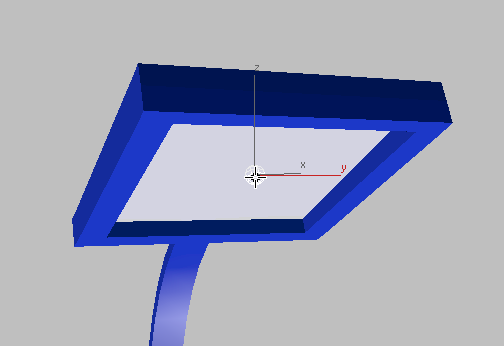
 - Dans la fenêtre Perspective, cliquez une fois au centre du groupe de fonctions de lumière pour placer l'objet lumière à sa surface. Désactivez AutoGrid (Grille automatique) lorsque vous avez terminé.
Définissez les propriétés de la lumière :
- Accédez au groupe de fonctions Modify (Modifier). Dans le panneau déroulant Modèles, ouvrez la liste déroulante et choisissez Suspension fluorescente de 4 pieds (web).
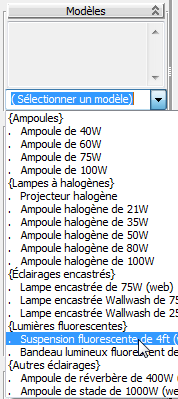
Par défaut, ce type d'objet émet une lumière sous forme de point. Cependant, vous souhaitez que l'objet émette la lumière dans une zone rectangulaire qui corresponde à la géométrie du groupe de fonctions du mât d'éclairage.
- Dans le panneau déroulant Ombres Formes/Zones groupe Emettre lumière à partir de (Forme), sélectionnez Rectangle dans la liste déroulante.
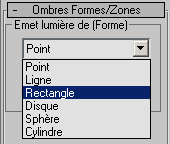
- Actionnez les flèches des cases Length (Longueur) et Width (Largeur) jusqu'à ce que la boîte englobante rectangulaire corresponde aux dimensions du groupe de fonctions lumière mât d'éclairage.
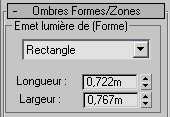
Vérifiez votre travail à l'aide des fenêtres Top (Dessus) et Left (Gauche). Utilisez
 (Sélection et déplacement) pour ajuster la position de l'objet lumière si nécessaire.
 - Activez la fenêtre Face. Dans la barre d'outils principale, remplacez la valeur du système de coordonnées de référence par Local.
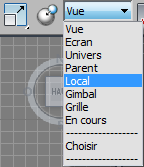
- Utilisez (Sélection et déplacement) pour déplacer l'objet lumière légèrement vers le bas, vers la surface inférieure de l'installation.
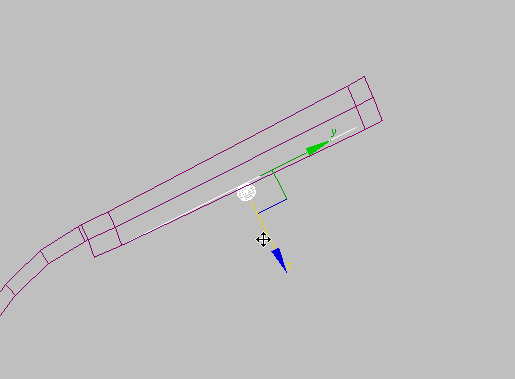
- Rétablissez la valeur Vue dans le champ du système de coordonnées de référence.
- Cliquez avec le bouton droit de la souris sur la fenêtre puis, dans le menu Quadr., choisissez Fin isolation. Cliquez ensuite sur l'étiquette de la fenêtre Perspective, puis sélectionnez Caméras Caméra-Terrasse.
Clonez la lumière fluorescente d'origine :
- Activez la fenêtre Dessus, appuyez sur
 + Z pour revenir à la vue des six mâts d'éclairage, puis utilisez (Sélection et déplacement) pour appuyer sur et clonez l'objet lumière vers le mât d'éclairage voisin, comme indiqué dans l'illustration suivante. Faites de la lumière copiée une instance de l'original.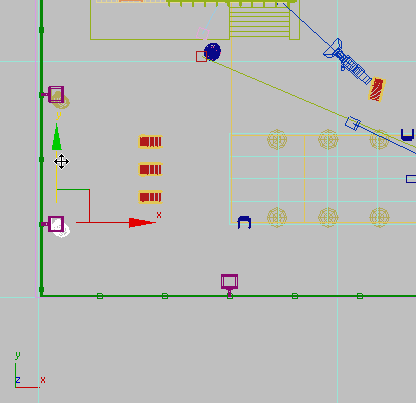
- Dans la fenêtre Dessus, appuyez sur
 tout en cliquant pour sélectionner la première lumière (les deux lumières de la terrasse doivent donc être sélectionnées), puis dans la barre d'outils principale, cliquez sur
  (Miroir).
 - Dans la boîte de dialogue Miroir groupe Axe du miroir, vérifiez que X a bien été sélectionné. Dans la zone Cloner la sélection, sélectionnez Instance, puis cliquez sur OK.
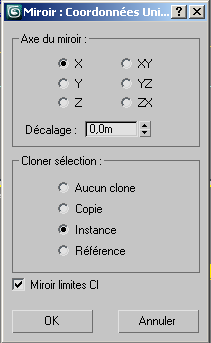
- Dans la fenêtre Dessus,
 déplacez les objets lumière clonés vers les mâts d'éclairage situés de l'autre côté de la piscine.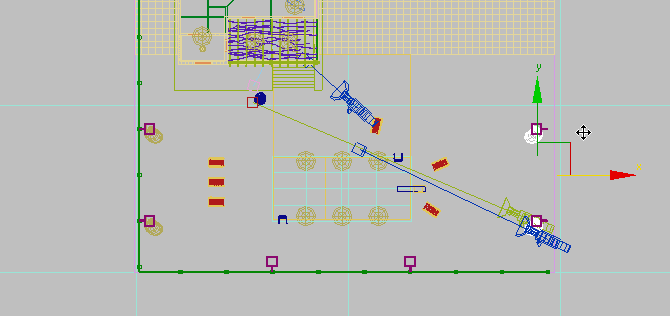
- Activez la fenêtre Face et effectuez un zoom avant sur la partie supérieure des mâts d'éclairage.
- Faites glisser les deux nouvelles lumières le long de l'axe X jusqu'à ce qu'elles soient proches de la surface inférieure de l'installation.
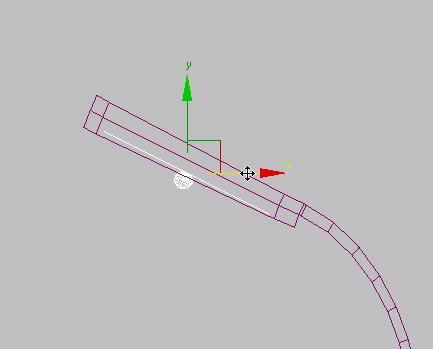
Ajoutez des lumières sur le côté inférieur de la piscine :
- Dans la fenêtre Dessus, appuyez sur et copiez les objets lumière à mi-distance entre les deux mâts d'éclairage restants, comme le montre l'illustration suivante. Effectuez de nouveau les instances des copies.
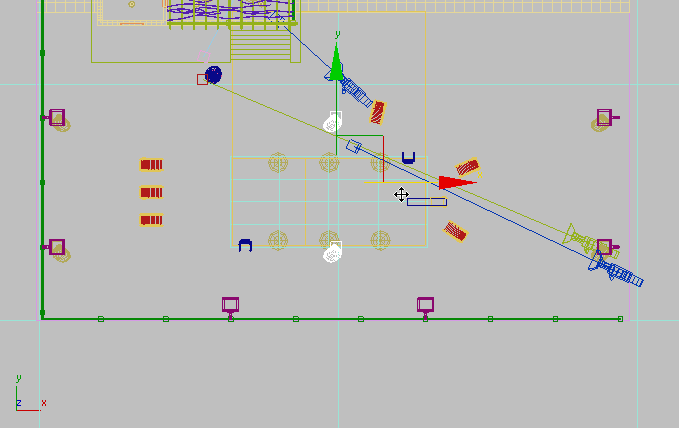
- Dans la barre d'outils principale, activez
 (Bascule accrochage à l'angle).
 -
 Appliquez aux lumières une rotation de – 90 degrés autour de l'axe Z.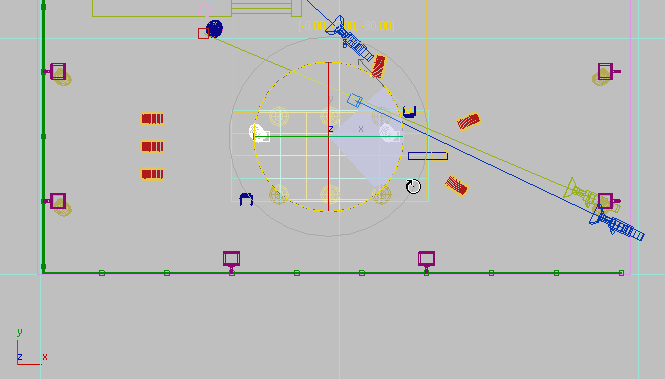
- Déplacez les lumières sur leur axe X jusqu'à ce qu'elles soient alignées avec les deux mâts d'éclairage restants, comme le montre l'illustration suivante.
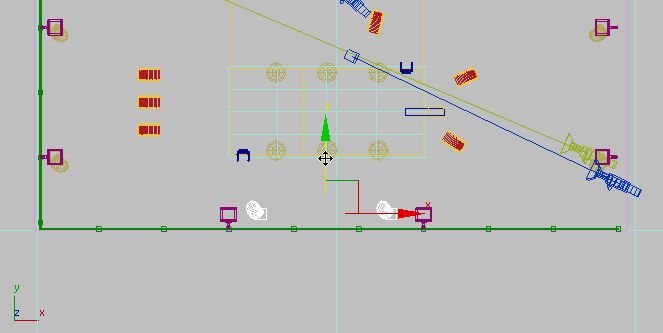
- Déplacez chaque lumière individuellement sur son axe X jusqu'à ce qu'elle se repositionne à l'intérieur du mât d'éclairage correspondant.
- Dans la fenêtre Gauche, effectuez un zoom avant sur les objets lumière que vous venez de repositionner.
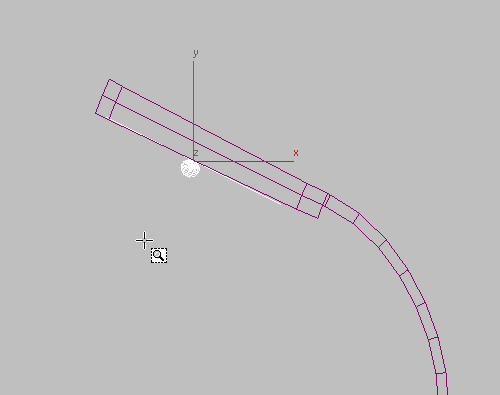
- Si nécessaire, déplacez les deux lumières le long de l'axe X jusqu'à ce qu'elles soient à proximité de l'arête avant de l'installation.
- Changez à nouveau la fenêtre Gauche en fenêtre Caméra-Point élevé.
Générez le rendu de la scène pour vérifier l'illumination :
- Activez la fenêtre Caméra-Terrasse, puis
 générez le rendu de la scène.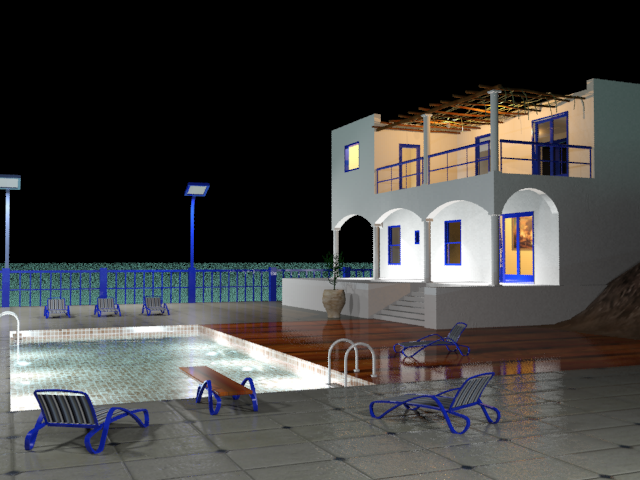
Avec l'ajout de ces derniers objets lumière, le temps de rendu de la scène a considérablement augmenté.
La zone autour de la piscine est maintenant illuminée mais la scène reste sous-éclairée. L'intensité des objets lumière fluorescents nécessite quelques réglages.
- Réduisez la fenêtre Image rendu.
Affinez l'illumination fluorescente :
-
 Sélectionnez l'un des objets lumière fluorescents.
 - Accédez au
 groupe de fonctions Modifier. Dans le panneau déroulant Intensité/Couleur/Atténuation groupe Atténuation, doublez la valeur Intensité obtenue de 100 à 200,0 pour cent.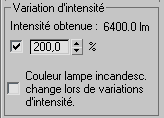
- Activez la fenêtre Caméra-Terrasse, puis générez le rendu de la scène.
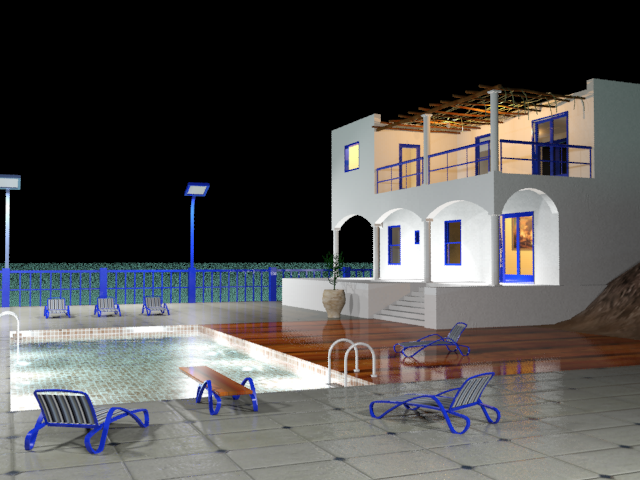
Dans la mesure où les objets lumière ont été clonés en tant qu'instances, toutes les lumières sont affectées par la modification du paramètre Intensité obtenue. La quantité de lumière disponible dans la scène a considérablement augmenté, rendant les ombres projetées par le vase se trouvant sur le sol et le plongeoir de façon plus détaillée.
La scène est presque complète mais il reste un défaut. Les groupes de fonctions de verre dépoli qui recouvrent les mâts d'éclairage ne luisent pas de façon aussi brillante qu'ils le devraient si l'on considère que ces lampes sont la principale source d'illumination extérieure.
Les objets lumière fluorescents que vous avez créés pour la plage de la piscine émettent une intensité lumineuse correspondant à leurs spécifications produit. Néanmoins, vous avez la possibilité de passer outre à ce paramétrage si nécessaire. Ici, vous allez augmenter l'intensité pour fournir une illumination supplémentaire.
Ajoutez l'auto-illumination des mâts d'éclairage :
-
 Ouvrez l'éditeur de matériaux détaillé.
 Un grand nombre de matériaux figurent déjà dans la vue active Vue1. Vous allez donc créer une nouvelle vue pour modifier le matériau Luisance.
- Cliquez sur la zone vide à proximité de l'onglet Vue1 et choisissez Créer une nouvelle vue. Nommez cette nouvelle vue Modification luisance, puis cliquez sur OK.
Modification luisance devient la vue active.
- Dans le groupe de fonctions du Navigateur de matériaux/textures situé à gauche, ouvrez le groupe Matériaux scène, localisez le matériau Luisance et faites glisser cette entrée jusqu'à la vue Modification luisance. Lorsque 3ds Max vous invite à créer une copie ou une instance, assurez-vous que l'option Instance est sélectionnée, puis cliquez sur OK.
La luisance est un matériau Arch & Design mental ray. Elle est utilisée par les abat-jour des lumières du balcon ainsi que par les groupes de fonctions de verre des mâts d'éclairage entourant la piscine.
- Cliquez deux fois sur le noeud du matériau Luisance de façon à en afficher les paramètres dans l'éditeur de paramètres sur la droite.
- Dans le panneau déroulant Auto-illumination (luisance), activez l'option Auto-illumination (luisance).
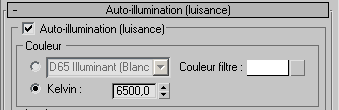
Les commandes du groupe Couleur vous permettent de spécifier la couleur du matériau luisance, mais laissez la couleur du filtre par défaut inchangée, c'est-à-dire blanche.
Dans la zone Luminance (Luminance), sélectionnez Physical Units (Unités physiques) (cd/m 2 ). Si vous choisissez ensuite d'ajouter des effets d'éclairage tels que l'éblouissement, vous pourrez ajuster cette valeur pour affiner le résultat. Pour le moment, gardez le paramètre inchangé, à 1500 candelas par mètre carré.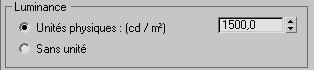
- Dans la zone Glow Options (Options de luisance), désactivez Visible In Reflections (Visible dans les réflexions).
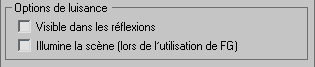
Dans la mesure où le rendu de l'image présente déjà une certaine réflectance des mâts d'éclairage, vous n'avez pas besoin de cette option. L'autre option de ce groupe, Illumine la scène (lors de l'utilisation de FG), transforme un matériau auto-illuminant en sa propre source de lumière. Cependant, les objets lumière des lampes sont déjà en place. Par conséquent, toute illumination supplémentaire à partir du matériau Luisance est inutile.
 Fermez l'éditeur de matériaux détaillé.
 - Générez le rendu de la fenêtre Caméra-Terrasse.
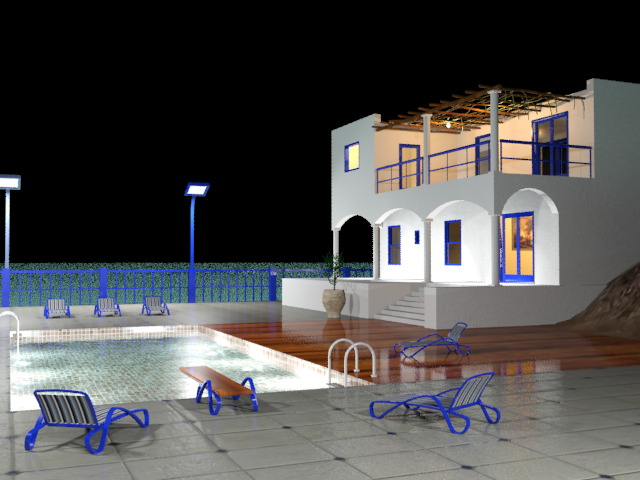
Les sources de lumière des mâts d'éclairage sont maintenant illuminées. Cependant, leurs arêtes semblent trop précises pour des sources lumineuses: elles devraient produire l'effet d'éblouissement que l'on peut remarquer chez les lampadaires et autres éclairages nocturnes d'extérieur. Vous pouvez corriger ce problème grâce à l'ombrage d'éblouissement mental ray.
Ajoutez un effet d'éblouissement :
- Dans la barre d'outils principale, cliquez sur
 (Configuration du rendu). Dans la boîte de dialogue Configuration du rendu, accédez à l'onglet Rendu. Dans le panneau déroulant Effets de caméra groupe Ombrages de caméra, activez l'option Ombrage de sortie.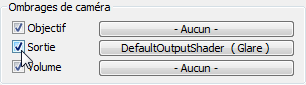
Comme l'indique le bouton d'ombrage, mental ray fournit un ombrage d'éblouissement comme ombrage de caméra de sortie par défaut, mais cet ombrage est désactivé par défaut et vous devrez donc l'activer manuellement.
- Ouvrez l'éditeur de matériaux détaillé et déplacez-le de façon à voir les deux boîtes de dialogue.
- Dans le groupe de fonctions Navigateur de matériaux/textures situé sur la gauche, repérez le groupe Echantillons.
- Faites glisser le bouton Ombrages de caméra Sortie de la boîte de dialogue de configuration de rendu et déposez-le sur un échantillon non utilisé. L'échantillon est traversé d'une barre rouge lorsque vous pouvez déposer la texture.
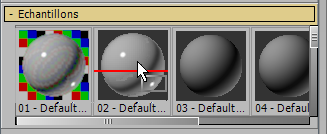
3ds Max vous demande s'il doit s'agir d'une copie ou d'une instance. Assurez-vous que l'option Instance est sélectionnée, puis cliquez sur OK.
- Fermez la boîte de dialogue Configuration du rendu.
- Faites glisser l'échantillon contenant l'ombrage Eblouissement jusqu'à la vue active.
Là encore, 3ds Max vous demande s'il doit s'agir d'une copie ou d'une instance. Assurez-vous que l'option Instance est sélectionnée, puis cliquez sur OK.
- Dans la vue active, cliquez deux fois sur le nœud Eblouissement de façon à en afficher les paramètres dans le groupe de fonctions Editeur de paramètres de droite.
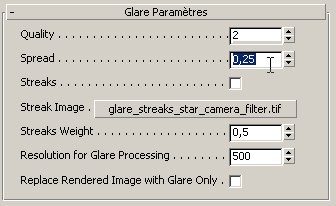
- Dans le panneau déroulant Paramètres d'éblouissement, changez la valeur Envergure de 2,0 à 0,25.
- Fermez l'éditeur de matériaux détaillé.
- Créez un
 clone du rendu d'image existant, puis générez le rendu de la scène.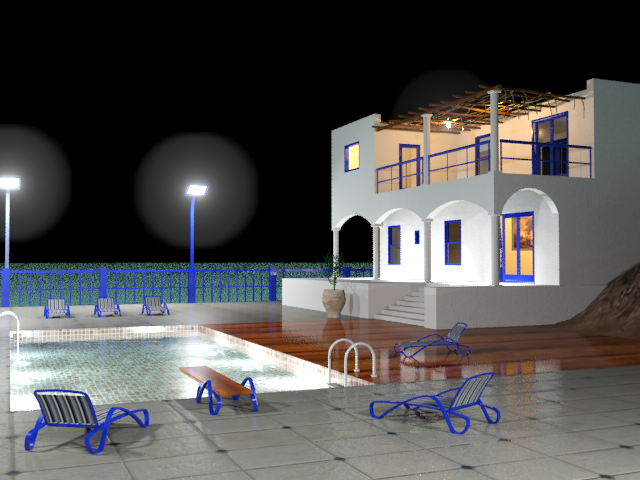
Rendu de la scène après l'ajout d'un effet d'éblouissement aux sources de lumière
Comparez les deux images pour observer l'effet d'éblouissement. Cet effet est plus prononcé chez les mâts d'éclairage de la terrasse de la piscine, mais il est également visible chez la lumière du balcon qui n'est pas masquée par la colonne.
- Fermez la fenêtre de Image rendu.
mental ray fournit une quantité d'effets spéciaux conçus pour ajouter une touche de réalisme à l'objet lumière. Ici, vous allez ajouter un effet d'éblouissement aux lumières de la villa, de façon à simuler leur interaction avec les particules de poussière et l'humidité ambiante.
Enregistrez votre travail :
- Enregistrez la scène sous my_villa_nighttime_pool_and_deck.max.