Dans cette leçon, vous allez utiliser l'Explorateur Civil View  groupe de fonctions Ressources pour ajouter une caméra animée à la scène.
Préparation de la leçon :
- Reprenez la scène de la leçon précédente, ou
 ouvrez le fichier \civil_view\linkroad_6.max.
 - Si l'Explorateur Civil View n'est pas déjà ouvert, sélectionnez-le dans le menu de Civil View Explorateur Civil View.
Utilisation d'un style de positionnement d'objet pour ajouter la caméra :
- Dans la barre d'outils, cliquez sur
 (Sélectionner par nom), puis utilisez la boîte de dialogue Sélectionner dans la scène pour sélectionner C3Dbaseline-Link Road-Centreline 1.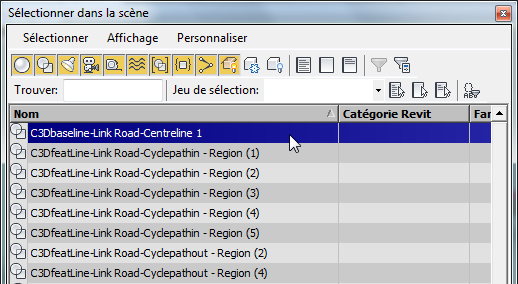
- Dans l'Explorateur Civil View, cliquez sur l'onglet Ressources pour l'afficher.
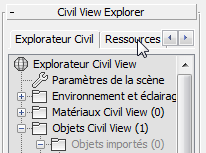
- Dans la hiérarchie de l'onglet Ressources, cliquez pour mettre en surbrillance les style de positionnement d'objet.
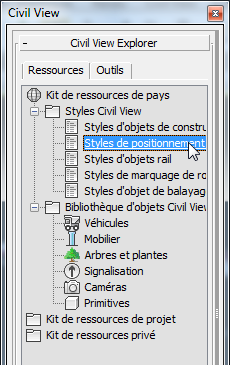
- 3ds Max Design ouvre un panneau déroulant Explorateur qui affiche les styles de positionnement d'objet enregistrés.
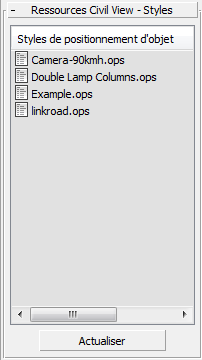
- Dans le panneau déroulant Ressources Civil View - Styles liste Styles de positionnement d'objet, cliquez avec le bouton droit sur l'entrée Camera-90kmh.ops , puis dans le menu contextuel, choisissez Appliquer le style aux formes sélectionnées.
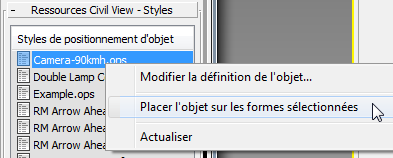
3ds Max Design ajoute une caméra animée à la scène. Si vous déplacez la glissière de temps, vous pouvez voir l'objet caméra se déplacer le long de la route.
Remplacez la fenêtre par une vue caméra :
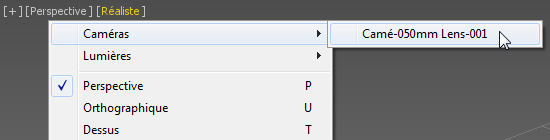
- Cliquez ou cliquez avec le bouton droit sur l'étiquette de fenêtre Point de vue (intitulée actuellement "[Perspective]"), puis dans le menu, choisissez Caméras Came-050mm Lens-001. La fenêtre affiche à présent le point de vue de la caméra.
Jouez l'animation :
- Dans les commandes d'animation situées dans le coin inférieur droit de la fenêtre de 3ds Max Design, cliquez sur
 (Lire animation).
 La vue se déplace le long de la route, légèrement orientée vers le bas sur le trafic et le paysage.
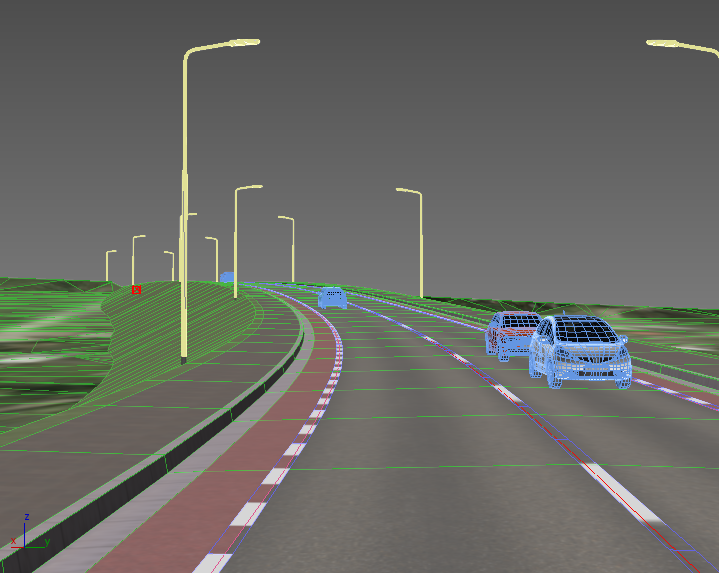
Lorsque vous avez fini de visualiser, cliquez sur
 (Arrêter animation) (il s'agit du même bouton). Conseil : Si vous souhaitez effectuer le rendu de l'animation Civil View, ou d'une partie de celle-ci, utilisez l'Explorateur Civil View Environnement et éclairage entrée Lumière du jour pour ajouter un système Lumière du jour à la scène. Pour obtenir plus d'informations sur la lumière du jour dans 3ds Max Design, reportez-vous à la rubrique Éclairage et rendu de la villa à la lumière du jour.
Enregistrez votre travail :
- Enregistrez la scène sous le nom my_roadway_camera.max.
Résumé
Ce didacticiel vous a décrit comment utiliser Civil View pour :
- Importer la géométrie d'un fichier VSP3D AutoCAD Civil 3D.
- "Draper" une image aérienne sur un plan de sol pour donner un contexte à la visualisation.
- Utiliser les styles d'objet balayé pour créer des ponts.
- Utiliser les styles de marquage au sol pour créer et ajuster des marquages au sol.
- Utiliser les styles de positionnement d'objet pour rechercher des objets de bibliothèque et peupler la visualisation de mobilier urbain (lampadaires et panneaux de signalisation), de véhicules animés et d'une caméra animée.
Les styles Civil View peuvent être enregistrés et réutilisés. Vous pouvez également utiliser l'Explorateur Civil View pour rechercher des fonctionnalités, pour modifier certains paramètres globaux de scène, y compris les paramètres d'environnement, et pour modifier les attributs d'objet localement.